Windows系統如何設置窗口顏色|窗口顏色的設置方法
- 2025-07-10 14:48:30 分類:幫助
眾所周知,Windows系統自帶有很多有趣的功能,其中包括有許多個性化的設置,最近就有不少用戶想要設置窗口顏色,但不清楚具體如何設置,遇到這種情況具體該如何解決呢?下面就一起來看看Windows系統設置窗口顏色的操作方法吧!
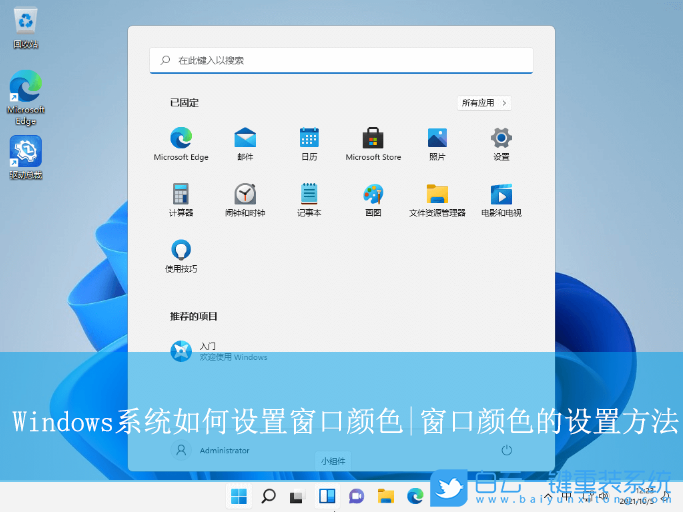
Win11系統的操作方法:

Win10系統的操作方法:
Win7系統的操作方法:
Win11系統的操作方法:
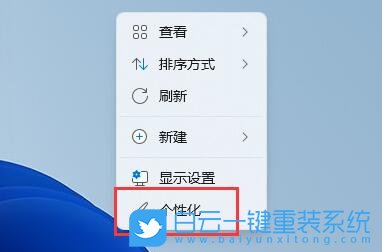
1、首先,桌面空白處,點擊右鍵,在打開的菜單項中,選擇個性化;
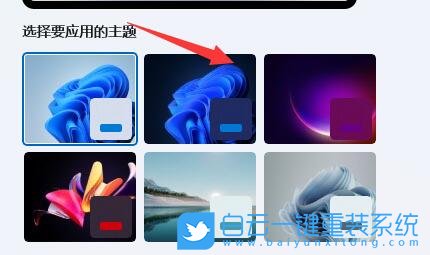
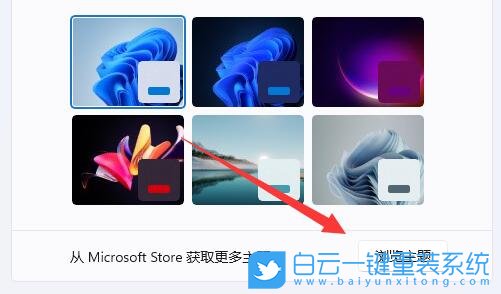
2、選擇要應用的主題下,點擊想要的窗口主題;
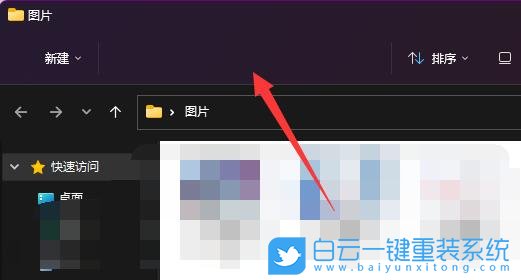
3、修改完成后,再任意打開個窗口,就會發現窗口顏色變了;
4、同樣的,也可以進入個性化的主題(安裝、創建、管理)選項;
5、在其中,選擇瀏覽主題,就可以獲得更多可選主題了(主題獲取主要是從Microsoft Store);
Win10系統的操作方法:
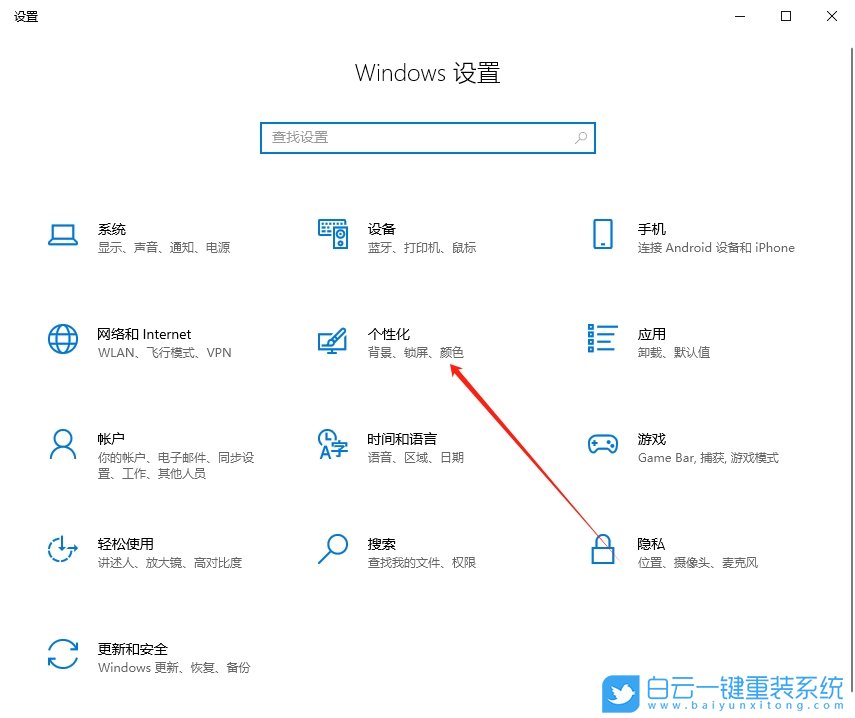
1、首先,按下“Win+I”鍵打開設置界面,再點擊進入到“個性化”設置。
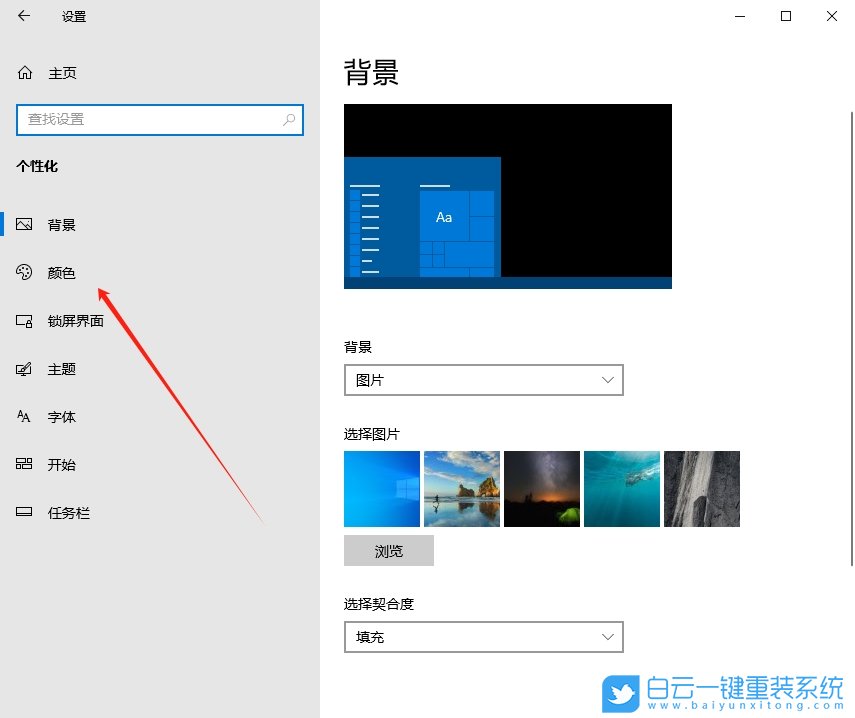
2、接著,在打開的界面中,點擊左側的“顏色”設置。
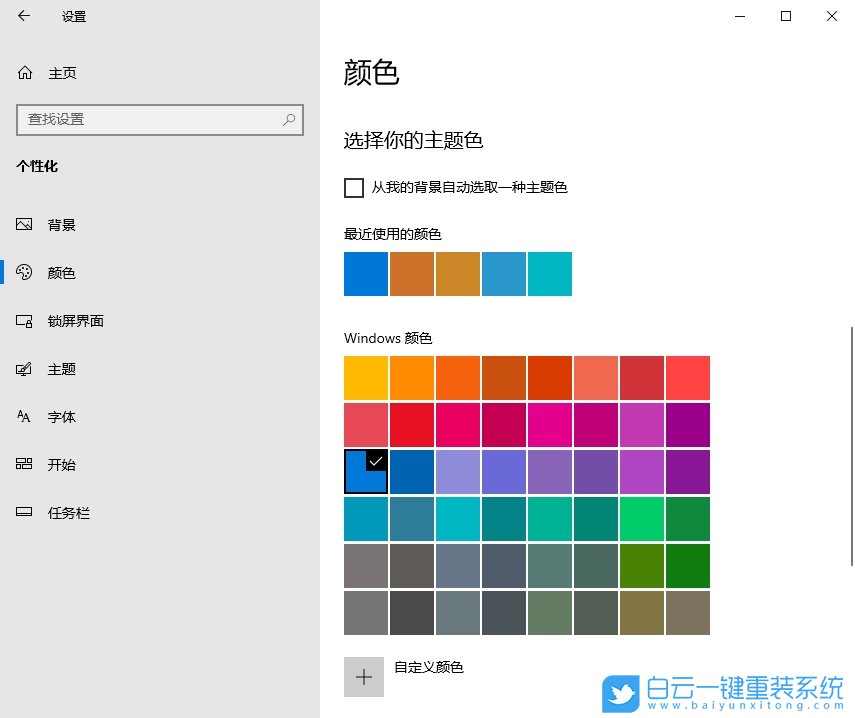
3、然后,在對應的右側界面中,找到“選擇你的主題色”,并根據自己的喜好選擇一種顏色即可。
Win7系統的操作方法:
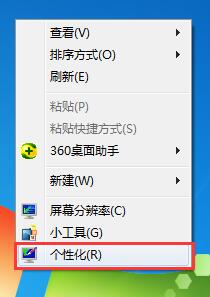
1、桌面空白處,點擊右鍵,在打開的菜單項中,選擇個性化;
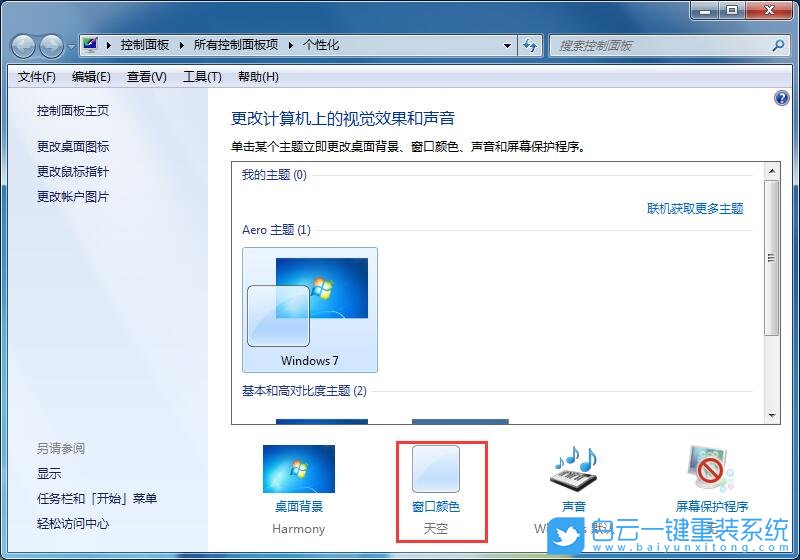
2、路徑:控制面板 - 所有控制面板項 - 個性化,點擊更改計算機上的視覺效果和聲音(單擊某個主題立即更改桌面背景、窗口顏色、聲音和屏幕保護程序)下的窗口顏色;
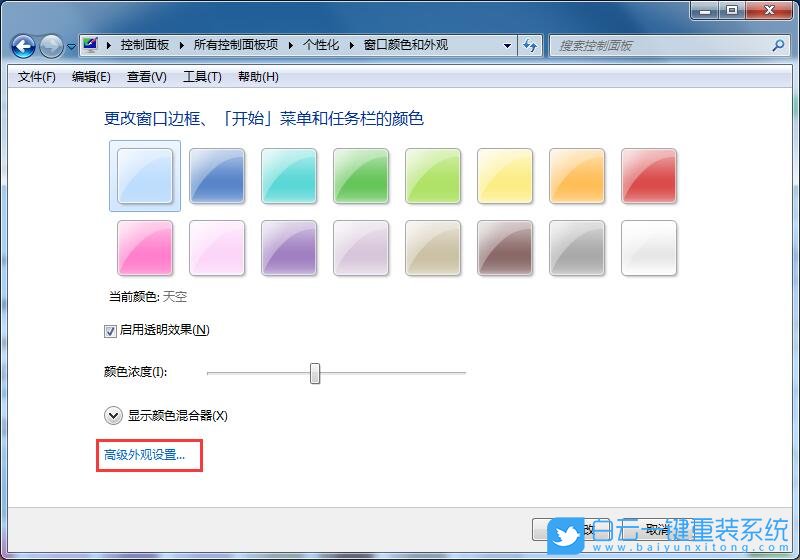
3、路徑:控制面板 - 所有控制面板項 - 個性化 - 窗口顏色和外觀,更改窗口邊框、開始菜單和任務欄的顏色,點擊下面的高級外觀設置;
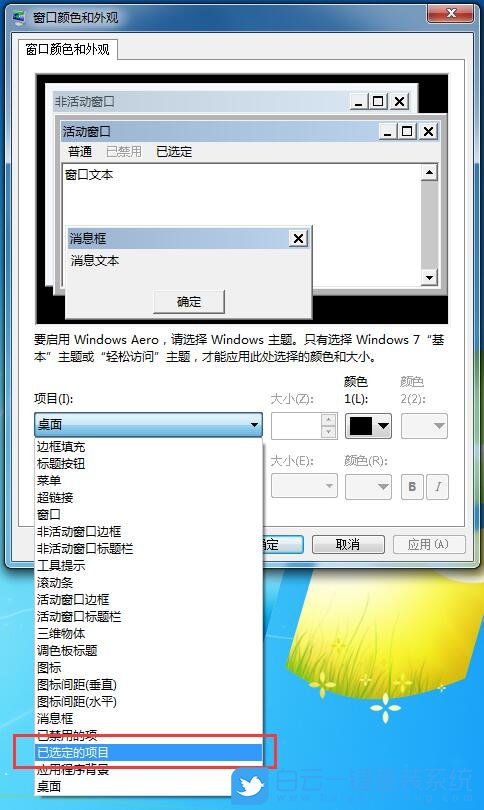
4、窗口顏色和外觀窗口中,點擊項目,在打開的下拉選項中,選擇已選定的項目;
以上就是Windows系統如何設置窗口顏色|窗口顏色的設置方法文章,如果這篇文章的方法能幫到你,那就收藏白云一鍵重裝系統網站,在這里會不定期給大家分享常用裝機故障解決方法。


Win7系統注冊表寫入出錯怎么辦?無法創建注冊表項Win7系統注冊表寫入出錯怎么辦?無法創建注冊表項要怎么解決呢?最近小編在寫入一個注冊表時發現了這個問題,問題具體

聯想ThinkPad L13筆記本U盤重裝系統Win10聯想ThinkPad L13是一款輕薄的家用筆記本電腦,如果您在使用該筆記本電腦時遇到了一些系統故障的問題,那么重裝系統可能是

