Windows系統(tǒng)怎么解決屏幕亮度被鎖定問題
- 2025-07-05 16:45:09 分類:幫助
眾所周知,Windows系統(tǒng)中自帶有許多實用的功能,最近有不少用戶遇到了屏幕亮度被鎖定的問題,導(dǎo)致無法正常調(diào)節(jié)屏幕亮度,影響正常使用,遇到這種情況具體該如何解決呢?下面就一起來看看Windows系統(tǒng)解決屏幕亮度被鎖定的操作方法吧!
Win11系統(tǒng)的操作方法:
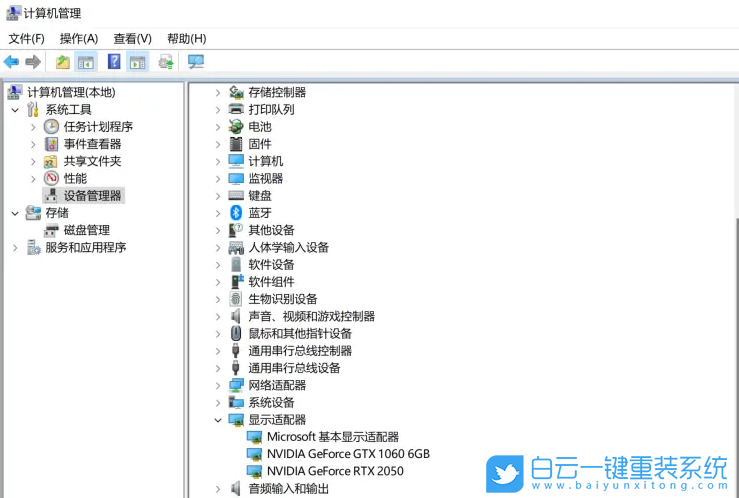
2、展開【顯示適配器】,選擇顯卡驅(qū)動;
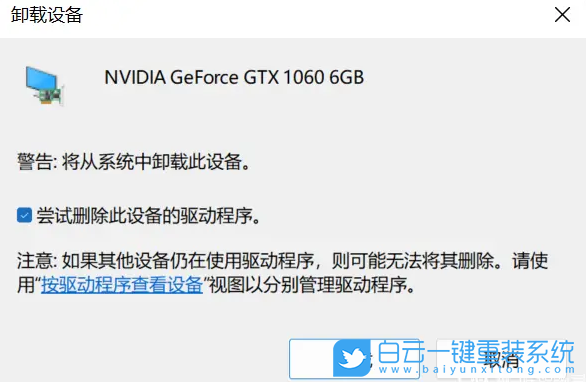
3、右鍵【卸載設(shè)備】,并勾選【嘗試刪除此設(shè)備的驅(qū)動程序】;
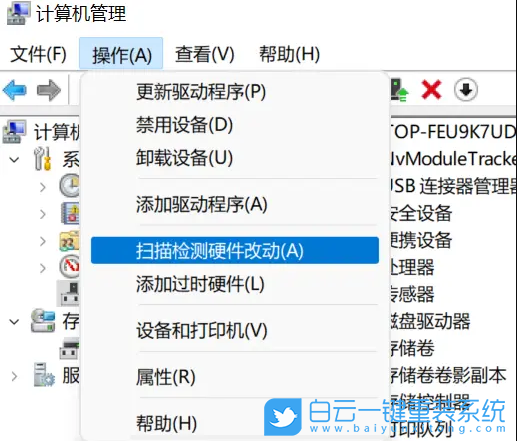
4、返回到計算機(jī)管理窗口,點擊頂部的【操作】,打開的下拉項中,選擇【掃描檢測硬件改動】;
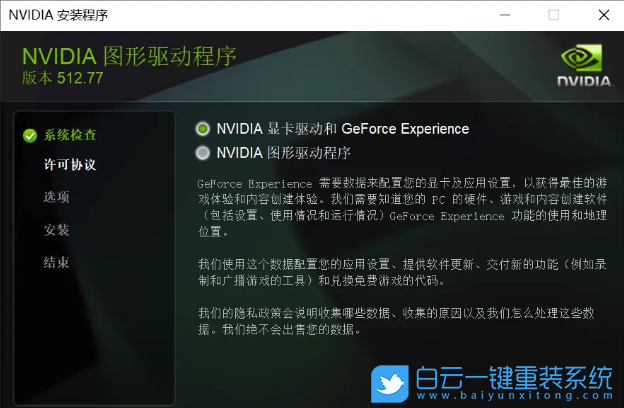
5、這時候,安裝準(zhǔn)備好的顯卡驅(qū)動程序;
6、顯卡驅(qū)動安裝好,識別正常后,重啟一次電腦;
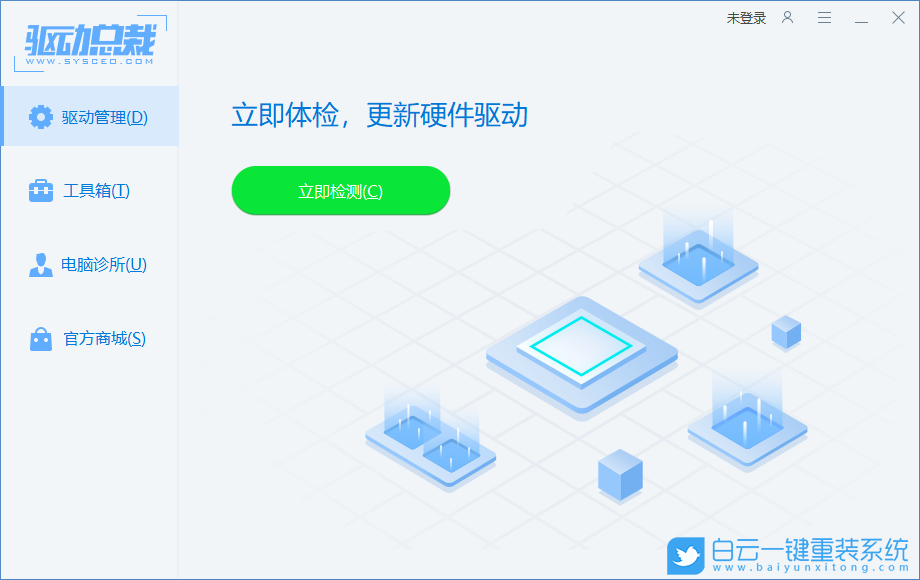
我們也可以使用第三方驅(qū)動程序,比如【驅(qū)動總裁】。它能夠自動掃描、安裝、修復(fù)和更新電腦需要的任何驅(qū)動程序。
Win10系統(tǒng)的操作方法:
Win7系統(tǒng)的操作方法:
以上就是Windows系統(tǒng)怎么解決屏幕亮度被鎖定問題文章,如果這篇文章的方法能幫到你,那就收藏白云一鍵重裝系統(tǒng)網(wǎng)站,在這里會不定期給大家分享常用裝機(jī)故障解決方法。
Win11系統(tǒng)的操作方法:
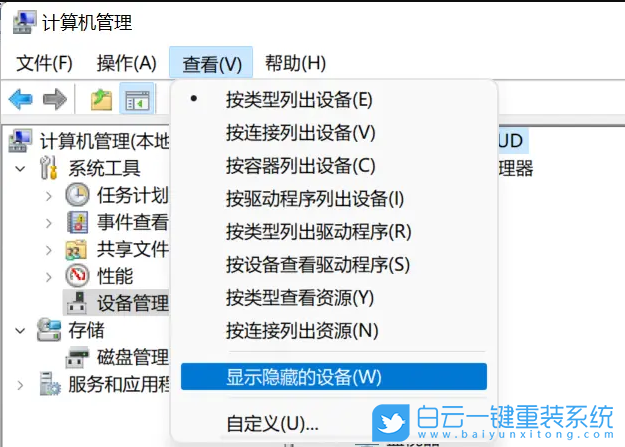
1、桌面右鍵點擊【此電腦】,在打開的菜單項中,選擇【管理】。計算機(jī)管理窗口,左側(cè)點擊【設(shè)備管理器】,接著頂部點擊【查看】,打開的下拉項中,選擇【顯示隱藏的設(shè)備】;
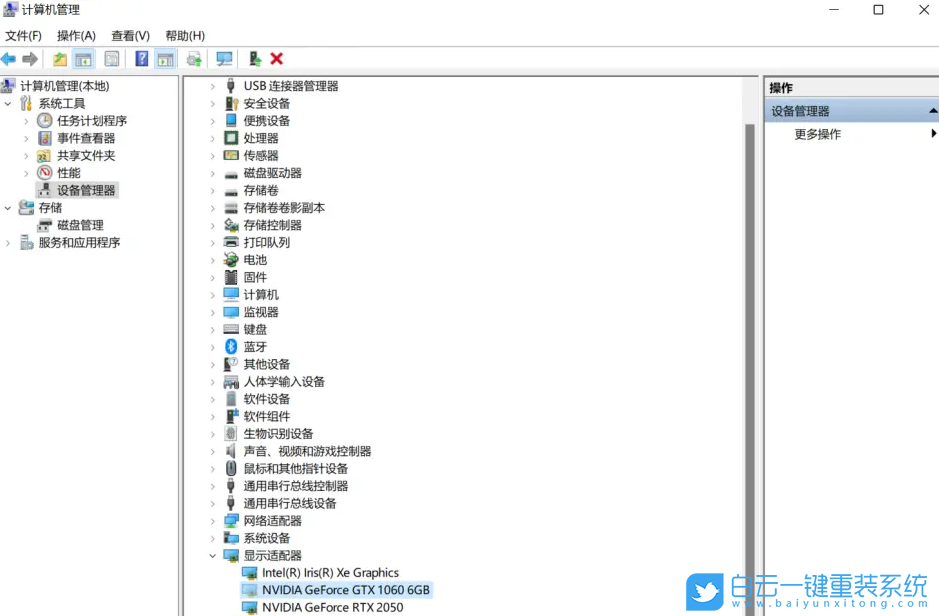
2、展開【顯示適配器】,選擇顯卡驅(qū)動;
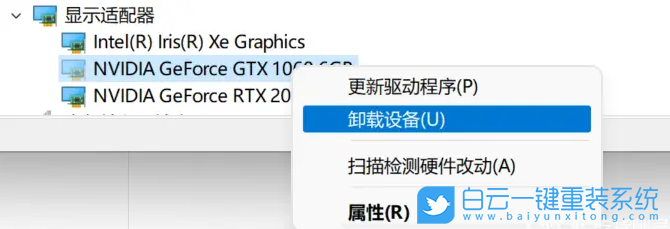
3、右鍵【卸載設(shè)備】,并勾選【嘗試刪除此設(shè)備的驅(qū)動程序】;
4、返回到計算機(jī)管理窗口,點擊頂部的【操作】,打開的下拉項中,選擇【掃描檢測硬件改動】;
5、這時候,安裝準(zhǔn)備好的顯卡驅(qū)動程序;
6、顯卡驅(qū)動安裝好,識別正常后,重啟一次電腦;
我們也可以使用第三方驅(qū)動程序,比如【驅(qū)動總裁】。它能夠自動掃描、安裝、修復(fù)和更新電腦需要的任何驅(qū)動程序。
Win10系統(tǒng)的操作方法:
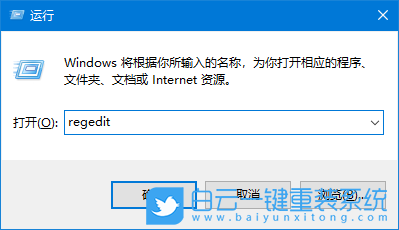
1、首先,按下“Win+R”鍵打開運(yùn)行窗口,輸入“regedit”命令打開注冊表編輯器界面。
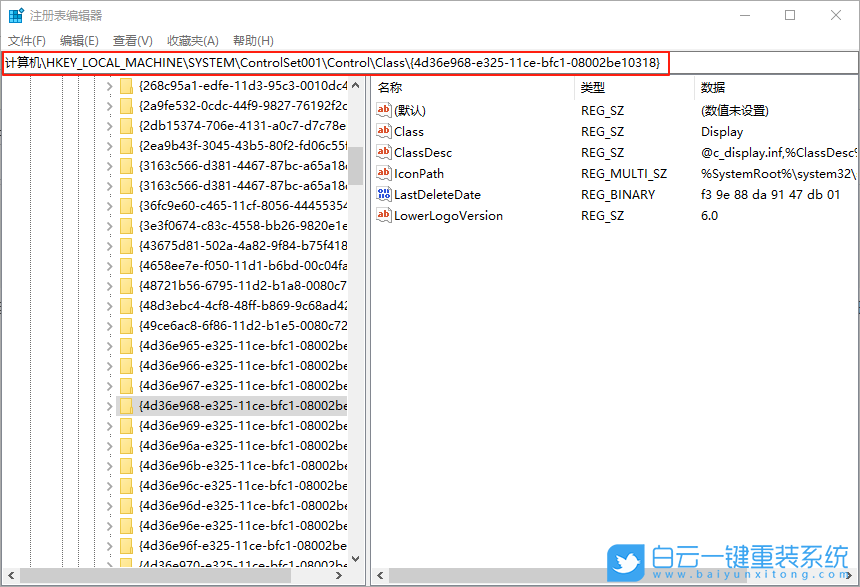
2、接著,依次點擊打開“計算機(jī)HKEY_LOCAL_MACHINESYSTEMControlSet001ControlClass{4d36e968-e325-11ce-bfc1-08002be10318}”位置。
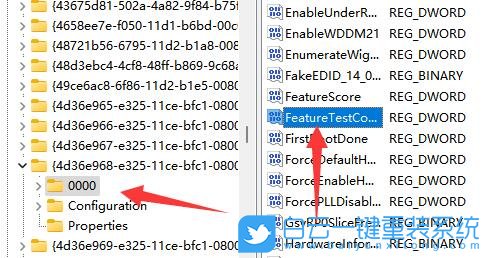
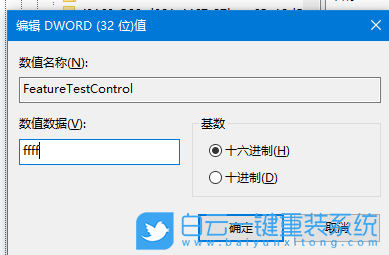
3、然后,選擇其中的“0000”項,并雙擊打開右側(cè)中的“featuretestcontrol”項。
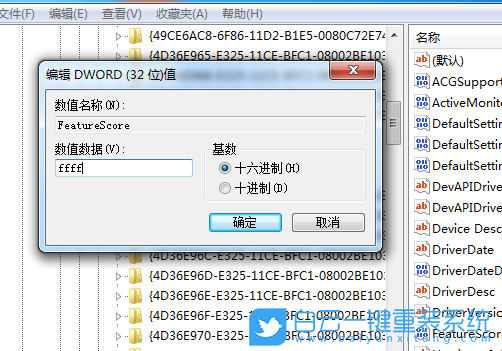
4、隨后,修改“數(shù)值數(shù)據(jù)”值為“ffff”,并點擊確定保存,再重啟電腦即可調(diào)亮度了。
Win7系統(tǒng)的操作方法:
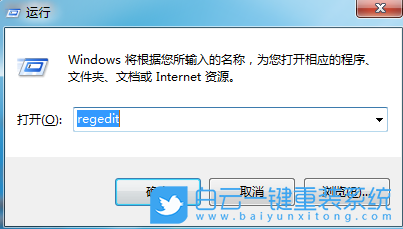
1、首先,按下“Win+R”鍵打開運(yùn)行窗口,輸入“regedit”命令打開注冊表界面。
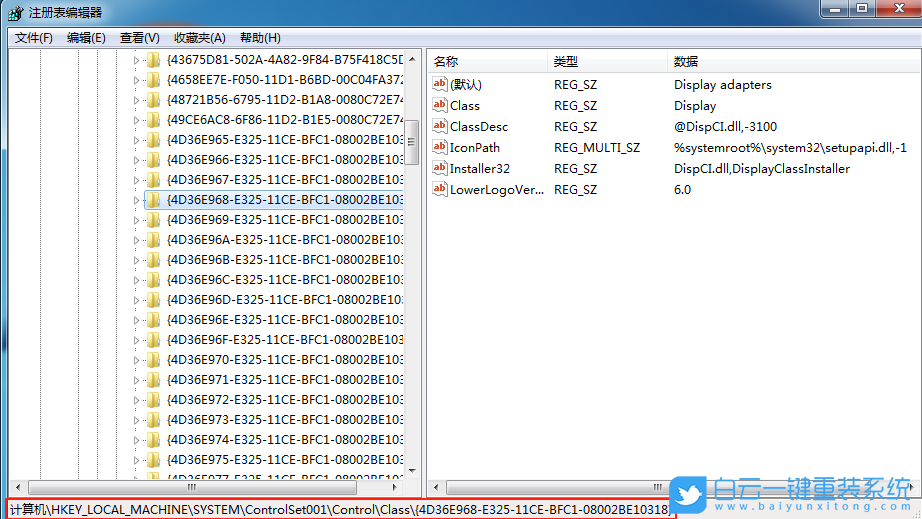
2、接著,依次點擊打開“計算機(jī)HKEY_LOCAL_MACHINESYSTEMControlSet001ControlClass{4d36e968-e325-11ce-bfc1-08002be10318}”位置。
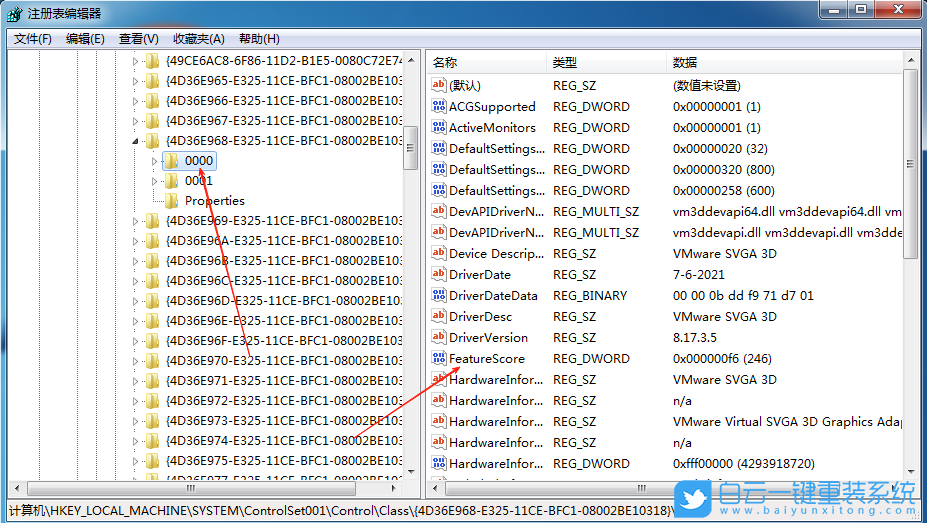
3、然后,再點擊其中的“0000”項,并雙擊打開右側(cè)中的“featuretestcontrol”。
4、隨后,將其“數(shù)值數(shù)據(jù)”值改成“ffff”并確定保存,再重啟電腦即可調(diào)亮度了。
以上就是Windows系統(tǒng)怎么解決屏幕亮度被鎖定問題文章,如果這篇文章的方法能幫到你,那就收藏白云一鍵重裝系統(tǒng)網(wǎng)站,在這里會不定期給大家分享常用裝機(jī)故障解決方法。
上一篇:Windows系統(tǒng)如何更改任務(wù)欄顏色|更改任務(wù)欄顏色
下一篇:沒有了

Windows系統(tǒng)怎么解決屏幕亮度被鎖定問題相關(guān)教程
- Windows系統(tǒng)怎么解決屏幕亮度被鎖定問題
- Windows系統(tǒng)如何更改任務(wù)欄顏色|更改任務(wù)欄顏色
- Windows系統(tǒng)怎么禁用WMI服務(wù)|禁用WMI服務(wù)的方法
- Windows系統(tǒng)日志怎么清理|系統(tǒng)日志的清理方法
- Win7怎么禁止系統(tǒng)桌面存放文件|禁止桌面存放文件
- Windows速覽功能怎么開啟|開啟系統(tǒng)速覽功能的方法
- Windows系統(tǒng)如何設(shè)置主題自動更換|自動更換主題設(shè)
- Win10注冊表如何解決亮度被鎖定|亮度被鎖定的解
- Win7如何取消屏幕鍵盤|關(guān)閉屏幕鍵盤的方法

Win7怎么去除文件夾圖標(biāo)右下角的黃色小鎖打開Win7系統(tǒng)中的庫文件夾,卻發(fā)現(xiàn)圖標(biāo)上多了一個黃色小鎖,黃色小鎖起著什么作用?是否影響我們的使用?我們能否將其

ThinkPad ThinkBook 14 2021怎么裝Win11系統(tǒng)ThinkPad ThinkBook 14 2021是一款由聯(lián)想推出的 筆記本電腦,裝的是Win10系統(tǒng),有些用戶想用Win11,但是不知道怎么裝,這篇文章是

