Windows系統如何解決設備描述符請求失敗問題
- 2025-12-12 15:17:51 分類:幫助
眾所周知,Windows系統中自帶有許多實用的功能,最近有不少用戶遇到了提示設備描述符請求失敗的情況,但不清楚具體如何操作,其實方法非常簡單,下面就一起來看看Windows系統解決設備描述符請求失敗的操作方法吧!
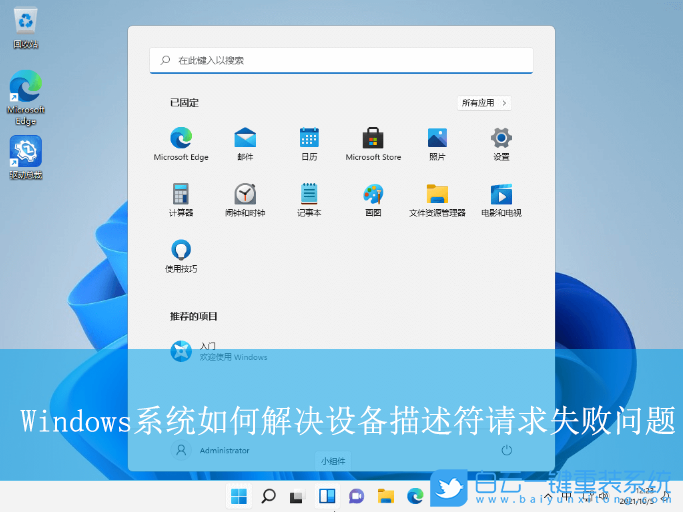
Win11系統的操作方法:

Win10系統的操作方法:
Win7系統的操作方法:
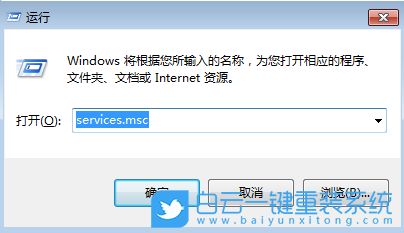
1、首先,按下“Win+R”鍵打開運行窗口,輸入“services.msc”命令打開系統服務界面。
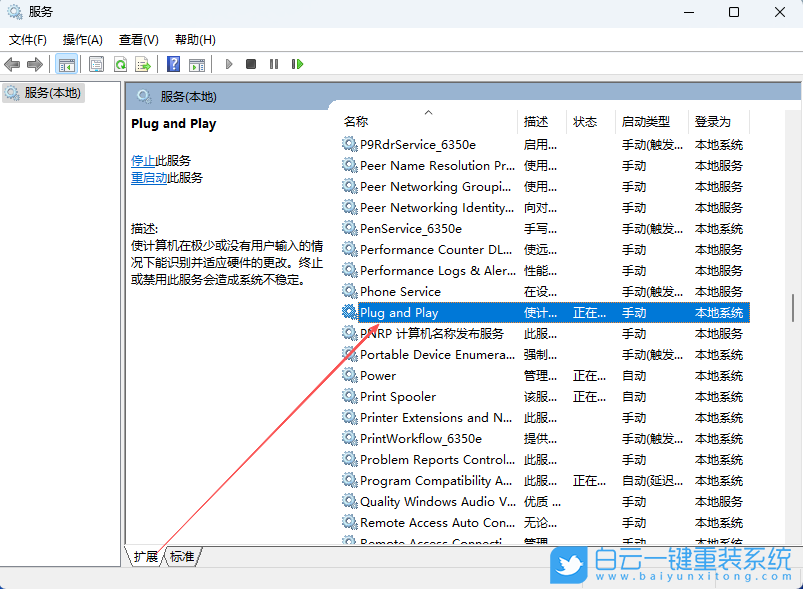
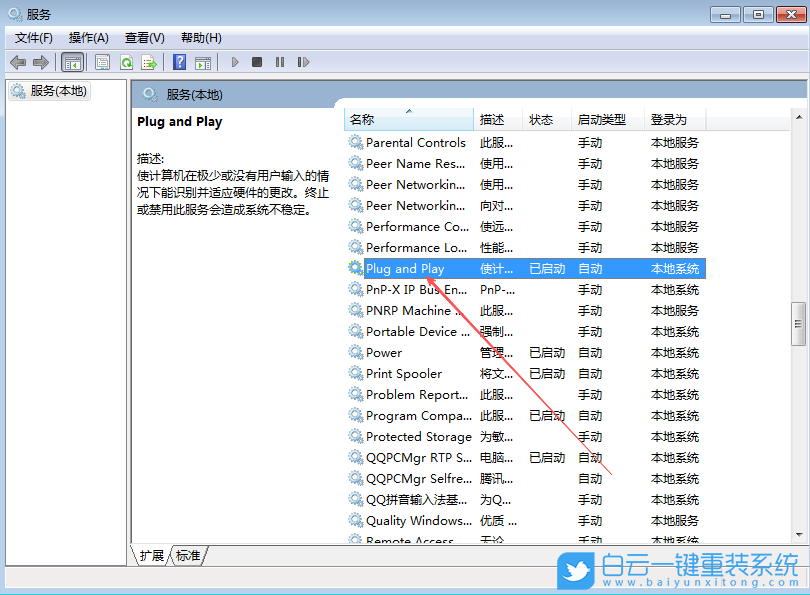
2、接著,在打開的界面中,找到并雙擊打開其中的“Plug and Play”服務項。
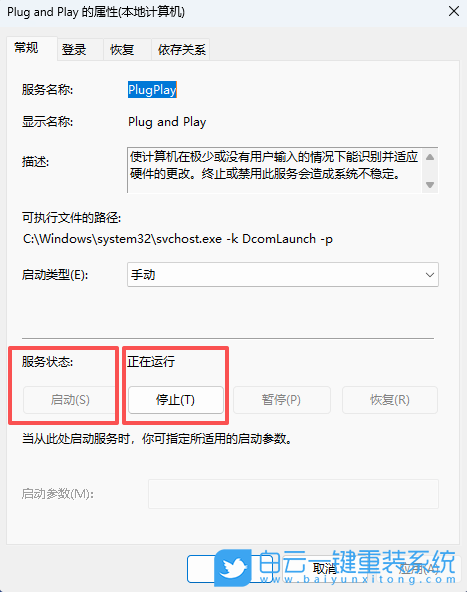
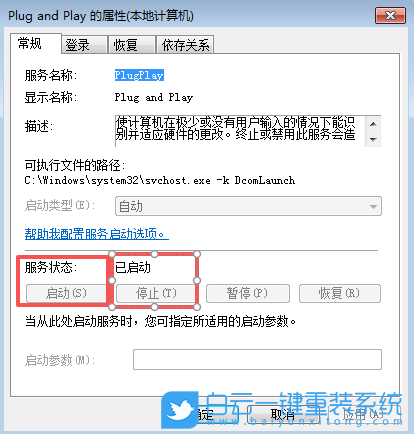
3、然后,在彈窗的屬性窗口中,選擇停止“服務狀態”服務狀態后再重新啟動,隨后再重啟電腦即可。
以上就是Windows系統如何解決設備描述符請求失敗問題文章,如果這篇文章的方法能幫到你,那就收藏白云一鍵重裝系統網站,在這里會不定期給大家分享常用裝機故障解決方法。
Win11系統的操作方法:
1、首先,按下“Win+R”鍵打開運行窗口,輸入“services.msc”命令打開系統服務界面。
2、接著,在打開的界面中,找到并雙擊打開其中的“Plug and Play”服務項。
3、然后,在彈出的屬性窗口中,選擇停止“服務狀態”服務狀態后再重新啟動,隨后再選擇重啟電腦即可。
Win10系統的操作方法:
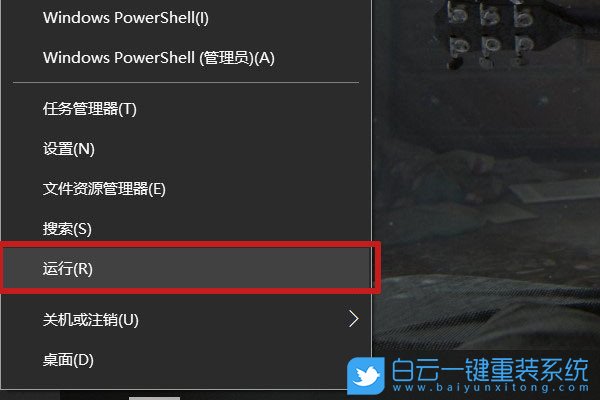
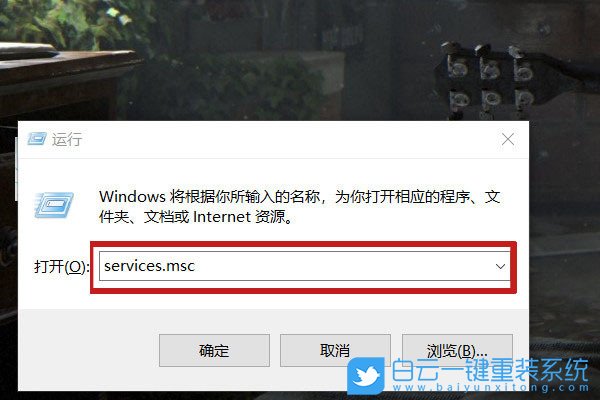
1、按 Win + X 組合鍵,或右鍵點擊左下角的開始菜單,在打開的菜單項中,選擇運行(Win+R);
2、Windows 將根據你所輸入的名稱,為你打開相應的程序、文件夾、文檔或 Internet 資源。運行窗口,在輸入框中輸入 services.msc 命令 ,確定或回車,打開服務;
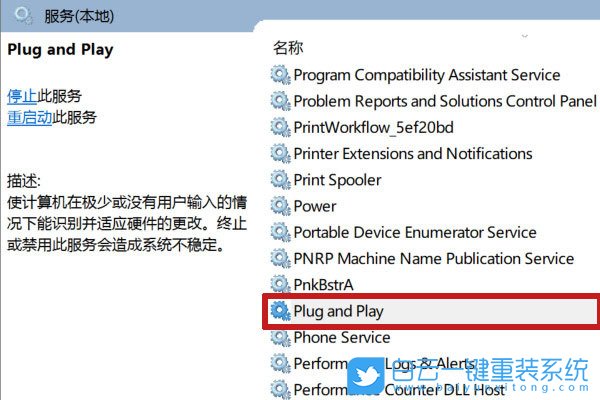
3、服務窗口中,項目的排序方式是首字母順序倒敘,下滑找到Plug and Play,雙擊打開;
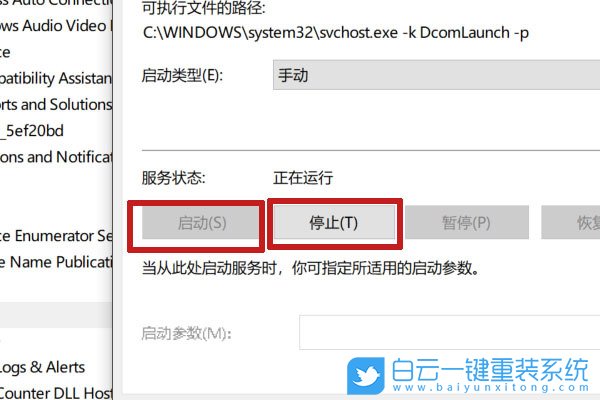
4、先停止這個服務,點擊確定退出,然后在雙擊進來重新啟動這個服務;
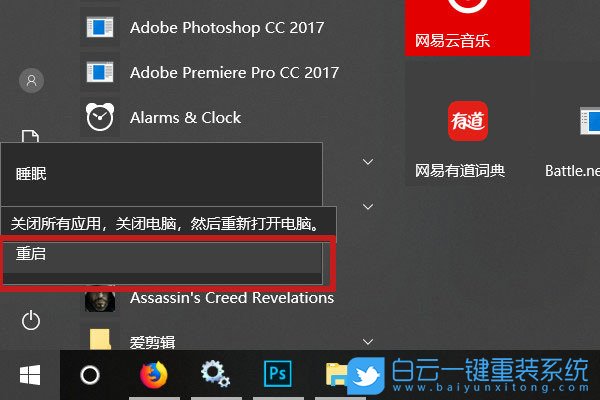
5、服務修改后,還要重啟電腦,這樣才能完成修復;
Win7系統的操作方法:
1、首先,按下“Win+R”鍵打開運行窗口,輸入“services.msc”命令打開系統服務界面。
2、接著,在打開的界面中,找到并雙擊打開其中的“Plug and Play”服務項。
3、然后,在彈窗的屬性窗口中,選擇停止“服務狀態”服務狀態后再重新啟動,隨后再重啟電腦即可。
以上就是Windows系統如何解決設備描述符請求失敗問題文章,如果這篇文章的方法能幫到你,那就收藏白云一鍵重裝系統網站,在這里會不定期給大家分享常用裝機故障解決方法。


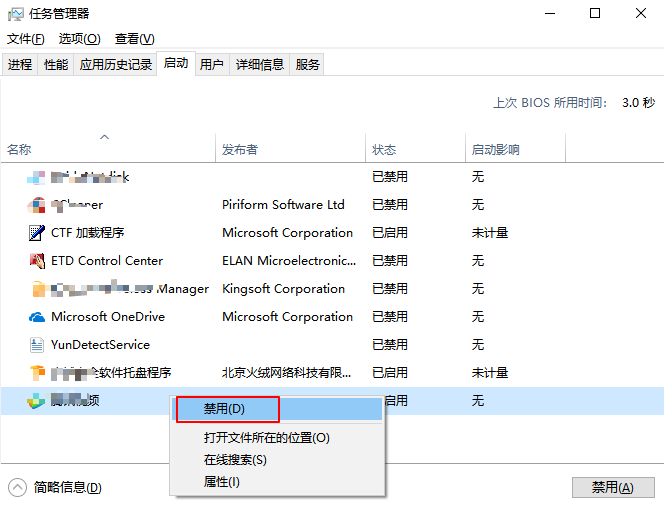
Win10如何添加/禁用電腦開機啟動|計算機開機啟動項怎么設置有使用第三方安全工具的用戶,在電腦開機進入桌面的時候,右下角會彈出,開機用時多久的提示,如果開機的啟動項較多,

雷蛇靈刃17筆記本安裝Win11系統雷蛇靈刃17是采用inte酷睿i處理器以及發燒級顯卡的游戲影音筆記本,可是 用久了,電腦可能會出現一些問題,比如系統卡頓

