怎么增加win10系統(tǒng)磁盤分區(qū)
- 2017-08-10 14:43:28 分類:幫助
很多時候我們購買的品牌筆記本電腦只有一個win10系統(tǒng)磁盤(C盤),而平時我們都習慣將重要文件或者游戲存放在D盤或者E盤去,或者自己需要重裝系統(tǒng)也需要2個磁盤,而購買的電腦只有一個C盤我們應該怎么辦呢?有沒有辦法增加win10系統(tǒng)磁盤分區(qū)呢?答案是肯定有的,大家根據(jù)下面的怎么增加win10系統(tǒng)磁盤分區(qū)教程進行操作就可以很快對電腦增加分區(qū)。
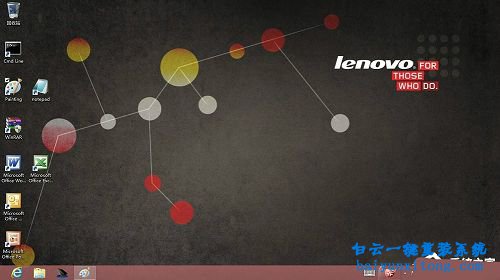
2、然后我們返回到win10系統(tǒng)桌面,參見下圖。
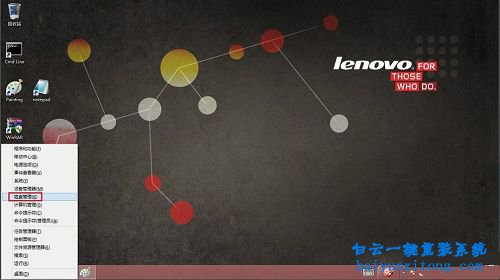
3、在桌面左下角的開始菜單使用鼠標右鍵點擊,然后選擇磁盤管理。
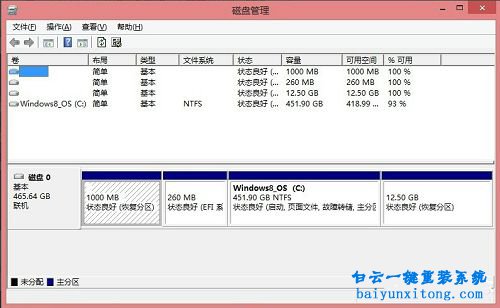
4、打開之后我們可以看到,除了C盤之外還有幾個隱藏分區(qū),但是隱藏分區(qū)我們不要動他,通常隱藏分區(qū)也比較小,動了也沒多大用處。
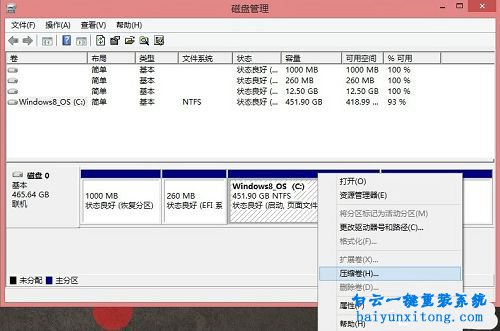
5、然后我們使用鼠標右鍵點擊windows10 os系統(tǒng)盤C盤,選擇壓縮卷。
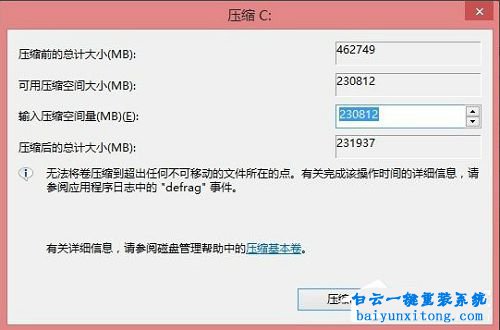
6、計算好可壓縮空間之后,我們設置好需要壓縮出來的空間大小,點擊壓縮按鈕。
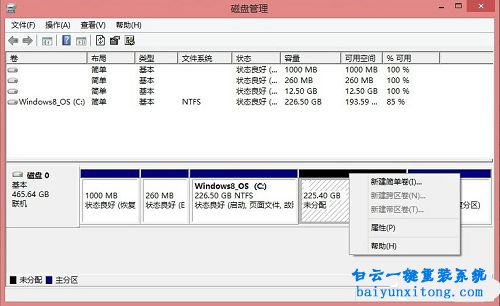
7、在我們壓縮完成之后就會有一個未分配的分區(qū),右鍵點擊未分配。選擇新建簡單卷。
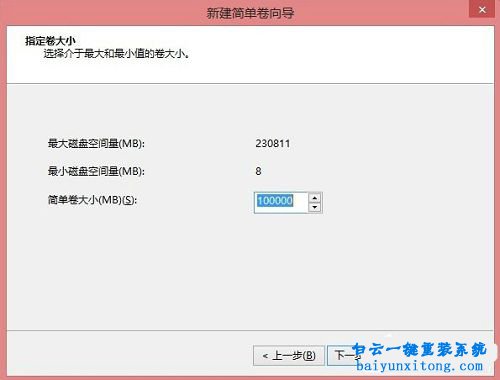
8、新建簡單卷中,我們可以直接新建一個D盤,也可以不占用全部的未分配空間,多分幾個盤。
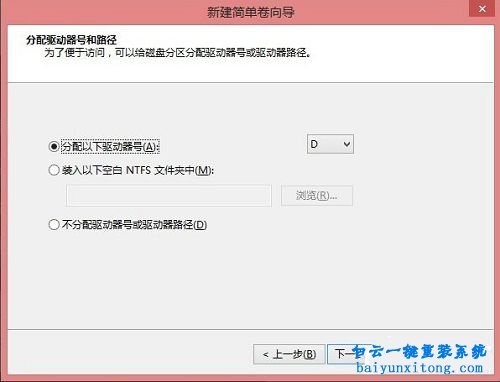
9、設置好大小之后點下一步繼續(xù),分配盤符,可以自由設置盤符,見下圖。
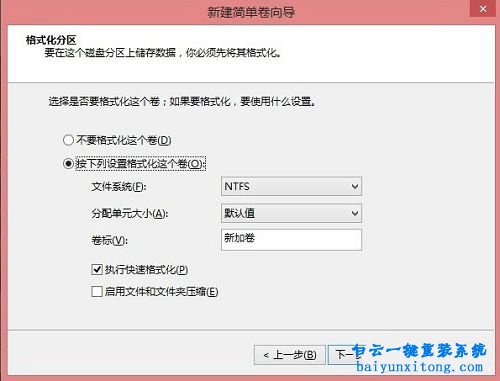
10、然后,設置文件系統(tǒng)及格式化,見下圖。
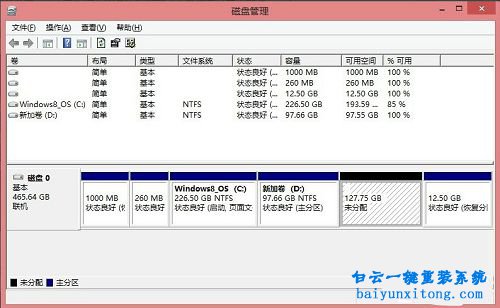
11、完成以后,出現(xiàn)新加卷(D:)的空間,到此為止,增加win10系統(tǒng)磁盤分區(qū)就完成了,此時我們再到計算機看盤符時就能發(fā)現(xiàn)存在一個本地磁盤D的磁盤分區(qū)了。
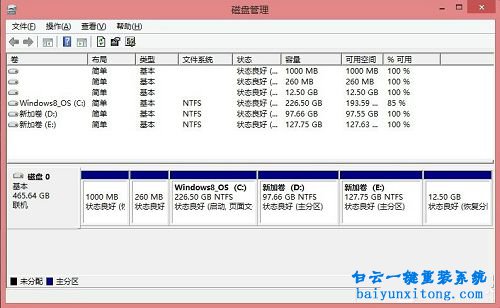
12、繼續(xù)分區(qū)過程類似,把剩下的空間都給了E,格式化完成后,如下圖所示,把一個大C盤分成了大小不同的三個區(qū)域,便于系統(tǒng)和數(shù)據(jù)的分配和管理。
以上就是增加Win10系統(tǒng)磁盤分區(qū)的詳細方法,我們在需要硬盤重裝系統(tǒng)而又苦于沒有多個分區(qū)的時候,這樣做是唯一的選擇。并且我們將硬盤分區(qū)之后,將系統(tǒng)單獨在C盤運行,其他游戲與軟件在其他盤運行,也可以加快電腦運行速度,使電腦運行更加流暢。
增加win10系統(tǒng)磁盤分區(qū)方法:
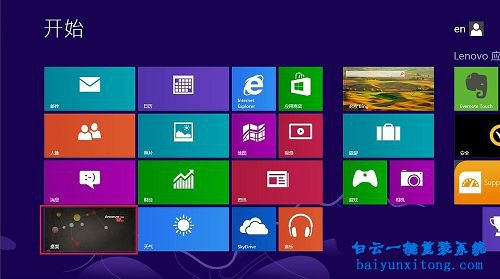
1、一般原版系統(tǒng)才會出現(xiàn)這樣的情況,win10原版系統(tǒng)開機就是先顯示開始菜單,如下圖所示。2、然后我們返回到win10系統(tǒng)桌面,參見下圖。
3、在桌面左下角的開始菜單使用鼠標右鍵點擊,然后選擇磁盤管理。
4、打開之后我們可以看到,除了C盤之外還有幾個隱藏分區(qū),但是隱藏分區(qū)我們不要動他,通常隱藏分區(qū)也比較小,動了也沒多大用處。
5、然后我們使用鼠標右鍵點擊windows10 os系統(tǒng)盤C盤,選擇壓縮卷。
6、計算好可壓縮空間之后,我們設置好需要壓縮出來的空間大小,點擊壓縮按鈕。
7、在我們壓縮完成之后就會有一個未分配的分區(qū),右鍵點擊未分配。選擇新建簡單卷。
8、新建簡單卷中,我們可以直接新建一個D盤,也可以不占用全部的未分配空間,多分幾個盤。
9、設置好大小之后點下一步繼續(xù),分配盤符,可以自由設置盤符,見下圖。
10、然后,設置文件系統(tǒng)及格式化,見下圖。
11、完成以后,出現(xiàn)新加卷(D:)的空間,到此為止,增加win10系統(tǒng)磁盤分區(qū)就完成了,此時我們再到計算機看盤符時就能發(fā)現(xiàn)存在一個本地磁盤D的磁盤分區(qū)了。
12、繼續(xù)分區(qū)過程類似,把剩下的空間都給了E,格式化完成后,如下圖所示,把一個大C盤分成了大小不同的三個區(qū)域,便于系統(tǒng)和數(shù)據(jù)的分配和管理。
以上就是增加Win10系統(tǒng)磁盤分區(qū)的詳細方法,我們在需要硬盤重裝系統(tǒng)而又苦于沒有多個分區(qū)的時候,這樣做是唯一的選擇。并且我們將硬盤分區(qū)之后,將系統(tǒng)單獨在C盤運行,其他游戲與軟件在其他盤運行,也可以加快電腦運行速度,使電腦運行更加流暢。
標簽:



Win10系統(tǒng)發(fā)布者不受信任怎么辦,如何解決有用戶反映說,在使用win10系統(tǒng)時,想要打開某些程序,卻提示發(fā)布者并不被信任,提示說為了對計算機進行保護已經(jīng)阻止此


恢復win10系統(tǒng)源文件命令有哪些|Dism命令使用教程電腦隨著使用時間的變長,而變得更加容易出現(xiàn)一些問題,比如因為源文件出現(xiàn)變化,就容易導致電腦的資源管理器出現(xiàn)卡頓

