電腦自帶的Win7系統還原如何操作
- 2023-02-13 10:00:33 分類:教程

Win7系統自帶還原功能,由于其功能不容易找,所以很多用戶都不知道在哪,怎么操作,這篇文章是本站給大家分享的Win7系統還原方法。
方法一:
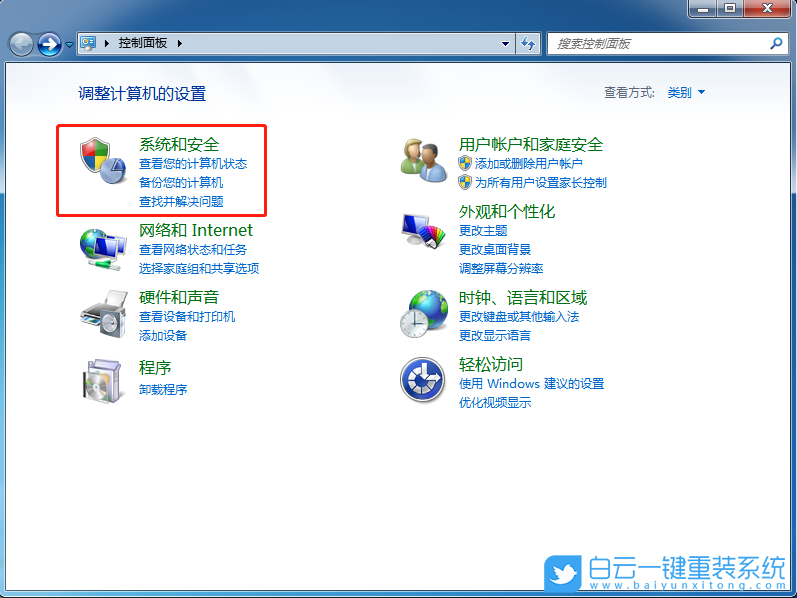
1、打開運行(Win+R),并輸入【control】命令,按【確定或回車】快速打開控制面板。控制面板窗口中,點擊右上角切換到【類別】查看方式,然后點擊調整計算機的設置下的【系統和安全】;
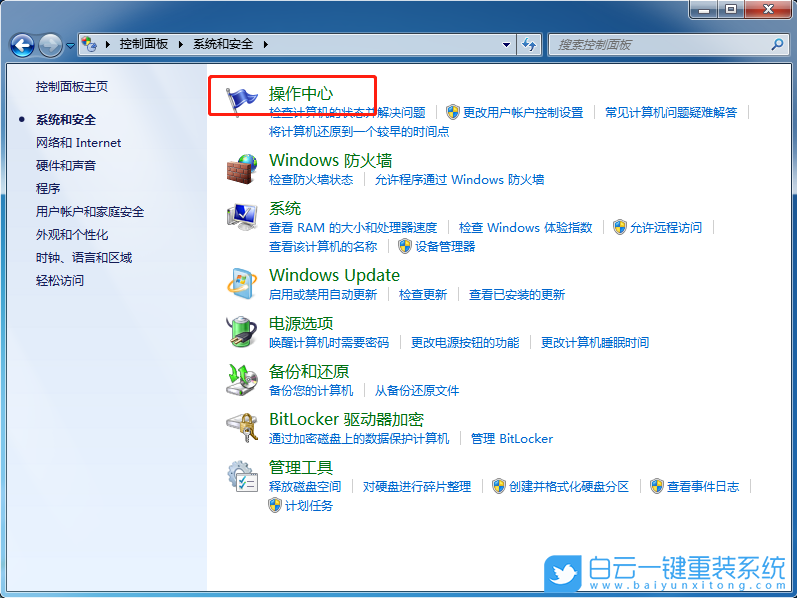
2、系統和安全下,點擊【操作中心】;
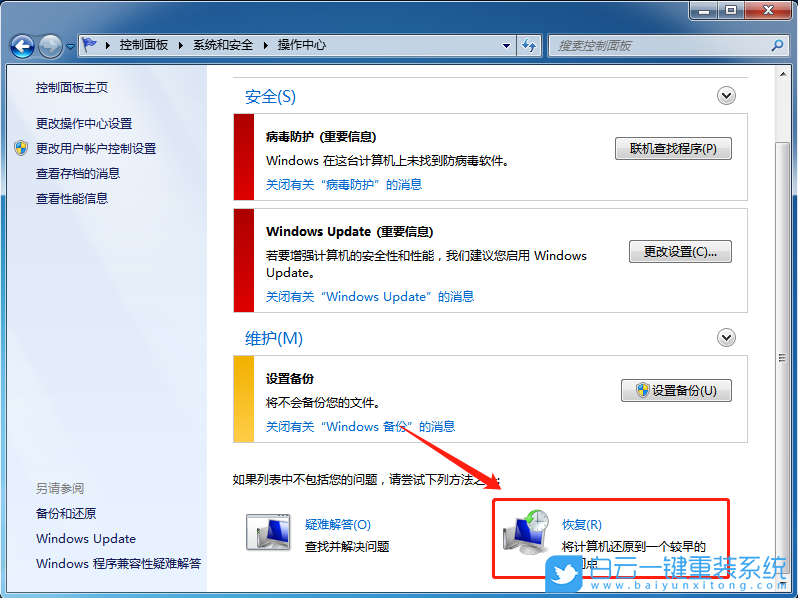
3、操作中心下,點擊右下角的【恢復(將計算機還原到一個較早的時間點)】;
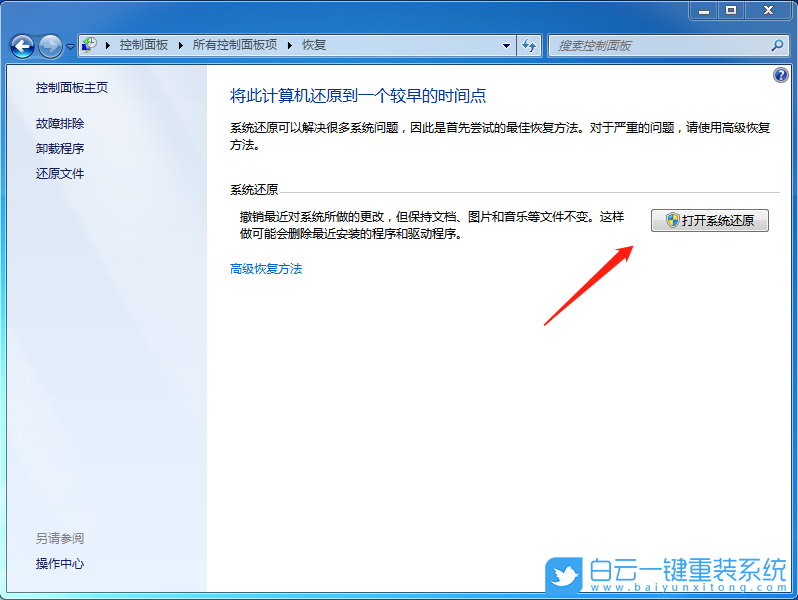
4、點擊系統還原(撤消最近對系統所做的更改,但保持文檔、圖片和音樂等文件不變。這樣做可能會刪除最近安裝的程序和驅動程序)下的【打開系統還原】;
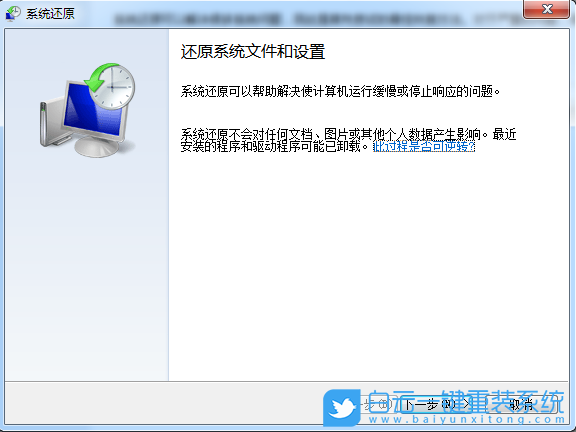
5、系統還原窗口中,還原系統文件和設置,系統還原可以幫助解決使計算機運行緩慢或停止響應的問題。系統還原不會對任何文檔、圖片或其他個人數據產生影響。最近安裝的程序和驅動程序可能已卸載。點擊【下一步】;
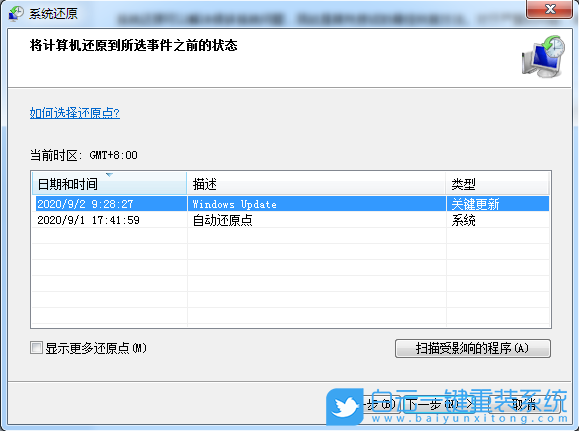
6、將計算機還原到所選事件之前的狀態,選擇好【還原點】,接著繼續點擊【下一步】即可;
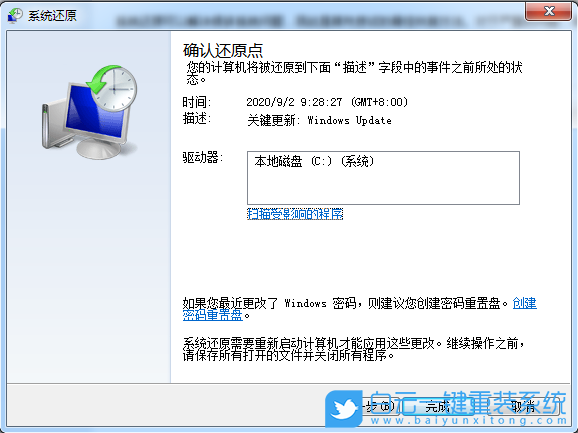
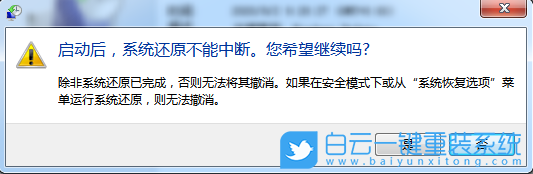
7、確認還原點,點擊【完成】后,會彈出一個對話框,確認好內容之后,點擊【是】;
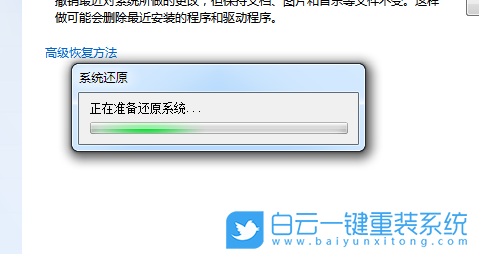
8、系統還原窗口,提示正在準備還原系統;
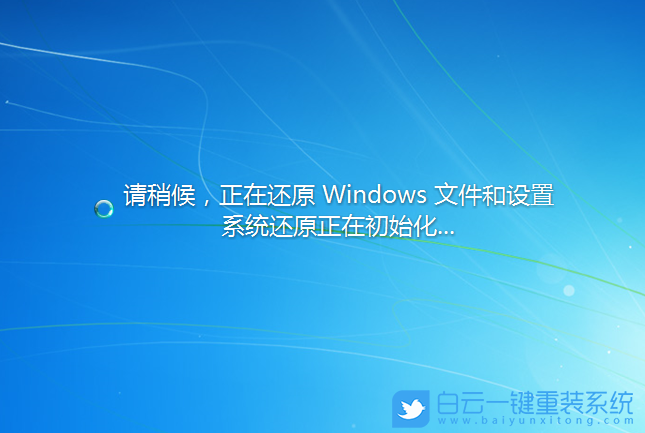
9、提示:請稍候,正在還原 Windows 文件和設置,系統還原正在初始化;
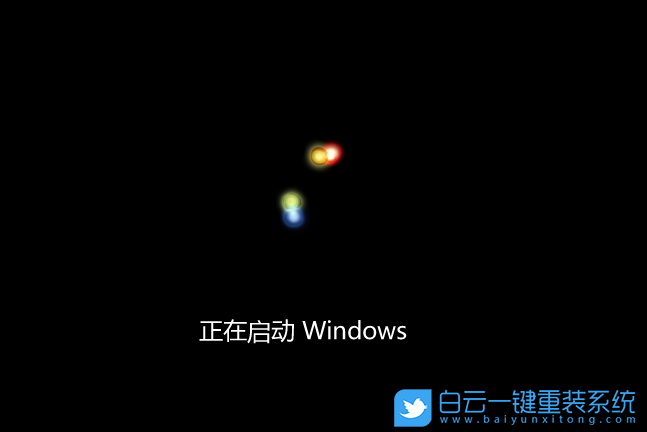
方法二:
擴展知識:系統準備 (Sysprep) 工具為 Windows (vista和7)的安裝準備復制、審核和客戶交付功能。使用復制(也稱為映像)可以捕獲可在整個組織中重復使用的自定義 Windows 映像。使用審核模式可以將其他設備驅動器或應用程序添加到 Windows 安裝。安裝其他驅動程序和應用程序之后,可以測試 Windows 安裝的完整性。使用 Sysprep 還可以準備要交付至客戶的映像。客戶啟動 Windows 時,會啟動“歡迎使用 Windows”。
大家應該知道,系統出問題,只能夠重裝系統,但是這個方法既麻煩,又浪費時間,還容易碰到各種問題,而利用Sysprep功能,可以很方便地重裝系統。
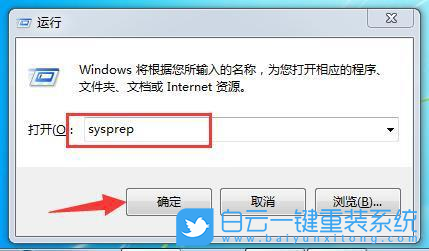
2、文件路徑【C:\Windows\System32\sysprep】,雙擊打開【sysprep】文件;
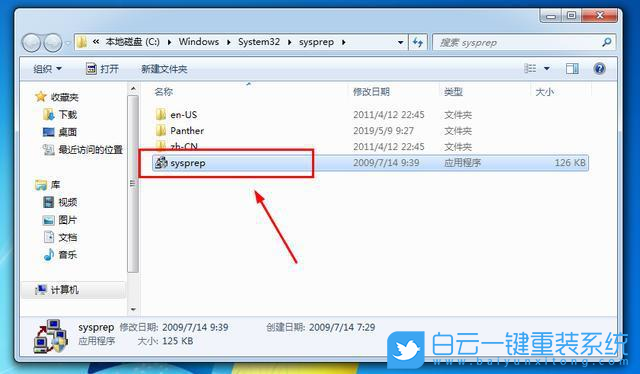
3、系統準備工具(Sysprep)為硬件獨立和清理準備計算機,選擇【進入系統全新體驗(00BE)】,然后點擊【確定】即可;
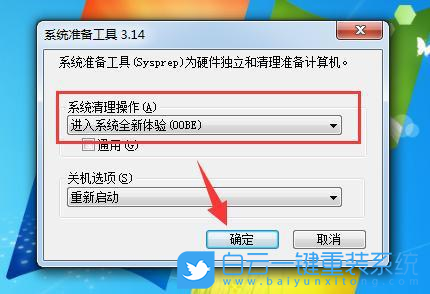
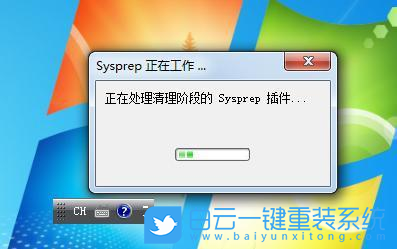
4、接著系統會重新啟動,開始重新安裝系統;
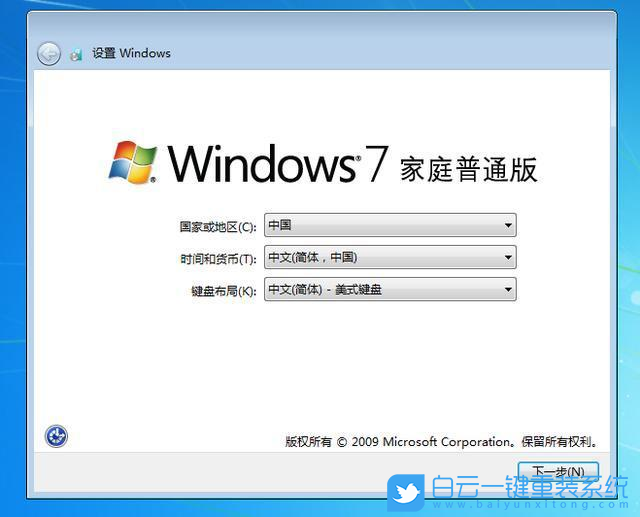
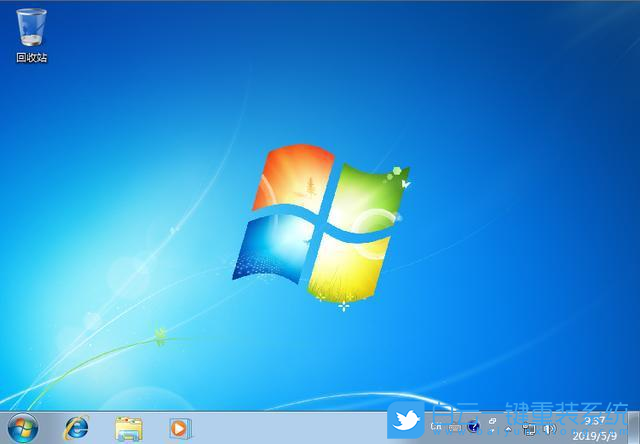
5、安裝系統完成后就會自動進入系統;
以上就是電腦自帶的Win7系統還原如何操作文章,如果這篇文章的方法能幫到你,那就收藏白云一鍵重裝系統網站,在這里會不定期給大家分享常用裝機故障解決方法。
1、按【 Win + R 】組合鍵,打開運行,并輸入【sysprep】命令【確定或回車】,可以打開這個功能;
擴展知識:系統準備 (Sysprep) 工具為 Windows (vista和7)的安裝準備復制、審核和客戶交付功能。使用復制(也稱為映像)可以捕獲可在整個組織中重復使用的自定義 Windows 映像。使用審核模式可以將其他設備驅動器或應用程序添加到 Windows 安裝。安裝其他驅動程序和應用程序之后,可以測試 Windows 安裝的完整性。使用 Sysprep 還可以準備要交付至客戶的映像。客戶啟動 Windows 時,會啟動“歡迎使用 Windows”。
大家應該知道,系統出問題,只能夠重裝系統,但是這個方法既麻煩,又浪費時間,還容易碰到各種問題,而利用Sysprep功能,可以很方便地重裝系統。
2、文件路徑【C:\Windows\System32\sysprep】,雙擊打開【sysprep】文件;
3、系統準備工具(Sysprep)為硬件獨立和清理準備計算機,選擇【進入系統全新體驗(00BE)】,然后點擊【確定】即可;
4、接著系統會重新啟動,開始重新安裝系統;
5、安裝系統完成后就會自動進入系統;
上一篇:電腦能開機但進不了系統Win7怎么一鍵還原
下一篇:Win7旗艦版系統重裝方法



Win10系統發布者不受信任怎么辦,如何解決有用戶反映說,在使用win10系統時,想要打開某些程序,卻提示發布者并不被信任,提示說為了對計算機進行保護已經阻止此


恢復win10系統源文件命令有哪些|Dism命令使用教程電腦隨著使用時間的變長,而變得更加容易出現一些問題,比如因為源文件出現變化,就容易導致電腦的資源管理器出現卡頓

