windows8.1系統光盤怎么安裝的教程
- 2017-07-19 17:07:18 分類:教程
windowns8.1系統光盤怎么安裝系統的方法與之前小編寫的win7系統光盤安裝方法相似,使用windows8.1系統安裝系統需要具備2個條件,也正因為需要具備這2個條件所以現在很少有人用windows8.1光盤安裝系統。那么如果你具備這2個條件,那么你可以跟著小編一起學習windows8.1系統光盤怎么安裝的具體過程。如您不具備以下2個條件請參考【最簡單的win8系統重裝教程】
windows8系統光盤安裝條件1:需要電腦有光驅或者外置光驅 條件2:需要有windows8.1系統光盤(windows8.1系統光盤包含2種,一種是原版windows8.1系統光盤,一種是克隆版windows8.1系統光盤)
下面開始正式介紹克隆版windows8.1系統光盤怎么安裝過程
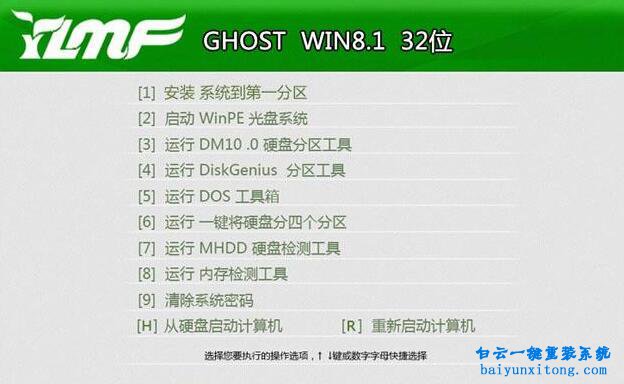
3、通過啟動熱鍵進入windows8.1光盤界面,選擇【1】安裝系統到第一分區如下圖
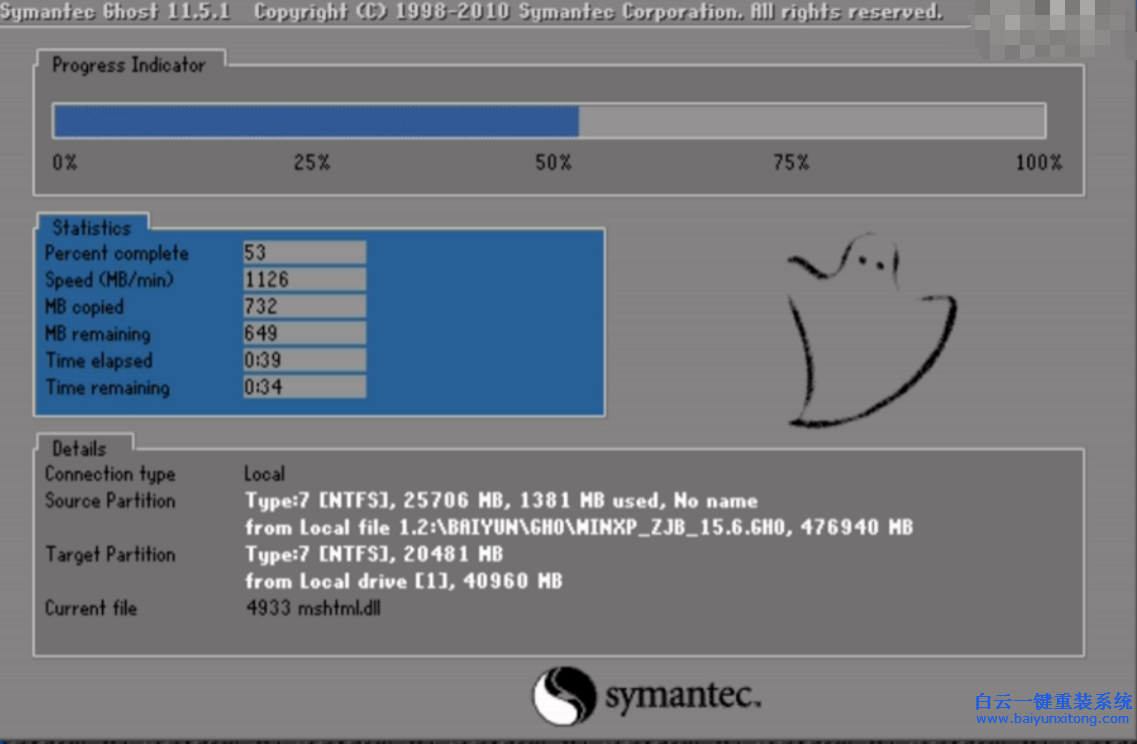
4、然后會進入到windows8.1系統還原階段如下圖
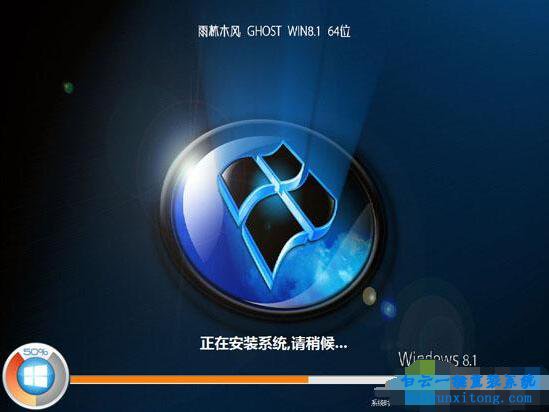
5、當win8.1系統還原階段執行完畢后就會進入到如下圖所示的win8.1系統安裝部署過程
經過以上的5步我們介紹的克隆版windows8.1系統光盤怎么安裝就介紹完了,整個安裝過程并不復制,基本是不需要人工干預的,如果是原版windows8.1系統過程是很麻煩的,詳細見下文
原版windows8.1系統光盤怎么重裝系統
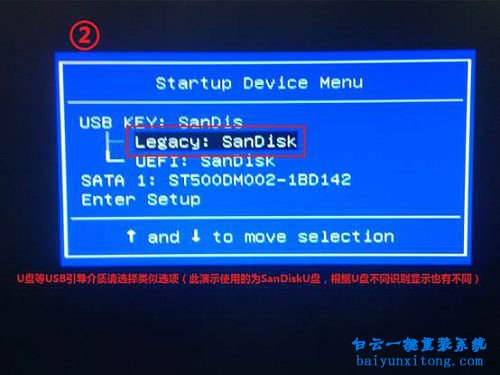
1. 如克隆版第一步相同,開機不停按F12鍵進入U盤啟動界面選擇界面,如下圖
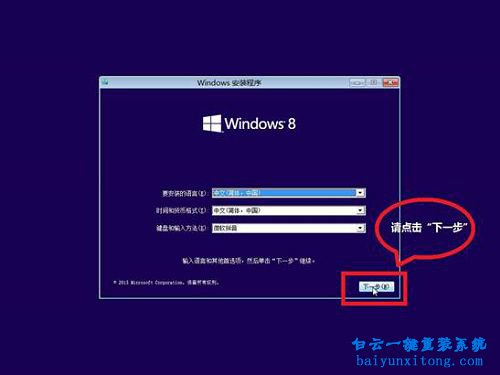
2. 進入windows8.1系統光盤之后,原版系統會自動運行Windows安裝程序,直接點擊“下一步”;
3. 然后選擇“現在安裝”;
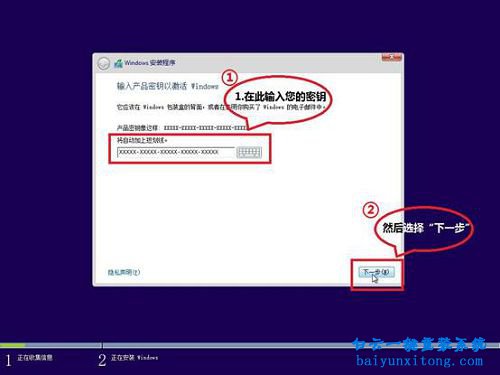
4. 輸入windows8.1系統密鑰,點擊下一步;如果沒有請直接點擊下一步跳過(安裝結束后使用激活工具激活即可)
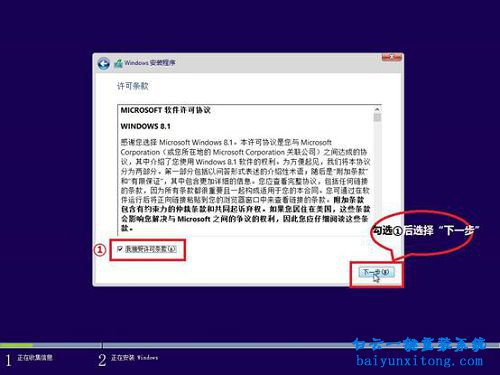
5. 在新彈出的窗口中勾選“我接受許可條款”,然后點擊“下一步”;
6. 然后我們點擊自定義(高級)安裝,不要選擇升級安裝,因為升級安裝不徹底
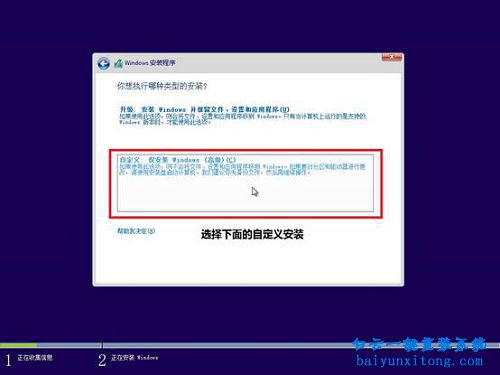
7. 然后選擇將windows8.1系統安裝到C盤。
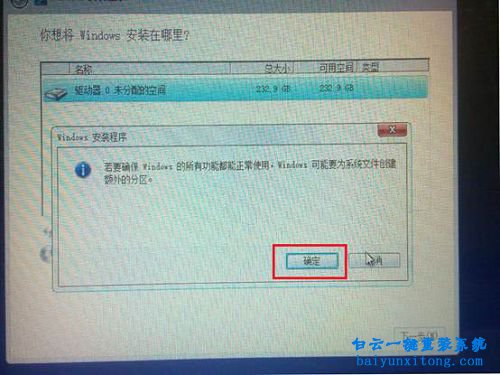
8. 彈出窗口點擊“確定”;
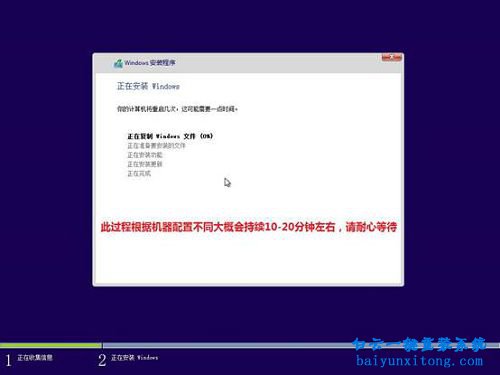
9. 接下來就是復制windows文件--安裝windows文件等等,我們只需要等待安裝完成,這個過程大約持續10—20分鐘;
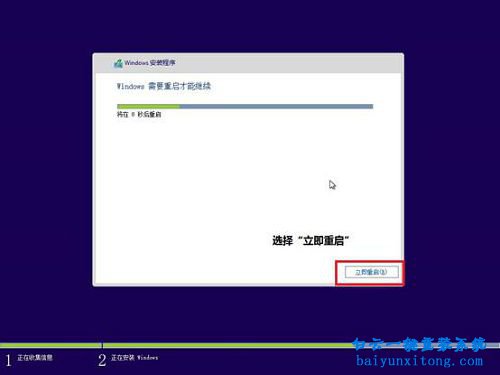
10. 安裝完成后計算機會自動重啟;
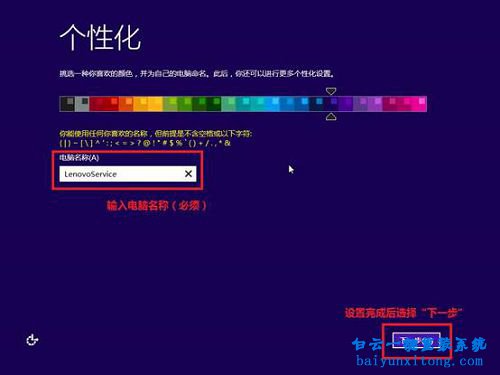
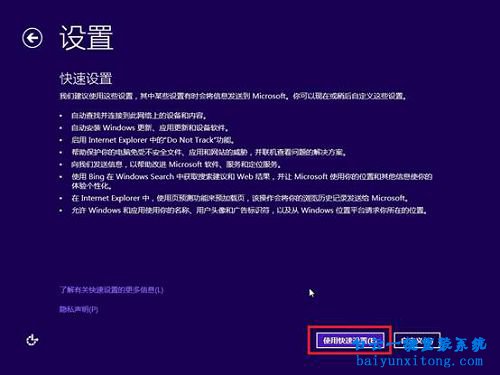
11. 重啟后就會對windows8.1系統進行個性化設置,比如輸入電腦名稱,再點擊“下一步”;我們可以直接點使用快速設置即可,接下來就網絡接入設置等等,全部點擊下一步就可以了
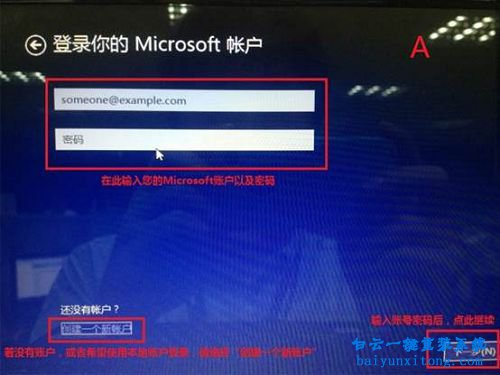
12. 如果當前系統已經聯網,那么需要登錄微軟用戶;(如圖17)
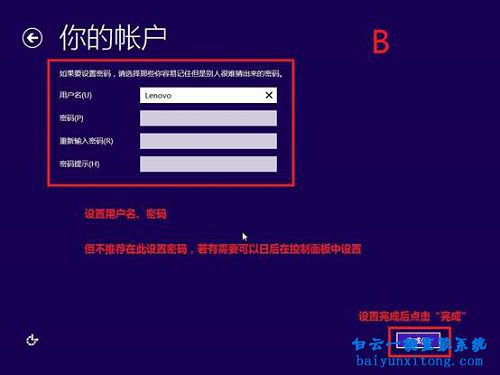
若系統沒有連接網絡,我們可以使用“創建本地賬戶”的方式來登錄win8.1系統;(如圖18)
13.當屏幕上 出現開始UI界面時,我們點擊“桌面”進入Windows傳統桌面就表示windows8.1系統安裝完成了。
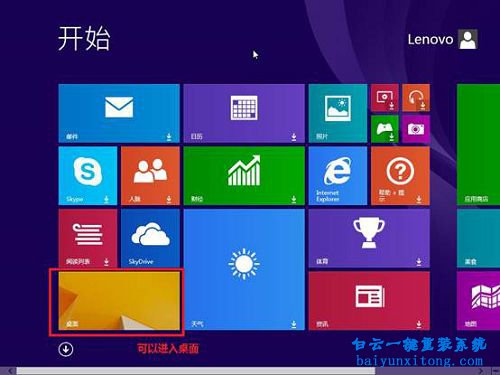
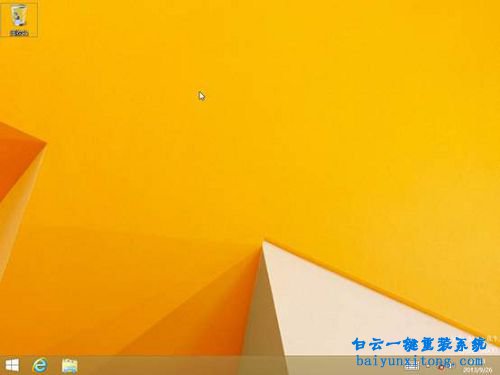
以上就是原版windows8.1系統光盤怎么安裝的全部教程,在我們使用這個原版win8.1光盤安裝系統之后,是沒有任何驅動的,在系統安裝完成之后我們需要對將驅動安裝好以及各種常用軟件安裝好就可以正常使用電腦了。安裝原版windows8.1光盤系統與克隆版的系統相比,克隆版的windows8.1系統集成了各種常用軟件和硬件驅動,會減少很多麻煩,同時安裝步驟也要簡單很多,當然了原版系統的優點主要在于系統完整,沒有捆綁軟件,系統干凈。如果你覺得以上2種方法重裝系統太過于復雜或者你沒有系統光盤,那么推薦你查看【一鍵重裝win8系統】這篇教程是在線全自動重裝方法,不需要你動手就能輕松重裝win8系統,即使你不會電腦也能使用這個方法重裝系統。
windows8系統光盤安裝條件1:需要電腦有光驅或者外置光驅 條件2:需要有windows8.1系統光盤(windows8.1系統光盤包含2種,一種是原版windows8.1系統光盤,一種是克隆版windows8.1系統光盤)
下面開始正式介紹克隆版windows8.1系統光盤怎么安裝過程
1、將windows8.1系統安裝光盤放入光驅,重啟系統;
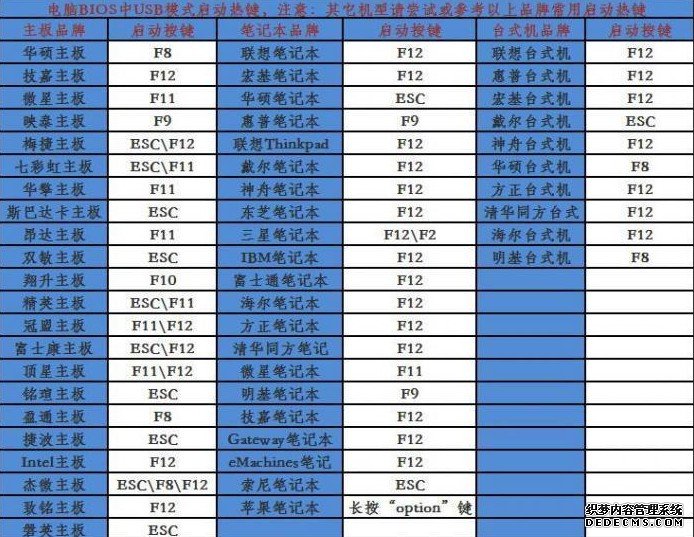
2、在啟動過程中按下F12/ESC等啟動熱鍵(如果不知道自己電腦的啟動熱鍵請參照下圖)選擇CD/DVD選項,或者進BIOS設置光驅啟動;
3、通過啟動熱鍵進入windows8.1光盤界面,選擇【1】安裝系統到第一分區如下圖
4、然后會進入到windows8.1系統還原階段如下圖
5、當win8.1系統還原階段執行完畢后就會進入到如下圖所示的win8.1系統安裝部署過程
經過以上的5步我們介紹的克隆版windows8.1系統光盤怎么安裝就介紹完了,整個安裝過程并不復制,基本是不需要人工干預的,如果是原版windows8.1系統過程是很麻煩的,詳細見下文
原版windows8.1系統光盤怎么重裝系統
1. 如克隆版第一步相同,開機不停按F12鍵進入U盤啟動界面選擇界面,如下圖
2. 進入windows8.1系統光盤之后,原版系統會自動運行Windows安裝程序,直接點擊“下一步”;
3. 然后選擇“現在安裝”;
4. 輸入windows8.1系統密鑰,點擊下一步;如果沒有請直接點擊下一步跳過(安裝結束后使用激活工具激活即可)
5. 在新彈出的窗口中勾選“我接受許可條款”,然后點擊“下一步”;
6. 然后我們點擊自定義(高級)安裝,不要選擇升級安裝,因為升級安裝不徹底
7. 然后選擇將windows8.1系統安裝到C盤。
8. 彈出窗口點擊“確定”;
9. 接下來就是復制windows文件--安裝windows文件等等,我們只需要等待安裝完成,這個過程大約持續10—20分鐘;
10. 安裝完成后計算機會自動重啟;
11. 重啟后就會對windows8.1系統進行個性化設置,比如輸入電腦名稱,再點擊“下一步”;我們可以直接點使用快速設置即可,接下來就網絡接入設置等等,全部點擊下一步就可以了
12. 如果當前系統已經聯網,那么需要登錄微軟用戶;(如圖17)
若系統沒有連接網絡,我們可以使用“創建本地賬戶”的方式來登錄win8.1系統;(如圖18)
13.當屏幕上 出現開始UI界面時,我們點擊“桌面”進入Windows傳統桌面就表示windows8.1系統安裝完成了。
以上就是原版windows8.1系統光盤怎么安裝的全部教程,在我們使用這個原版win8.1光盤安裝系統之后,是沒有任何驅動的,在系統安裝完成之后我們需要對將驅動安裝好以及各種常用軟件安裝好就可以正常使用電腦了。安裝原版windows8.1光盤系統與克隆版的系統相比,克隆版的windows8.1系統集成了各種常用軟件和硬件驅動,會減少很多麻煩,同時安裝步驟也要簡單很多,當然了原版系統的優點主要在于系統完整,沒有捆綁軟件,系統干凈。如果你覺得以上2種方法重裝系統太過于復雜或者你沒有系統光盤,那么推薦你查看【一鍵重裝win8系統】這篇教程是在線全自動重裝方法,不需要你動手就能輕松重裝win8系統,即使你不會電腦也能使用這個方法重裝系統。
標簽:
上一篇:宏碁用U盤怎么安裝win7系統方法
下一篇:U盤怎么安裝win7系統教程



Win10系統發布者不受信任怎么辦,如何解決有用戶反映說,在使用win10系統時,想要打開某些程序,卻提示發布者并不被信任,提示說為了對計算機進行保護已經阻止此


恢復win10系統源文件命令有哪些|Dism命令使用教程電腦隨著使用時間的變長,而變得更加容易出現一些問題,比如因為源文件出現變化,就容易導致電腦的資源管理器出現卡頓

