聯想天逸310S系列臺式電腦win10家庭版重裝win10專業
- 2019-12-12 10:38:13 分類:教程
聯想天逸310S系列臺式電腦,是聯想新推出的臺式電腦,總共有6款產品,共同點都搭載的是AMD處理器,還有默認預裝win10家庭版等,根據不同系列的價格,所對應的配置不一樣。有些用戶覺得win10家庭版不能滿足日常工作的需求,需要重裝win10專業版來使用,這篇文章是白云一鍵重裝系統給大家整理的win10家庭版改win10專業版詳細圖文教程,希望能幫助到大家。
聯想天逸310S系列臺式電腦裝win10系統安裝前需要準備的工具:
1、下載白云系統和白云一鍵重裝系統工具
2、驅動總裁下載(全面支持B360/B365/Z390/H370等主板USB驅動以及UDH620/630/P630集顯驅動)
注意:UEFI+GPT安裝win10,只支持64位系統
聯想天逸310S系列臺式電腦裝win10系統Bios設置步驟(重裝WIN10系統重要一步)
1、電腦重啟或開機,也就是在出現聯想Logo的時候,連續按F2或Fn+F2進入BIOS,按方向鍵切換到Security,回車選擇Secure Boot設置成Disabled關閉安全啟動,建議關閉,但是安裝win10可以不關閉,但是有可能會找不到U盤啟動;
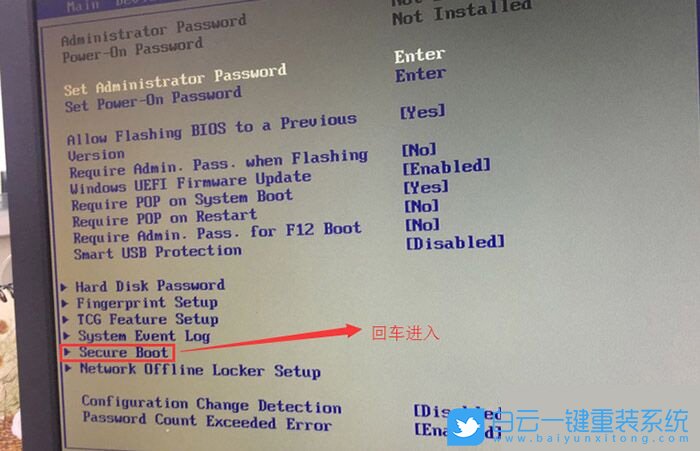
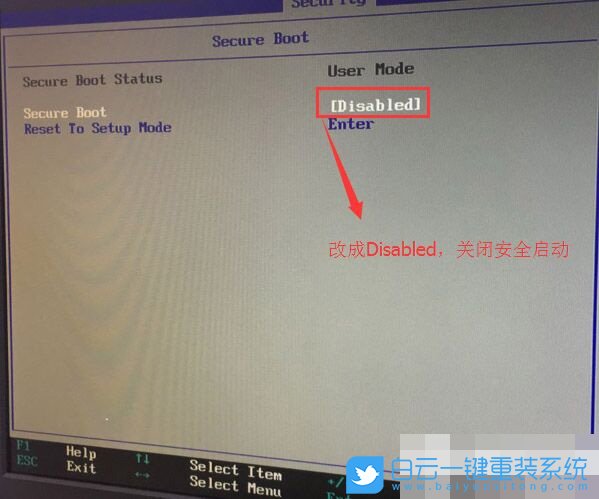
注:如果Security選項下沒有Secure Boot選項,那就看一下有沒有Clear Intel PTT Key選項,如果有就回車選擇yes清除PTT Key,要不然安裝系統后會導致無法引導啟動;
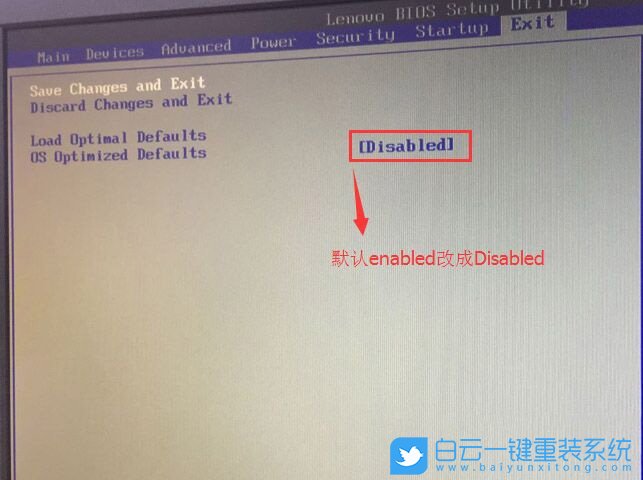
2、切換到Exit選項卡下,回車選擇OS Optimized Defaults設置為Disabled,默認設置加載后,有部分機型可能需要按F10保存重啟,再按F2進入BIOS繼續下面的設置;
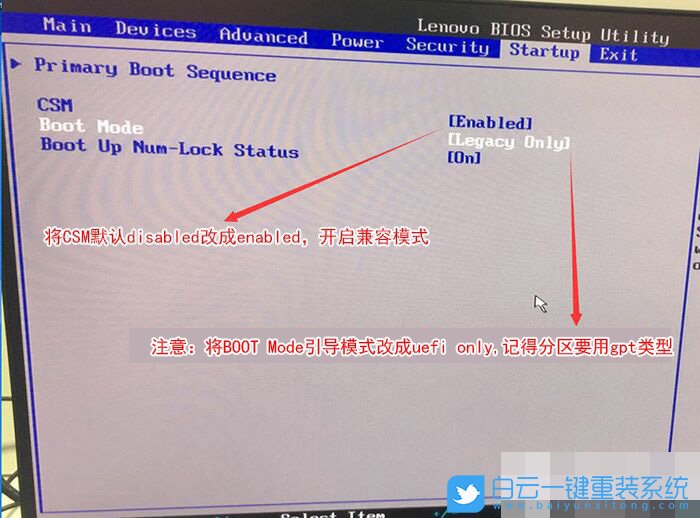
3、切換到Startup選項卡,把Boot Mode從UEFI改成Legacy only引導模式(安裝win10建議采用UEFI引導模式,更改UEFI后一定要把分區改成GUID分區),再把csm默認Disabled改成Enabled,開啟兼容模式;
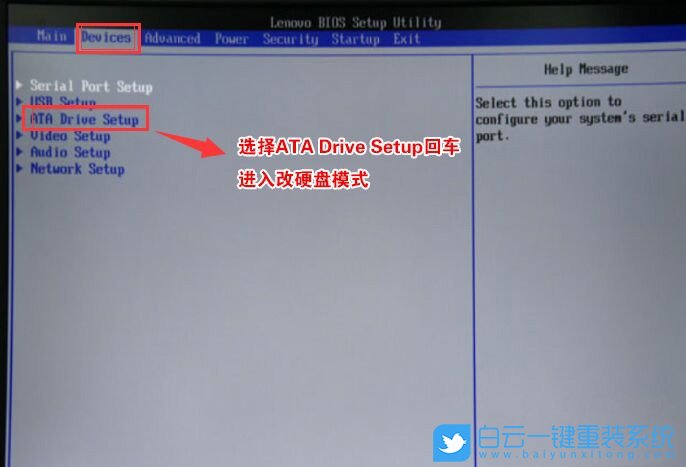
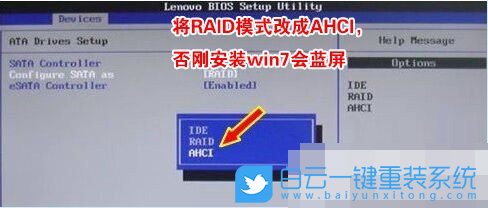
4、接著繼續切換到Devices選項卡,在ATA Drive Setup上回車,將configure SATA as中默認的RAID改成AHCI模式,否剛進PE后有可能認不到硬盤,然后選擇F10保存設置,在彈出的選項中選擇YES;
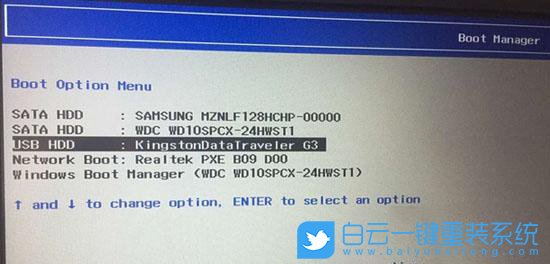
5、往電腦中插入已經制作好的USM,U盤啟動盤,重啟電腦,也就是在出現聯想Logo的時候,按F12或FN+F12調出啟動管理對話框,默認是UEFI引導,所以要選擇識別到的UEFI開頭的U盤啟動進入PE;
聯想天逸310S系列臺式電腦裝win10系統安裝前需要準備的工具:
1、下載白云系統和白云一鍵重裝系統工具
2、驅動總裁下載(全面支持B360/B365/Z390/H370等主板USB驅動以及UDH620/630/P630集顯驅動)
3、同時我們還需要準備一個USM啟動U盤(工具特點:1、不捆綁任何軟件的啟動盤;2、支持PE自動修復UEFI+GPT引導;3、支持LEGACY/UEFI雙引導;4、一鍵裝機自動注入usb3.0和nvme固態硬盤驅動),并把需要安裝的win10系統放到U盤里。還有特別需要注意的地方是:一定要備份好重要的數據才進行操作,要不然丟失數據就會很麻煩。
注意:UEFI+GPT安裝win10,只支持64位系統
聯想天逸310S系列臺式電腦裝win10系統Bios設置步驟(重裝WIN10系統重要一步)
1、電腦重啟或開機,也就是在出現聯想Logo的時候,連續按F2或Fn+F2進入BIOS,按方向鍵切換到Security,回車選擇Secure Boot設置成Disabled關閉安全啟動,建議關閉,但是安裝win10可以不關閉,但是有可能會找不到U盤啟動;
注:如果Security選項下沒有Secure Boot選項,那就看一下有沒有Clear Intel PTT Key選項,如果有就回車選擇yes清除PTT Key,要不然安裝系統后會導致無法引導啟動;
2、切換到Exit選項卡下,回車選擇OS Optimized Defaults設置為Disabled,默認設置加載后,有部分機型可能需要按F10保存重啟,再按F2進入BIOS繼續下面的設置;
3、切換到Startup選項卡,把Boot Mode從UEFI改成Legacy only引導模式(安裝win10建議采用UEFI引導模式,更改UEFI后一定要把分區改成GUID分區),再把csm默認Disabled改成Enabled,開啟兼容模式;
4、接著繼續切換到Devices選項卡,在ATA Drive Setup上回車,將configure SATA as中默認的RAID改成AHCI模式,否剛進PE后有可能認不到硬盤,然后選擇F10保存設置,在彈出的選項中選擇YES;
5、往電腦中插入已經制作好的USM,U盤啟動盤,重啟電腦,也就是在出現聯想Logo的時候,按F12或FN+F12調出啟動管理對話框,默認是UEFI引導,所以要選擇識別到的UEFI開頭的U盤啟動進入PE;
安裝完后還要調整啟動順序,如果是UEFI的就將windows boot manager調整為第一啟動項,如果是傳統模式legacy就將安裝系統的硬盤調整為第一啟動項
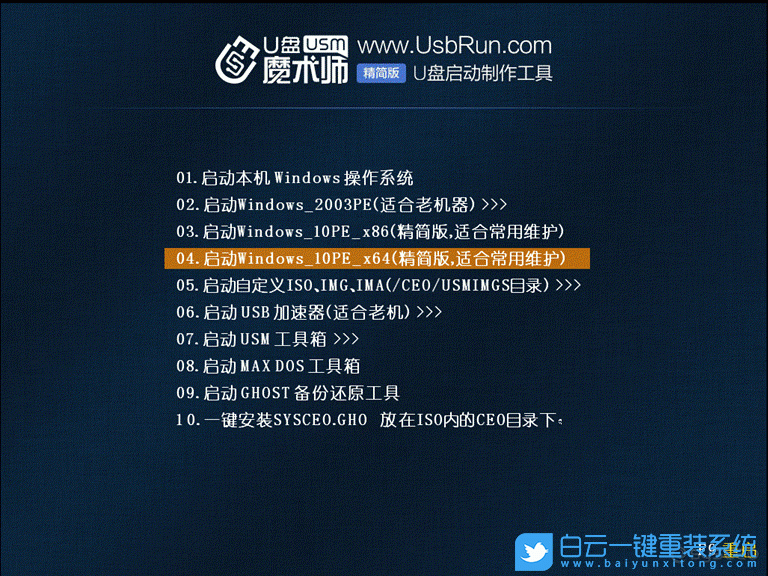
6、進入PE啟動主菜單后,回車選擇 04.啟動windows_10PE_x64(精簡版,適合常用維護) 進入PE;
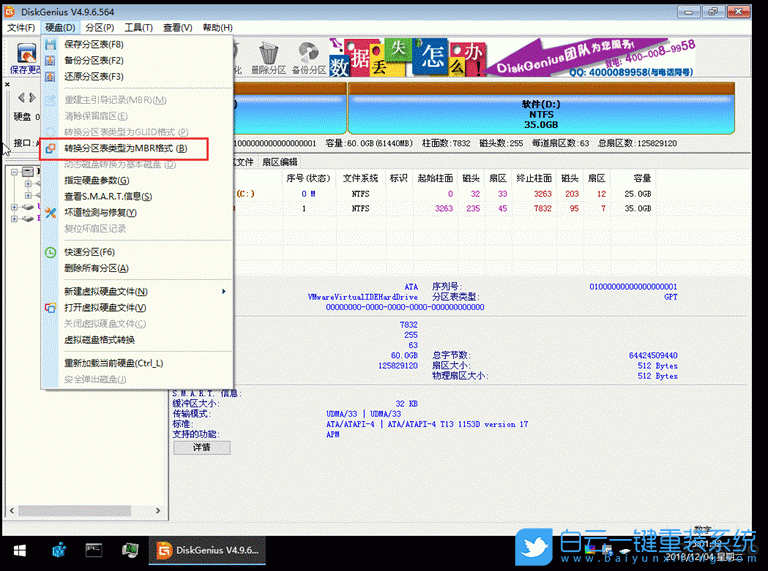
7、進入PE桌面后,運行桌面上分區工具,點擊菜單欄上的硬盤,選擇轉換分區表類型為MBR格式(默認為GPT分區),然后點擊快速分區,已經有分區的情況下,把安裝系統的盤,多數是C盤,格式化即可;
注意:推薦使用UEFI+GPT引導安裝,也就不需要轉換分區表類型到MBR格式了
注意:推薦使用UEFI+GPT引導安裝,也就不需要轉換分區表類型到MBR格式了
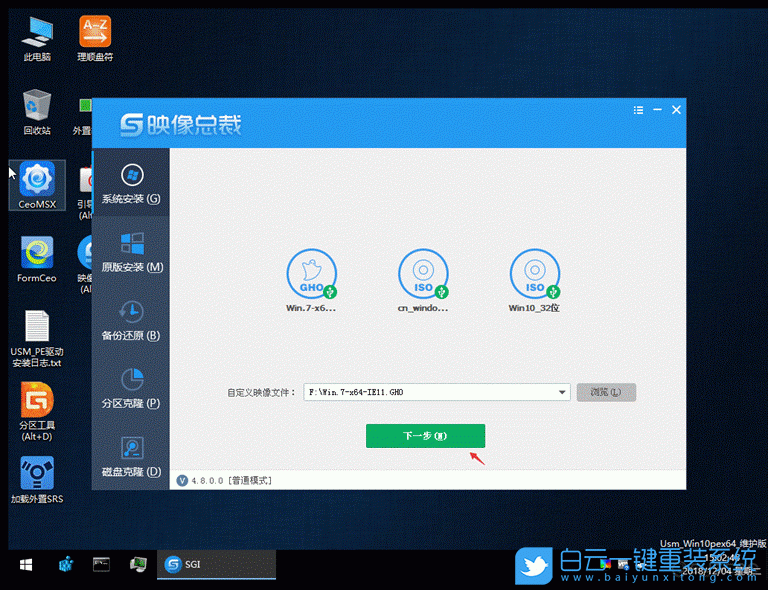
8、雙擊打開桌面上映像總裁,選擇要安裝的win10系統(映像總裁自動調用CeoMSX導入磁盤控制器及USB3.0驅動,不需要額外集成),點擊下一步;
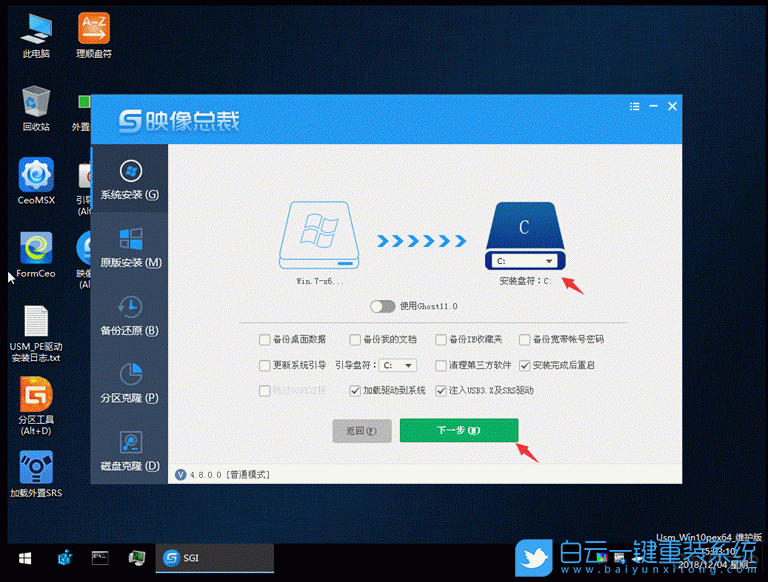
9、選擇C盤為系統盤,點擊下一步,最后我們只需要耐心等待,電腦會在安裝過程中重啟很多次,直到最后能進桌面,說明win10已經安裝成功了;
以上就是聯想天逸310S系列臺式電腦win10家庭版重裝win10專業文章,如果這篇文章的方法能幫到你,那就收藏白云一鍵重裝系統網站,在這里會不定期給大家分享常用裝機故障解決方法。



Win10系統發布者不受信任怎么辦,如何解決有用戶反映說,在使用win10系統時,想要打開某些程序,卻提示發布者并不被信任,提示說為了對計算機進行保護已經阻止此


恢復win10系統源文件命令有哪些|Dism命令使用教程電腦隨著使用時間的變長,而變得更加容易出現一些問題,比如因為源文件出現變化,就容易導致電腦的資源管理器出現卡頓

