戴爾靈越13 INS13WD-8308TR一鍵重裝win10系統(tǒng)教程
- 2017-10-09 17:54:49 分類:教程
雖說戴爾靈越13 INS13WD-8308TR筆記本一般是用來家用和看電影這一方面的用途,不需要太多功能,但是原裝系統(tǒng)是win10家庭版還是有一些不方便的地方。所以有的用戶想要換win10專業(yè)版系統(tǒng),那么怎么給戴爾靈越13 INS13WD-8308TR一鍵重裝win10系統(tǒng)呢?其實(shí)只要我們重裝win1064位系統(tǒng),那么在戴爾靈越13筆記本電腦重裝系統(tǒng)就非常的簡單,下面小編就教大家戴爾靈越13 INS13WD-8308TR一鍵重裝win10系統(tǒng)教程。
戴爾靈越13 INS13WD一鍵重裝win10系統(tǒng)步驟:
戴爾win10一鍵重裝系統(tǒng)肯定需要我們準(zhǔn)備一款一鍵重裝系統(tǒng)軟件,如下圖點(diǎn)擊本地下載,下載一鍵重裝系統(tǒng)軟件。

打開戴爾靈越一鍵重裝系統(tǒng)軟件,點(diǎn)擊立即重裝系統(tǒng),雖說這樣的步驟大家可能已經(jīng)是司空見慣了,但是為了這篇教程的完整性,小編還是要給大家寫出來。

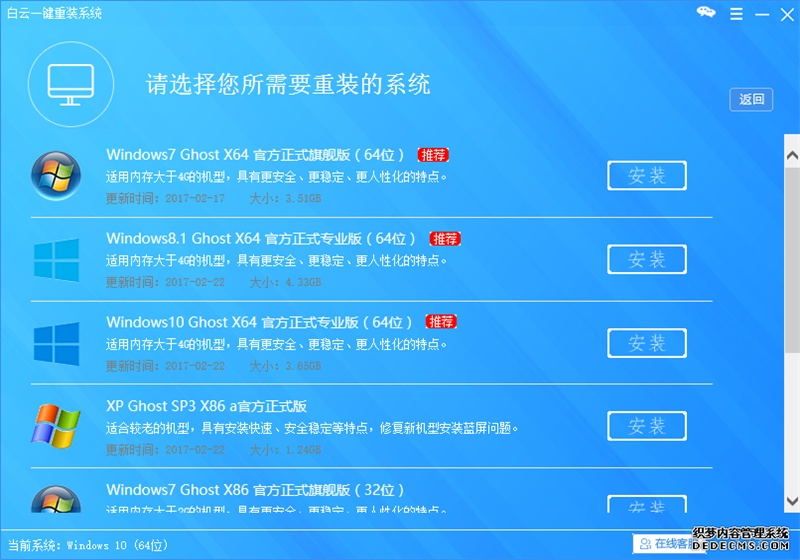
然后選擇win10系統(tǒng),點(diǎn)擊安裝按鈕,最后等待自動(dòng)戴爾INS13WD-8308TR安裝win10系統(tǒng)。一般好一點(diǎn)的軟件在選擇系統(tǒng)這里會(huì)有兩個(gè)不同的頁面,一個(gè)是GPT專用頁面,自動(dòng)檢測到你的分區(qū)會(huì)顯示GPT分區(qū)專用頁面,這個(gè)頁面只有64位系統(tǒng)。另一個(gè)是MBR分區(qū)專用頁面,這個(gè)頁面有從XP到win10的所有的系統(tǒng),不論32位還是64位都會(huì)顯示。這樣就可以防止有GPT分區(qū)一鍵重裝系統(tǒng)的用戶選擇到32位系統(tǒng)文件導(dǎo)致不能正常開機(jī)。
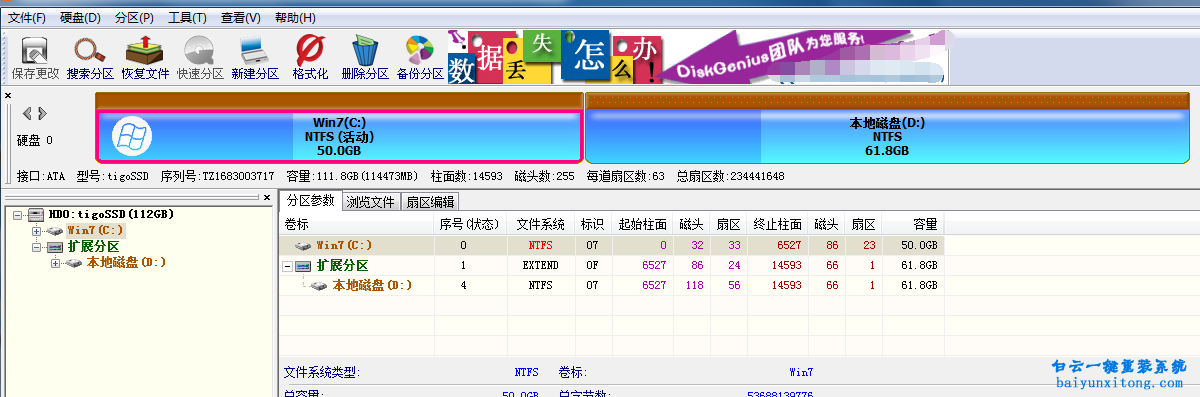
有自動(dòng)區(qū)分MBR分區(qū)和GPT分區(qū)的一鍵重裝系統(tǒng)軟件都會(huì)有一個(gè)系統(tǒng)環(huán)境檢測的功能,可能在點(diǎn)擊立即重裝前檢測,也有可能在點(diǎn)擊立即重裝后檢測,不過都會(huì)在選擇系統(tǒng)之前檢測。如果沒有檢測的軟件,我們想要區(qū)分MBR分區(qū)或者GPT分區(qū)可以下載一個(gè)diskgenius,打開后如下圖所示,有擴(kuò)展分區(qū)的就是MBR分區(qū),如果沒有MBR分區(qū)且有ESP或者M(jìn)SR分區(qū)的電腦就是GPT分區(qū)。這樣就好確認(rèn)了吧。再次強(qiáng)調(diào)一點(diǎn),GPT分區(qū)只能安裝64位系統(tǒng),并且安裝win764位系統(tǒng)時(shí)需要修改uefi主板bios設(shè)置。
以上就是戴爾靈越13 INS13WD-8308TR一鍵重裝win10系統(tǒng)教程,雖然一鍵重裝系統(tǒng)方便,但是如果一鍵重裝系統(tǒng)無法使用的情況下,這需要我們使用U盤重裝系統(tǒng)或者光盤重裝系統(tǒng)。
相關(guān)教程推薦:
戴爾win8改win7教程
戴爾靈越13 INS13WD一鍵重裝win10系統(tǒng)步驟:
戴爾win10一鍵重裝系統(tǒng)肯定需要我們準(zhǔn)備一款一鍵重裝系統(tǒng)軟件,如下圖點(diǎn)擊本地下載,下載一鍵重裝系統(tǒng)軟件。
打開戴爾靈越一鍵重裝系統(tǒng)軟件,點(diǎn)擊立即重裝系統(tǒng),雖說這樣的步驟大家可能已經(jīng)是司空見慣了,但是為了這篇教程的完整性,小編還是要給大家寫出來。
然后選擇win10系統(tǒng),點(diǎn)擊安裝按鈕,最后等待自動(dòng)戴爾INS13WD-8308TR安裝win10系統(tǒng)。一般好一點(diǎn)的軟件在選擇系統(tǒng)這里會(huì)有兩個(gè)不同的頁面,一個(gè)是GPT專用頁面,自動(dòng)檢測到你的分區(qū)會(huì)顯示GPT分區(qū)專用頁面,這個(gè)頁面只有64位系統(tǒng)。另一個(gè)是MBR分區(qū)專用頁面,這個(gè)頁面有從XP到win10的所有的系統(tǒng),不論32位還是64位都會(huì)顯示。這樣就可以防止有GPT分區(qū)一鍵重裝系統(tǒng)的用戶選擇到32位系統(tǒng)文件導(dǎo)致不能正常開機(jī)。
有自動(dòng)區(qū)分MBR分區(qū)和GPT分區(qū)的一鍵重裝系統(tǒng)軟件都會(huì)有一個(gè)系統(tǒng)環(huán)境檢測的功能,可能在點(diǎn)擊立即重裝前檢測,也有可能在點(diǎn)擊立即重裝后檢測,不過都會(huì)在選擇系統(tǒng)之前檢測。如果沒有檢測的軟件,我們想要區(qū)分MBR分區(qū)或者GPT分區(qū)可以下載一個(gè)diskgenius,打開后如下圖所示,有擴(kuò)展分區(qū)的就是MBR分區(qū),如果沒有MBR分區(qū)且有ESP或者M(jìn)SR分區(qū)的電腦就是GPT分區(qū)。這樣就好確認(rèn)了吧。再次強(qiáng)調(diào)一點(diǎn),GPT分區(qū)只能安裝64位系統(tǒng),并且安裝win764位系統(tǒng)時(shí)需要修改uefi主板bios設(shè)置。
以上就是戴爾靈越13 INS13WD-8308TR一鍵重裝win10系統(tǒng)教程,雖然一鍵重裝系統(tǒng)方便,但是如果一鍵重裝系統(tǒng)無法使用的情況下,這需要我們使用U盤重裝系統(tǒng)或者光盤重裝系統(tǒng)。
相關(guān)教程推薦:
戴爾win8改win7教程

戴爾靈越13 INS13WD-8308TR一鍵重裝win10系統(tǒng)教程相關(guān)教程
- ThinkPad T14 2022銳龍版筆記本重裝系統(tǒng)Win11
- 榮耀MagicBook Pro銳龍版2020筆記本重裝系統(tǒng)Win11
- 如何使用重裝系統(tǒng)軟件重裝Win10
- 外星人Alienware X17 R1筆記本重裝系統(tǒng)Win11
- msi微星Modern15筆記本怎么重裝系統(tǒng)Win11
- Terrans Force X599 2070 97K筆記本重裝系統(tǒng)Win11
- 吾空X17武仙筆記本怎么重裝系統(tǒng)Win11
- 索尼VAIO侍14Ultra筆記本重裝系統(tǒng)Win10
- 榮耀MagicBook 14 2021銳龍筆記本重裝系統(tǒng)Win11
- 吾空迦紗ST筆記本怎么重裝系統(tǒng)Win11


Win10系統(tǒng)發(fā)布者不受信任怎么辦,如何解決有用戶反映說,在使用win10系統(tǒng)時(shí),想要打開某些程序,卻提示發(fā)布者并不被信任,提示說為了對(duì)計(jì)算機(jī)進(jìn)行保護(hù)已經(jīng)阻止此


恢復(fù)win10系統(tǒng)源文件命令有哪些|Dism命令使用教程電腦隨著使用時(shí)間的變長,而變得更加容易出現(xiàn)一些問題,比如因?yàn)樵次募霈F(xiàn)變化,就容易導(dǎo)致電腦的資源管理器出現(xiàn)卡頓

