聯想IdeaPad 14筆記本U盤重裝系統Win11
- 2023-10-13 14:43:40 分類:教程
本文提供了針對聯想IdeaPad 14筆記本電腦的U盤重裝Win11系統的詳細教程。對于一些用戶來說,當筆記本電腦出現問題時,重新安裝系統是解決問題的有效方法之一。
前提條件:有可以正常使用的電腦,或已經有制作好的啟動U盤。
1)8G或以上大小的U盤,白云U盤啟動盤制作工具 (PE特點:1、絕無捆綁任何軟件的啟動盤;2、支持LEGACY/UEFI雙引導;3、支持PE自動修復UEFI+GPT引導;4、支持ESD、WIM、GHO等格式一鍵安裝)
2)Windows系統文件[文章教程以安裝ISO格式的Win11 22H2系統為例]
一、U盤啟動盤制作步驟
1、首先,我們在白云一鍵重裝系統官網,下載白云U盤啟動制作工具;

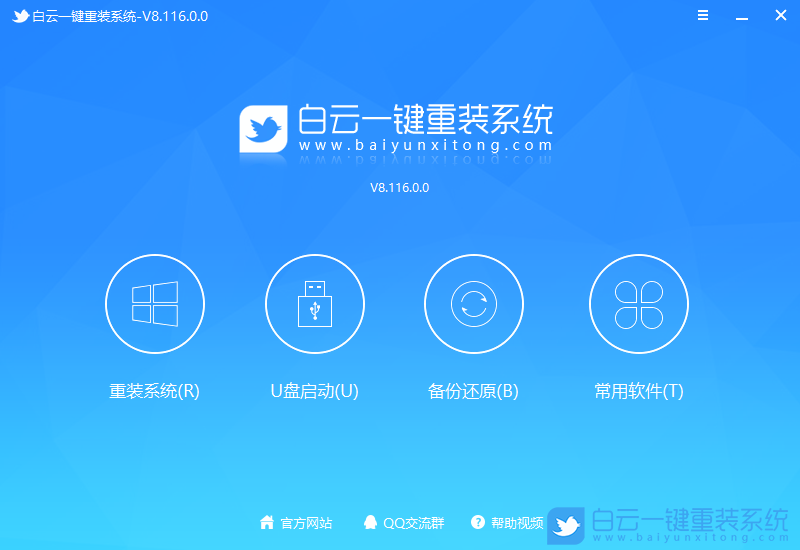
2、下載完成之后,打開【白云一鍵重裝系統工具】;
白云一鍵重裝系統是款可以簡單方便的安裝Windows XP/7/8/10/11系統,同時完美兼容市面所有主板,并且支持GPT-UEFI一鍵裝機的重裝系統工具,這個軟件主要有重裝系統(純凈系統/原版系統),U盤啟動(U盤模式/本地模式),備份還原(還原系統/備份系統)和常用軟件功能。
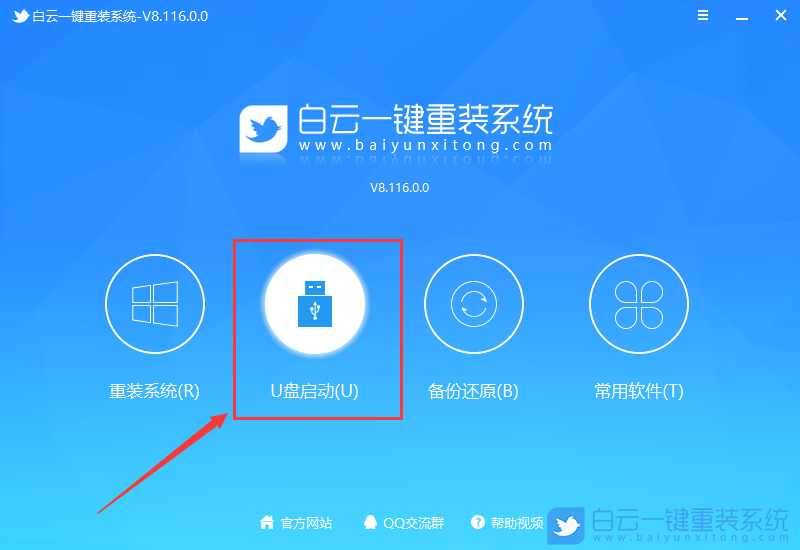
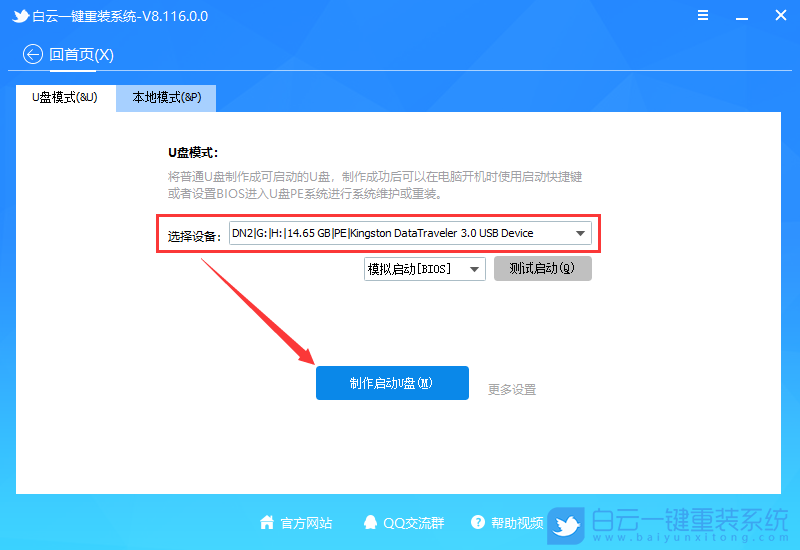
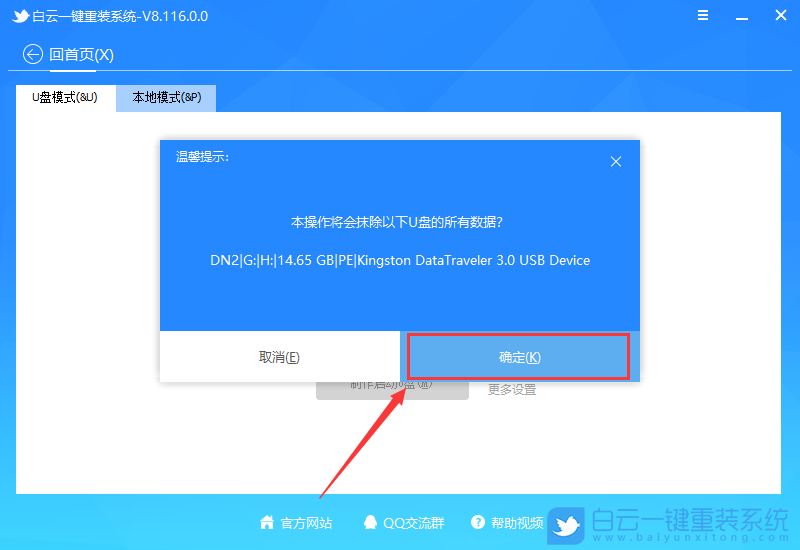
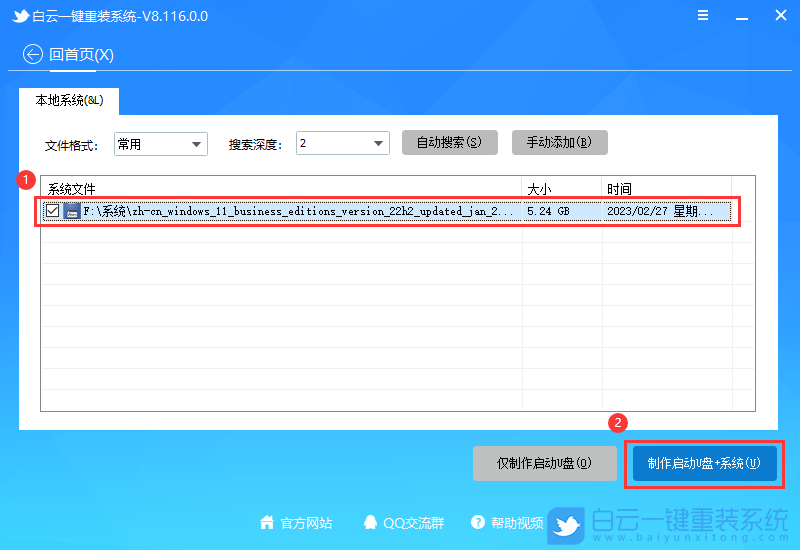
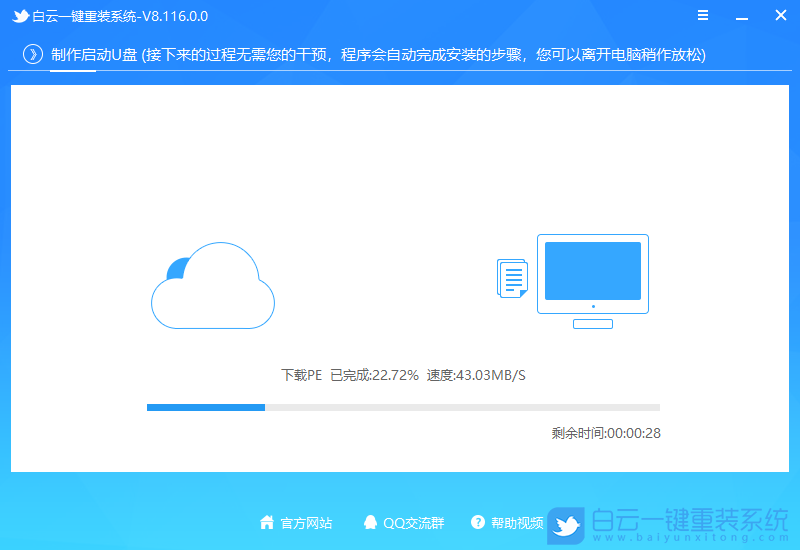
7、制作啟動U盤(接下來的過程無需您的干預,程序會自動完成安裝的步驟,您可以離開電腦稍作放松);
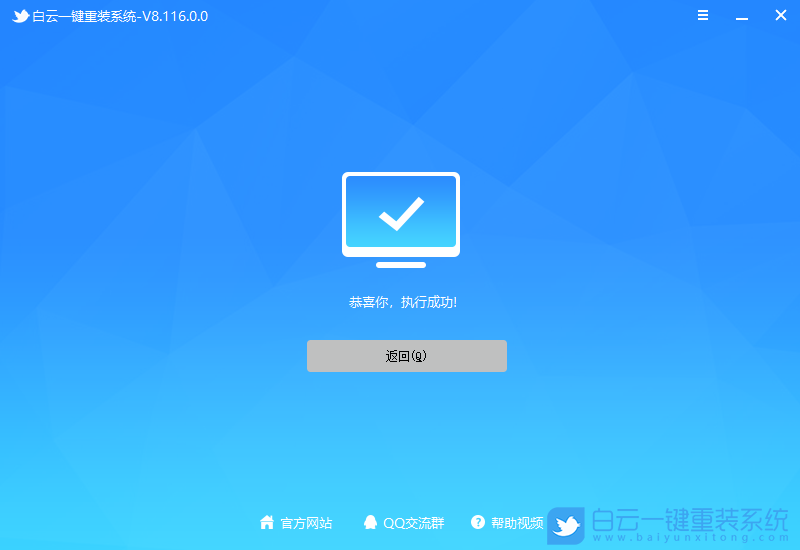
1、以上啟動U盤就制作好了,下面我們需要根據自己電腦品牌或者主板品牌在下圖找到自己電腦的啟動熱鍵;
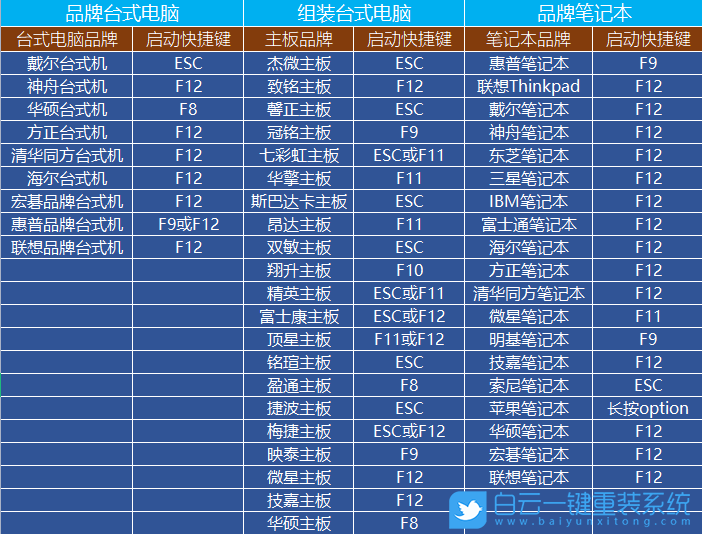
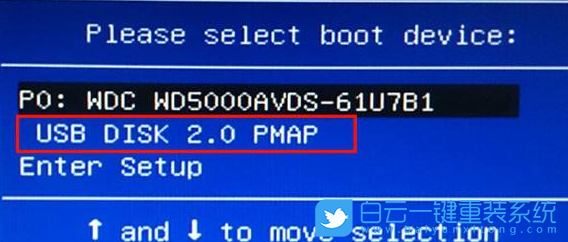
2、然后,將白云U盤插入需要重裝系統的電腦,并且開機一直不停點擊上圖中找到的【啟動熱鍵】。然后會進入Boot Menu快速啟動菜單;
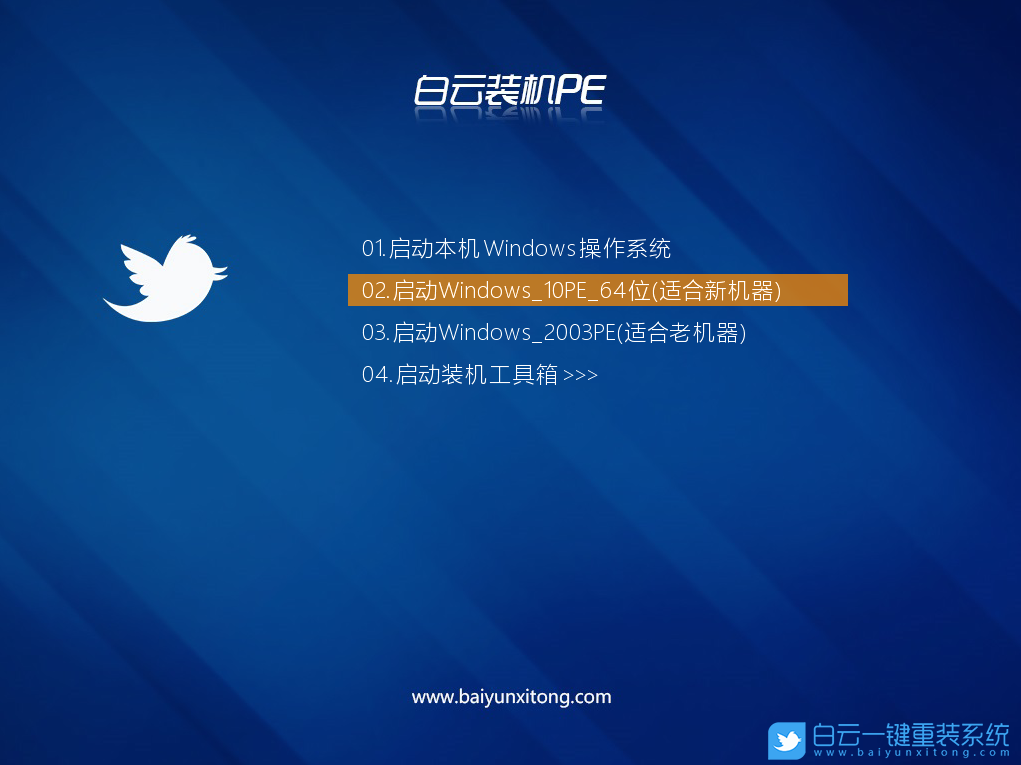
3、白云裝機PE下,新電腦按回車選擇【02.啟動Windows_10PE_64位(適合新機器)】,舊電腦按回車選擇【03.啟動Windows_2003PE_64位(適合老機器)】;
注:Legacy方式啟動時有菜單選擇,UEFI方式啟動時自動進入Win10 PE
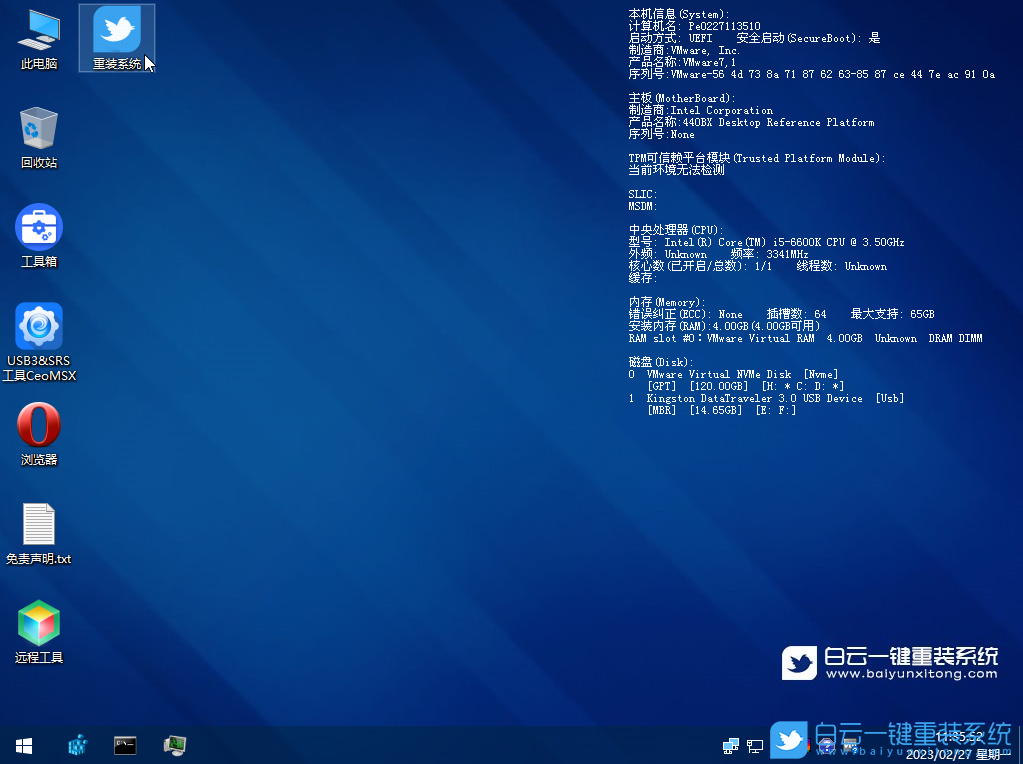
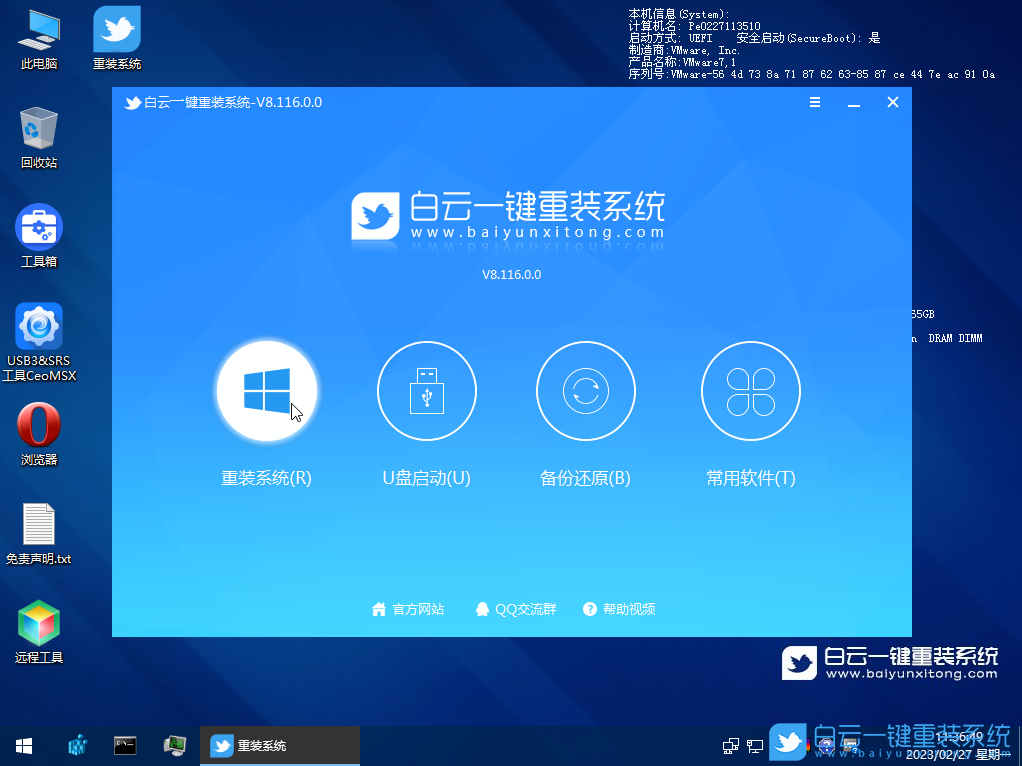
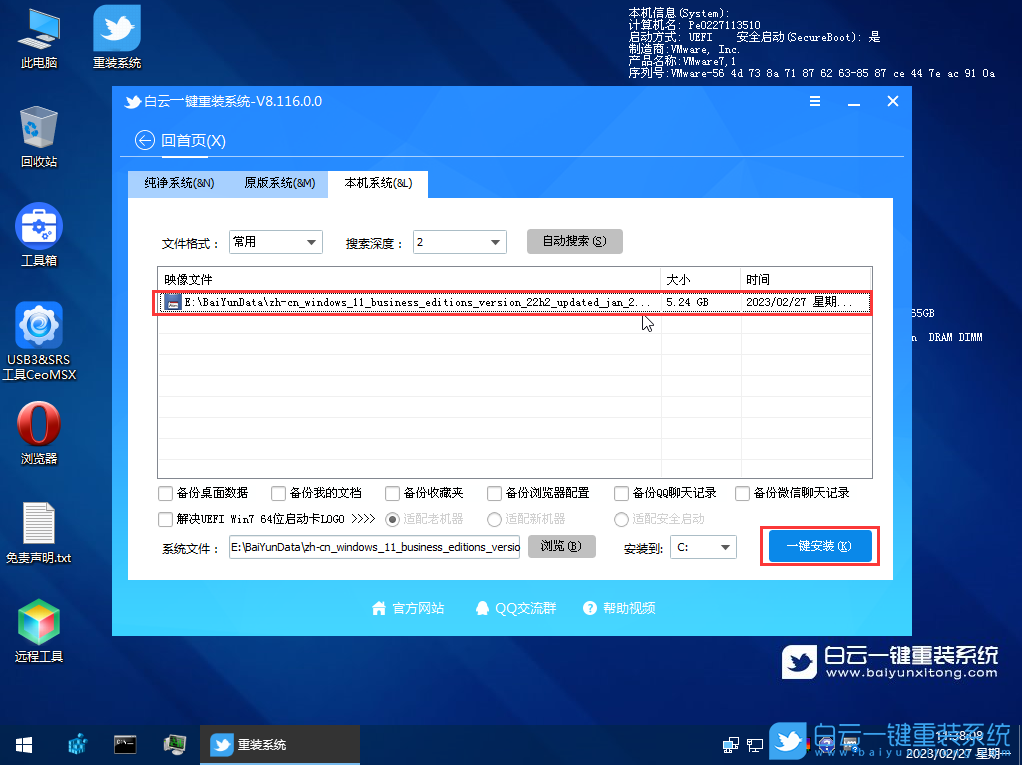
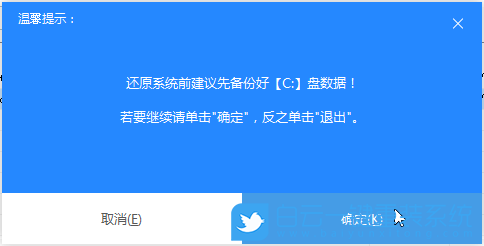
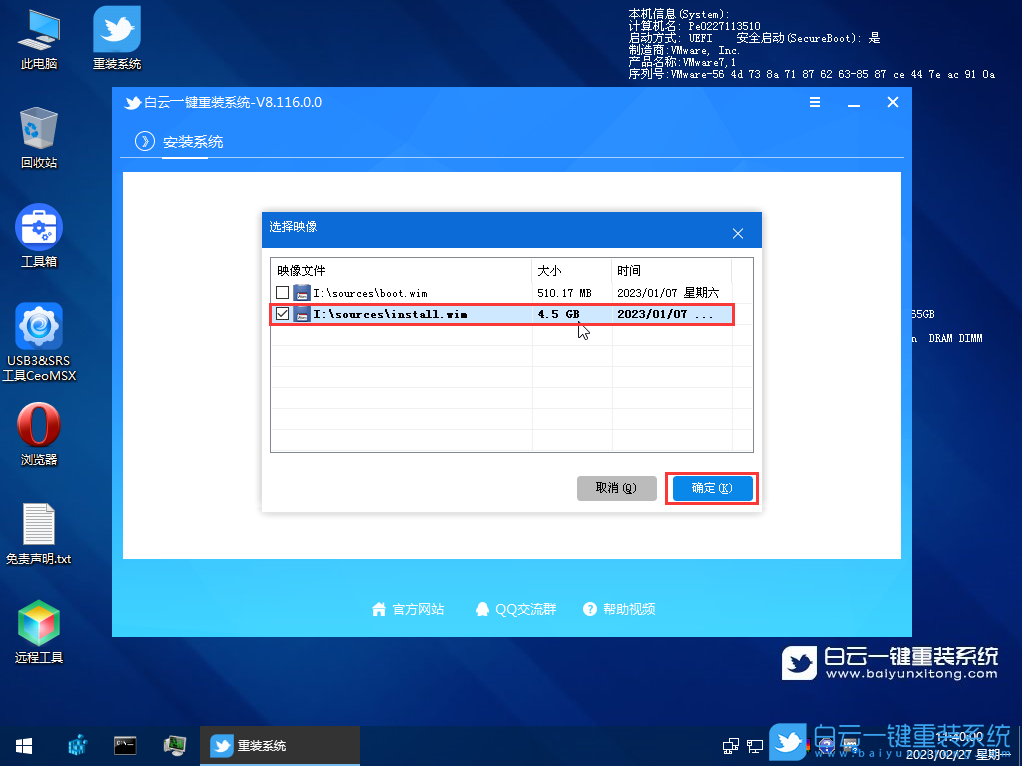
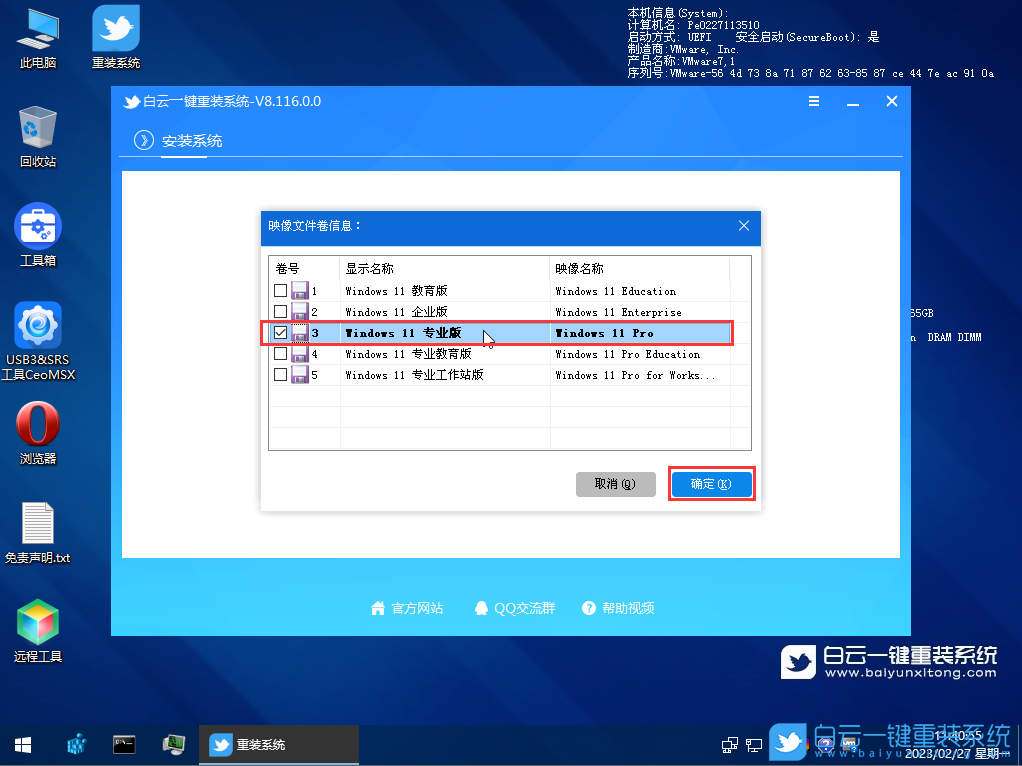
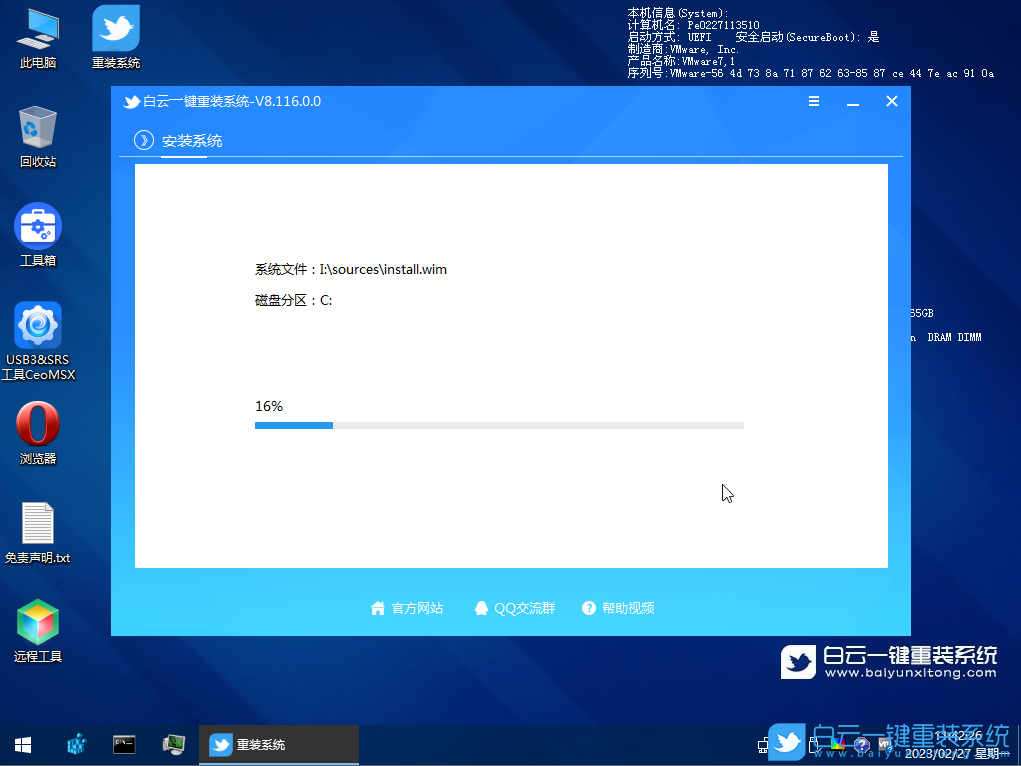
4、雙擊打開白云PE系統桌面上的【重裝系統】;
方法一、
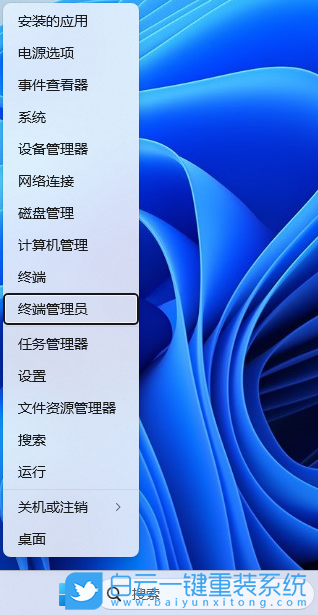
1、按【 Win + X 】組合鍵,或【右鍵】點擊任務欄上的【Windows開始菜單】,在打開的隱藏菜單項中,選擇【終端管理員】;
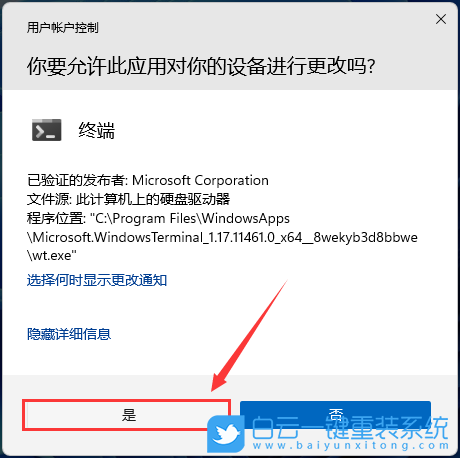
2、用戶賬戶控制窗口,你要允許此應用對你的設備進行更改嗎?點擊【是】;
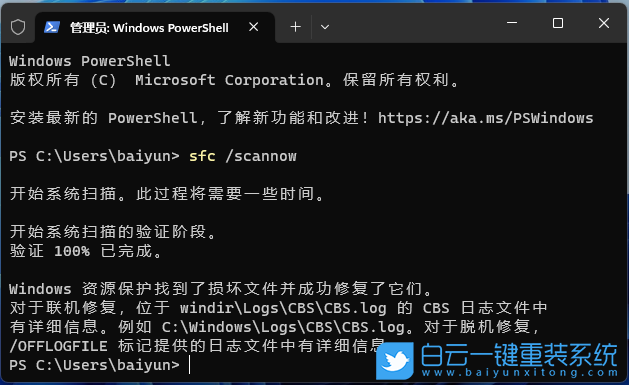
3、輸入【sfc /scannow】命令,執行完成后,按回車;
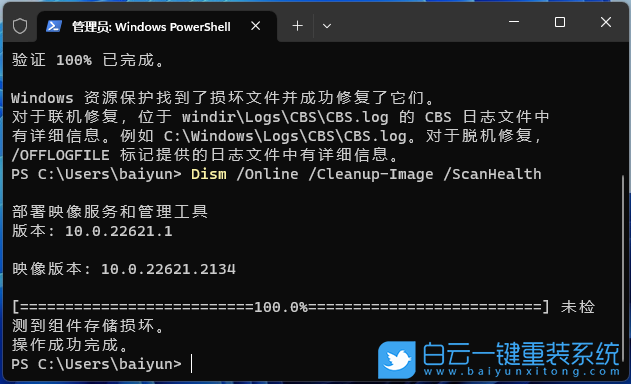
4、輸入【Dism /Online /Cleanup-Image /ScanHealth】命令,執行完成后,按回車;
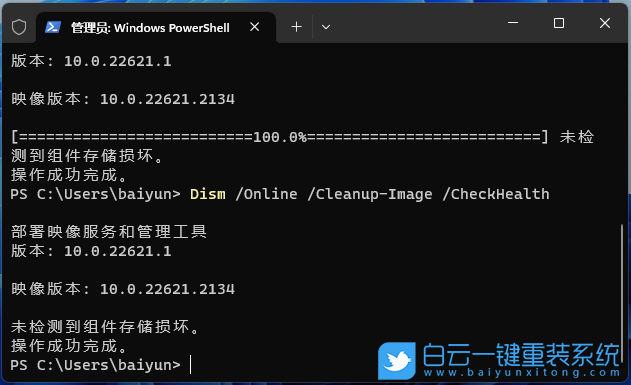
5、輸入【Dism /Online /Cleanup-Image /CheckHealth】命令,執行完成后,按回車;
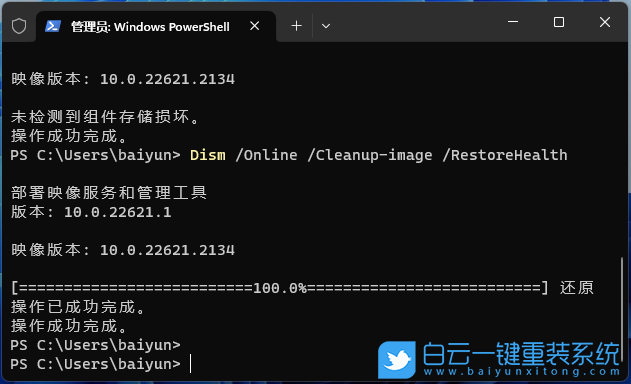
6、輸入【Dism /Online /Cleanup-image /RestoreHealth】命令,執行完成后,按回車;
方法二、
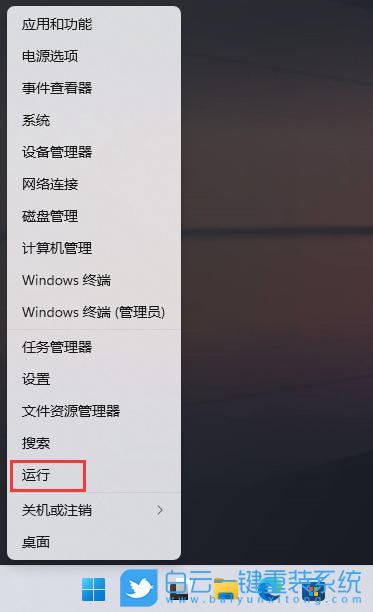
1、首先,按鍵盤上的【 Win + X 】組合鍵,或右鍵點擊任務欄底部的【Windows開始圖標】,在打開的隱藏菜單項中,選擇【運行】;
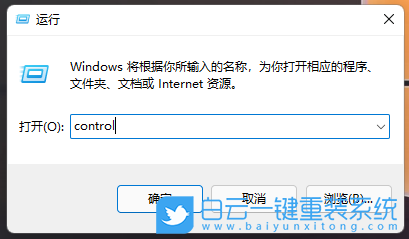
2、運行窗口,輸入【control】命令,按【確定或回車】,打開控制面板;
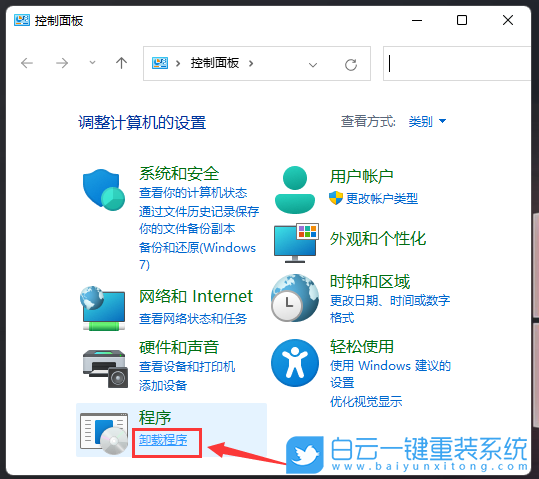
3、控制面板窗口,【類別】查看方式,點擊調整計算機的設置下的【卸載程序】;
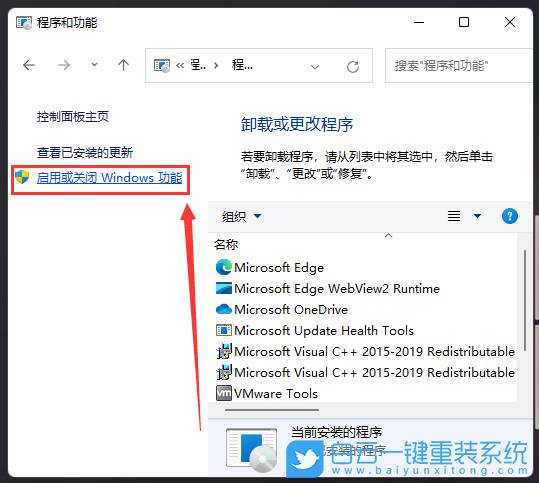
4、程序和功能窗口,左側邊欄,點擊【啟用或關閉 Windows 功能】;
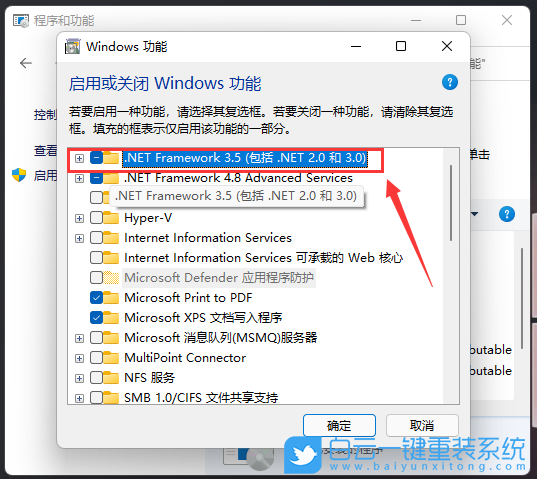
5、Windows 功能窗口,找到并勾選【.NET Framework 3.5 (包括 .NET 2.0 和3.0)】;
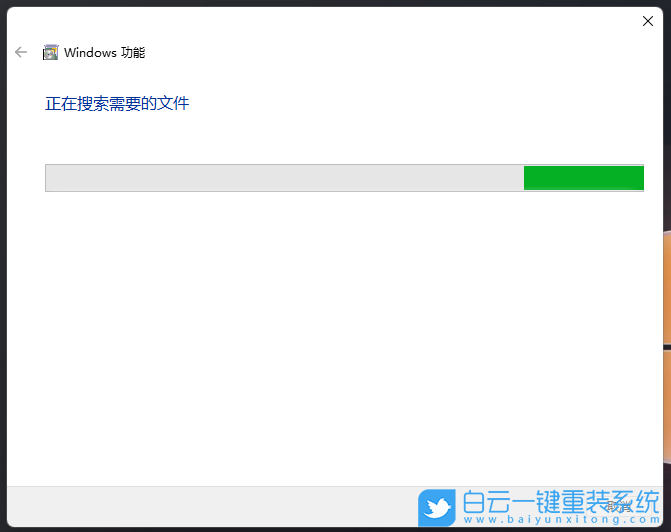
6、正在搜索需要的文件,這步驟只需要等待net組件下載安裝即可;
以上就是聯想IdeaPad 14筆記本U盤重裝系統Win11文章,如果這篇文章的方法能幫到你,那就收藏白云一鍵重裝系統網站,在這里會不定期給大家分享常用裝機故障解決方法。
1、按【 Win + X 】組合鍵,或【右鍵】點擊任務欄上的【Windows開始菜單】,在打開的隱藏菜單項中,選擇【終端管理員】;
2、用戶賬戶控制窗口,你要允許此應用對你的設備進行更改嗎?點擊【是】;
3、輸入【sfc /scannow】命令,執行完成后,按回車;
4、輸入【Dism /Online /Cleanup-Image /ScanHealth】命令,執行完成后,按回車;
5、輸入【Dism /Online /Cleanup-Image /CheckHealth】命令,執行完成后,按回車;
6、輸入【Dism /Online /Cleanup-image /RestoreHealth】命令,執行完成后,按回車;
方法二、
1、首先,按鍵盤上的【 Win + X 】組合鍵,或右鍵點擊任務欄底部的【Windows開始圖標】,在打開的隱藏菜單項中,選擇【運行】;
2、運行窗口,輸入【control】命令,按【確定或回車】,打開控制面板;
3、控制面板窗口,【類別】查看方式,點擊調整計算機的設置下的【卸載程序】;
4、程序和功能窗口,左側邊欄,點擊【啟用或關閉 Windows 功能】;
5、Windows 功能窗口,找到并勾選【.NET Framework 3.5 (包括 .NET 2.0 和3.0)】;
6、正在搜索需要的文件,這步驟只需要等待net組件下載安裝即可;



Win10系統發布者不受信任怎么辦,如何解決有用戶反映說,在使用win10系統時,想要打開某些程序,卻提示發布者并不被信任,提示說為了對計算機進行保護已經阻止此


恢復win10系統源文件命令有哪些|Dism命令使用教程電腦隨著使用時間的變長,而變得更加容易出現一些問題,比如因為源文件出現變化,就容易導致電腦的資源管理器出現卡頓

