色内内_在线看黄色_黄色a级三级三级三级_www.涩涩_黄色成人软件_高h视频在线

白云一鍵重裝系統2025 最簡單好用的系統重裝軟件 全網獨家技術/支持GPT-UEFI一鍵裝機 完美兼容市面所有主板 支持安裝windows XP/7/8/10/11 系統

當前位置:主頁 > 重裝教程 > U盤重裝系統教程 > 華碩靈瓏II筆記本U盤重裝系統Win11

華碩靈瓏II筆記本U盤重裝系統Win11

2023-09-11 15:29:23   分類:教程
Windows 11 64位 23H2 專業版 V2024.09

Windows 11 64位 23H2 專業版 V2024.09

  • 發布時間:2024-02-18
  • 大小:5.11 GB
  • 下載次數:233
這篇文章主要介紹了如何使用U盤重裝系統來恢復華碩靈瓏II筆記本的正常運行。長時間使用筆記本電腦會導致一些問題,如系統出現故障或運行緩慢等。在無法解決問題的情況下,重裝系統是一個有效的解決方案。本文將為您提供華碩靈瓏II筆記本U盤重裝系統Win11的詳細教程。
 
前提條件:有可以正常使用的電腦,或已經有制作好的啟動U盤
 
首先,需要準備
1)8G或以上大小的U盤,白云U盤啟動盤制作工具 (PE特點:1、絕無捆綁任何軟件的啟動盤;2、支持LEGACY/UEFI雙引導;3、支持PE自動修復UEFI+GPT引導;4、支持ESD、WIM、GHO等格式一鍵安裝)
2)
Windows系統文件[文章教程以安裝ISO格式的Win11 22H2系統為例]

一、U盤啟動盤制作步驟

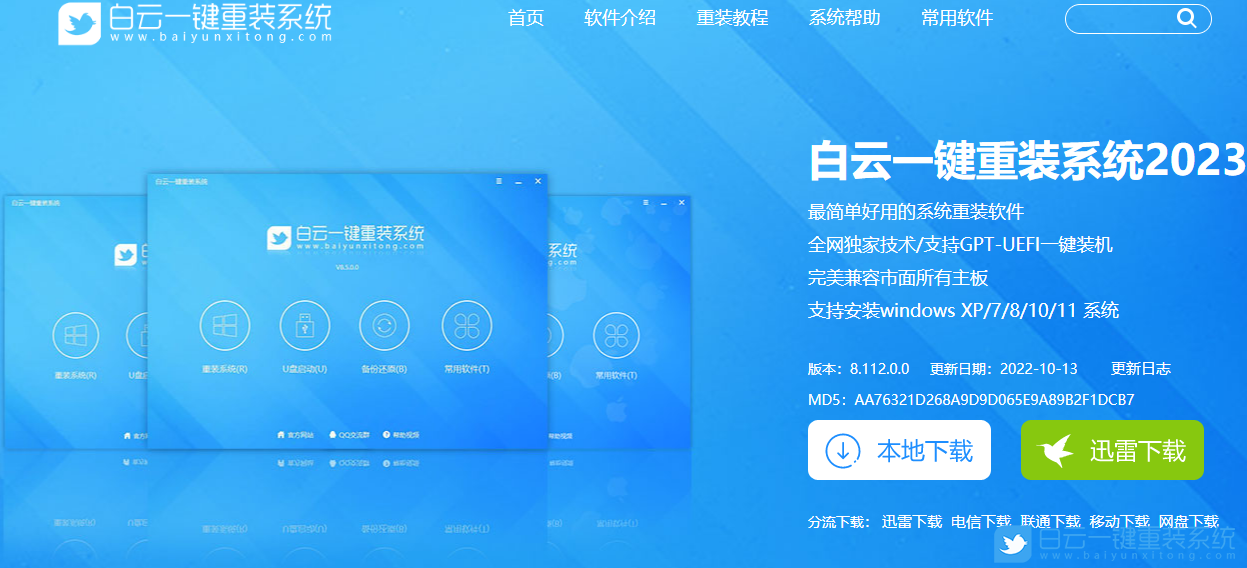
1、首先,我們在白云一鍵重裝系統官網,下載白云U盤啟動制作工具;
華碩靈瓏,U盤重裝系統,Win11步驟

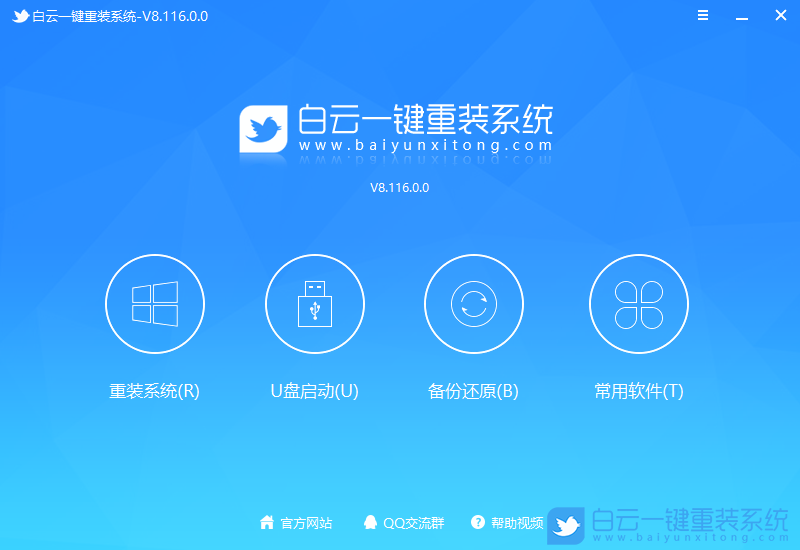
2、下載完成之后,打開【白云一鍵重裝系統工具

白云一鍵重裝系統是款可以簡單方便的安裝Windows XP/7/8/10/11系統,同時完美兼容市面所有主板,并且支持GPT-UEFI一鍵裝機的重裝系統工具,這個軟件主要有重裝系統(純凈系統/原版系統),U盤啟動(U盤模式/本地模式),備份還原(還原系統/備份系統)和常用軟件功能。
華碩靈瓏,U盤重裝系統,Win11步驟
 
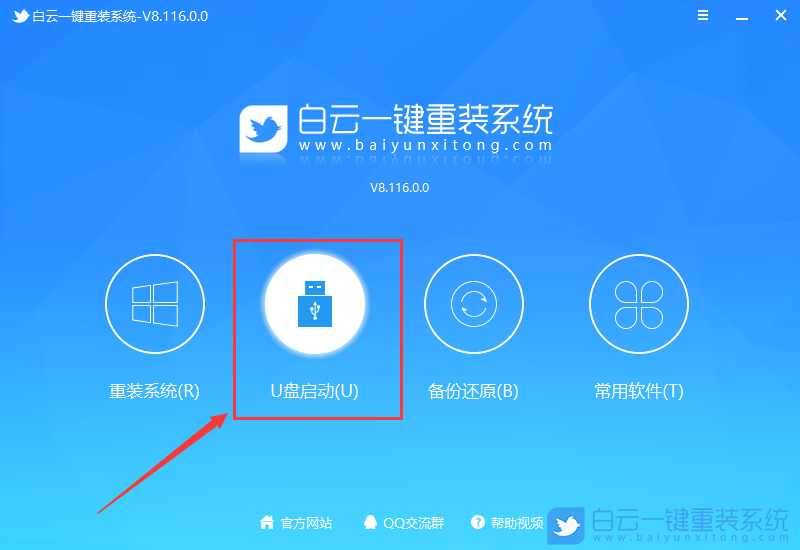
3、插入U盤后,點擊【U盤啟動】;

華碩靈瓏,U盤重裝系統,Win11步驟
 
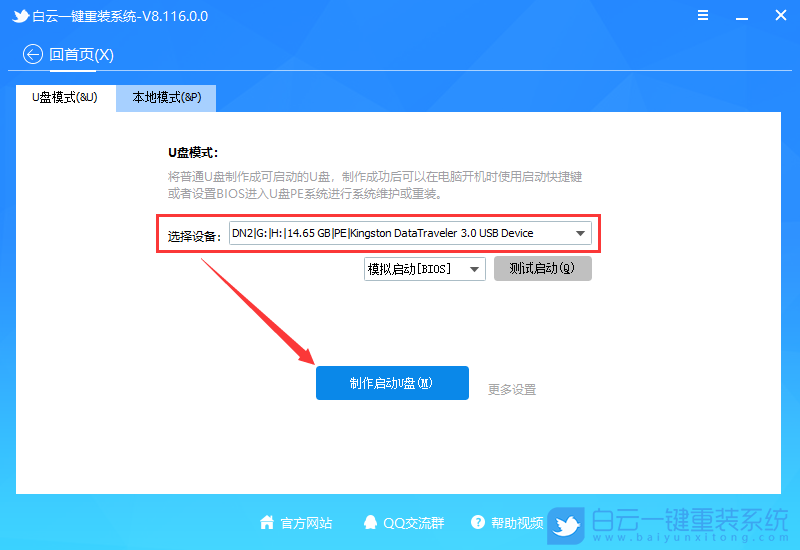
4、U盤模式:將普通U盤制作成可啟動的U盤,制作成功后可以在電腦開機時使用啟動快捷鍵或者設置BIOS進入U盤PE系統進行系統維護或重裝。選擇設備這里選擇【U盤】,再點擊【制作啟動U盤】;

華碩靈瓏,U盤重裝系統,Win11步驟
 
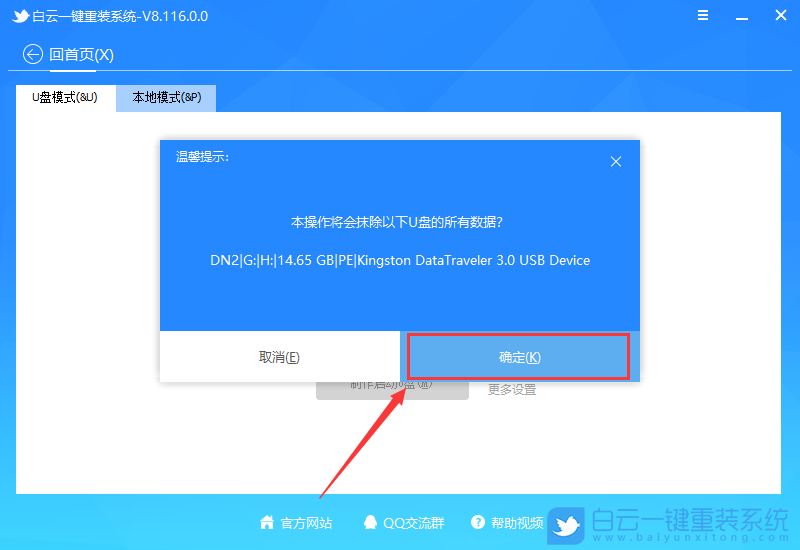
5、格式化提示,如果U盤有重要數據請備份,沒有的話,直接點擊【確定】;

華碩靈瓏,U盤重裝系統,Win11步驟
 
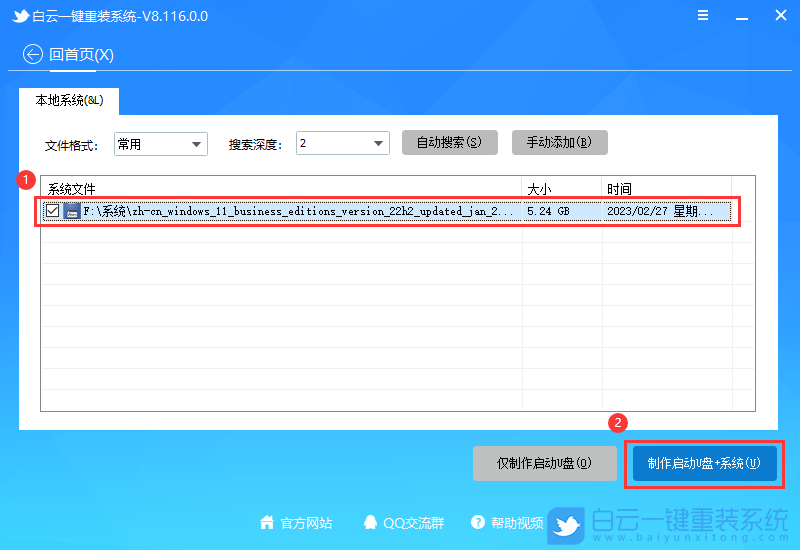
6、選擇準備好的【系統文件】,再點擊【制作啟動U盤+系統】,或者點擊【僅制作啟動U盤】;

華碩靈瓏,U盤重裝系統,Win11步驟

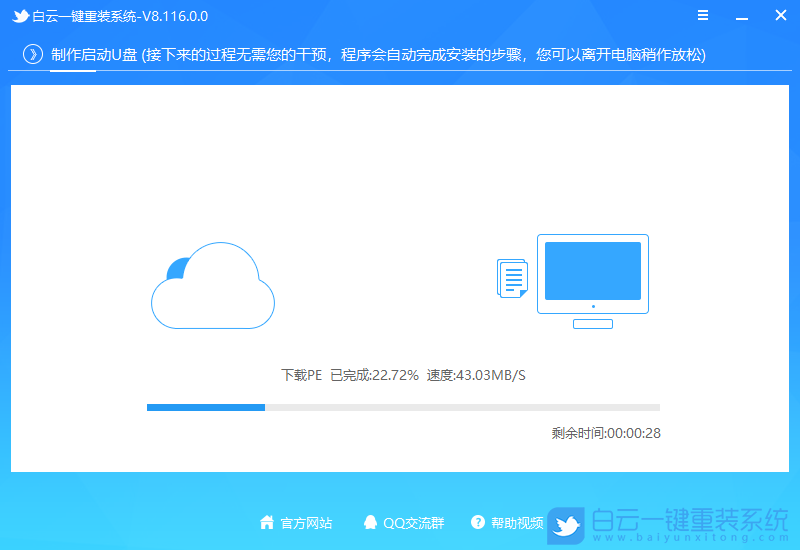
7、制作啟動U盤(接下來的過程無需您的干預,程序會自動完成安裝的步驟,您可以離開電腦稍作放松);
華碩靈瓏,U盤重裝系統,Win11步驟
 
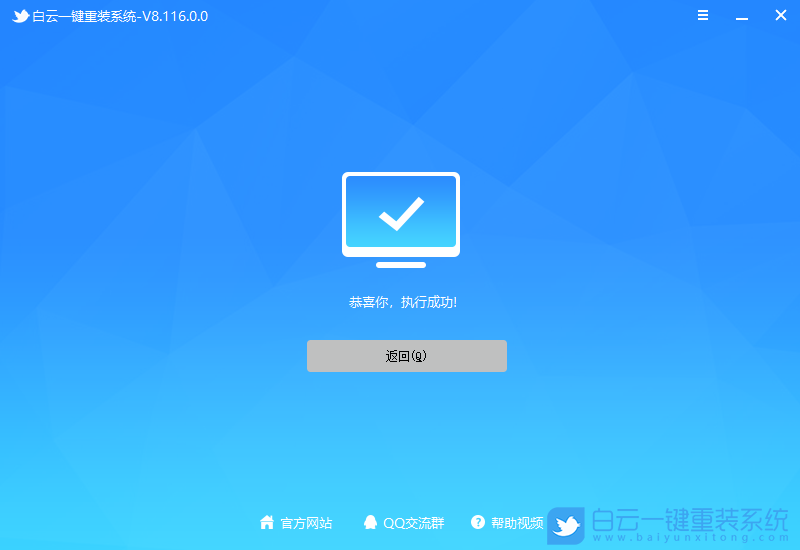
8、最后,提示“恭喜你,執行成功!”,說明U盤啟動盤制作成功,可以開始安裝系統了;

華碩靈瓏,U盤重裝系統,Win11步驟
 
二、U盤啟動盤重裝Win11系統步驟

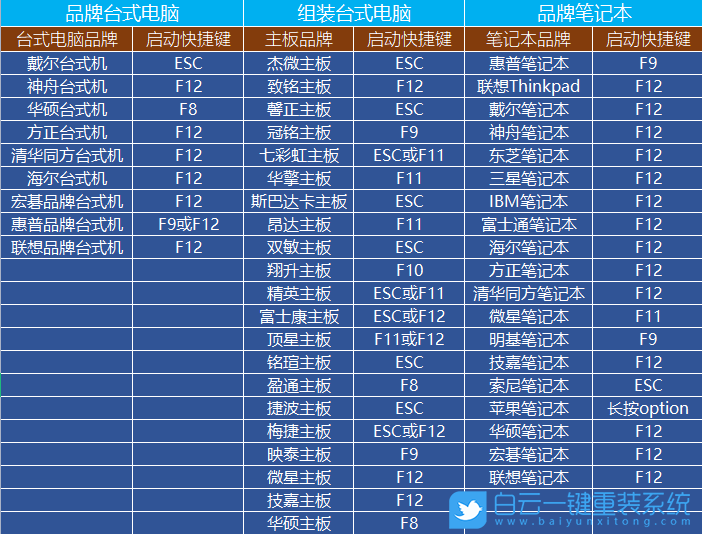
1、以上啟動U盤就制作好了,下面我們需要根據自己電腦品牌或者主板品牌在下圖找到自己電腦的啟動熱鍵;
華碩靈瓏,U盤重裝系統,Win11步驟

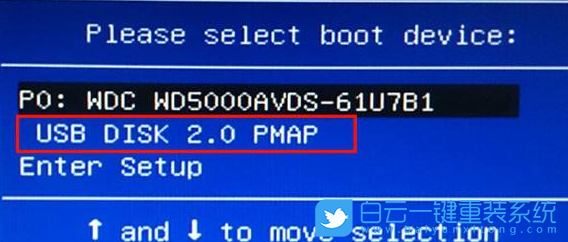
2、然后,將白云U盤插入需要重裝系統的電腦,并且開機一直不停點擊上圖中找到的【啟動熱鍵】。然后會進入Boot Menu快速啟動菜單;
華碩靈瓏,U盤重裝系統,Win11步驟

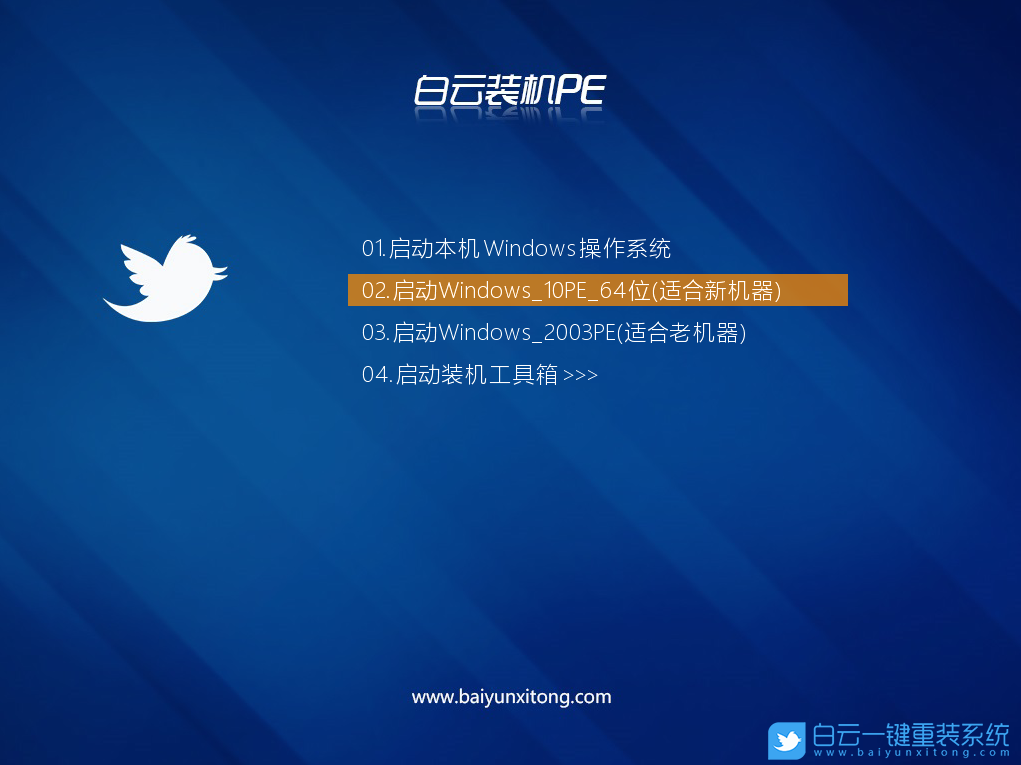
3、白云裝機PE下,新電腦按回車選擇【02.啟動Windows_10PE_64位(適合新機器)】,舊電腦按回車選擇【03.啟動Windows_2003PE_64位(適合老機器)

注:Legacy方式啟動時有菜單選擇,UEFI方式啟動時自動進入Win10 PE
華碩靈瓏,U盤重裝系統,Win11步驟

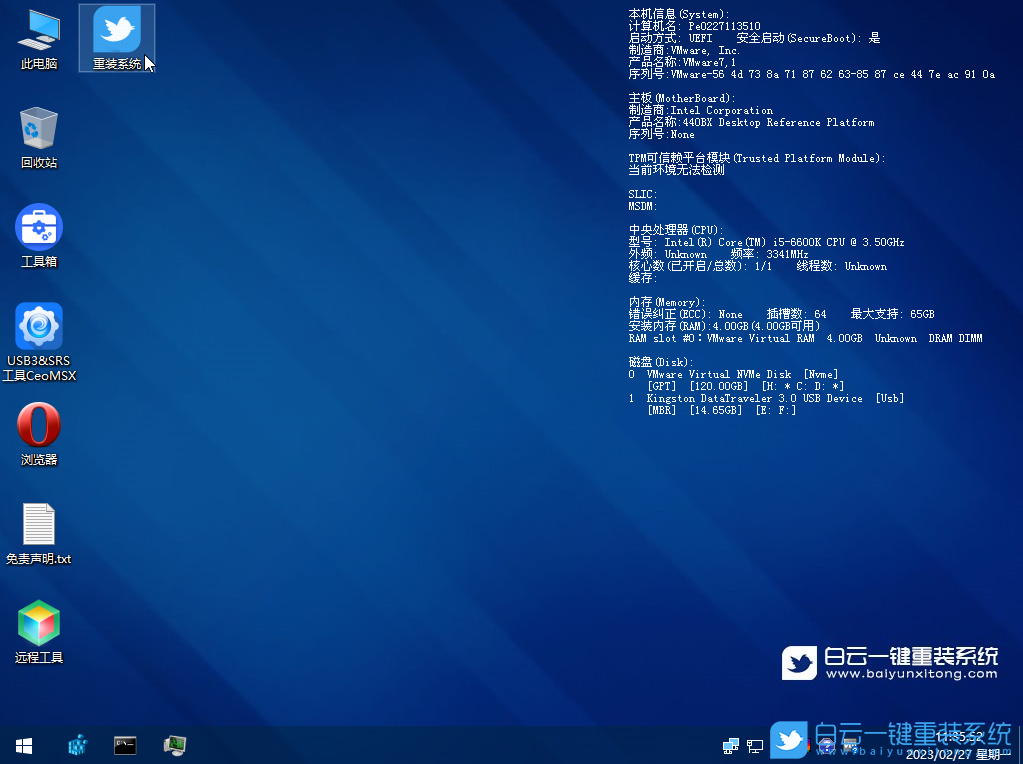
4、雙擊打開白云PE系統桌面上的【重裝系統】;

華碩靈瓏,U盤重裝系統,Win11步驟
 
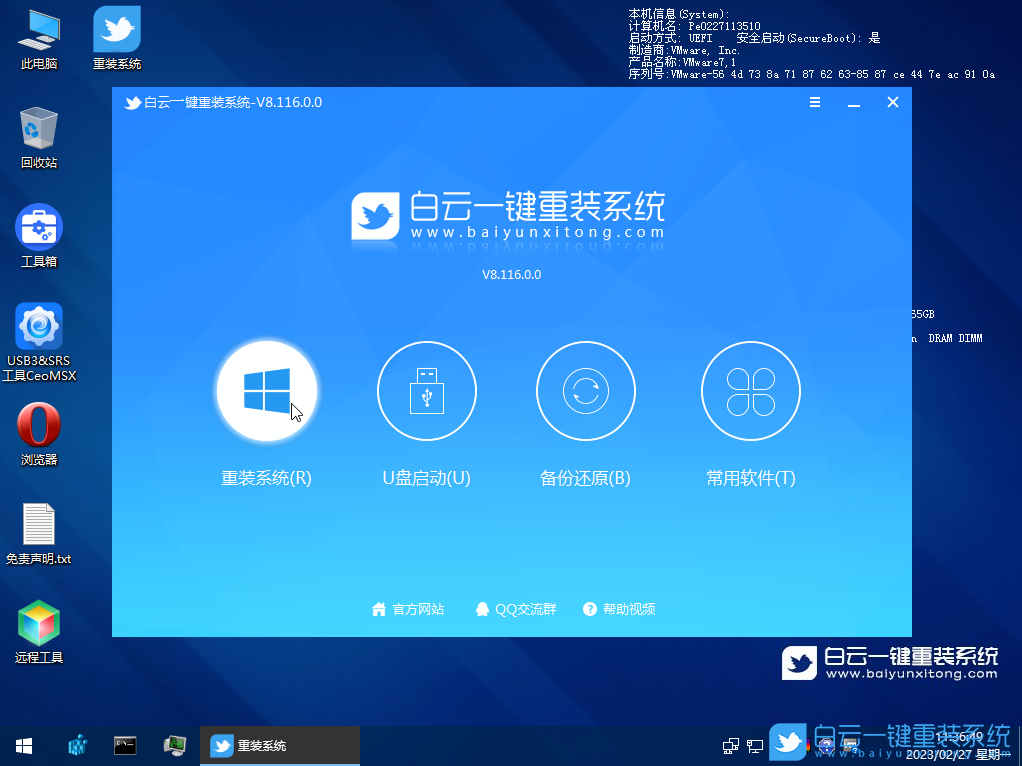
5、打開白云一鍵重裝系統工具,選擇【重裝系統】;

華碩靈瓏,U盤重裝系統,Win11步驟
 
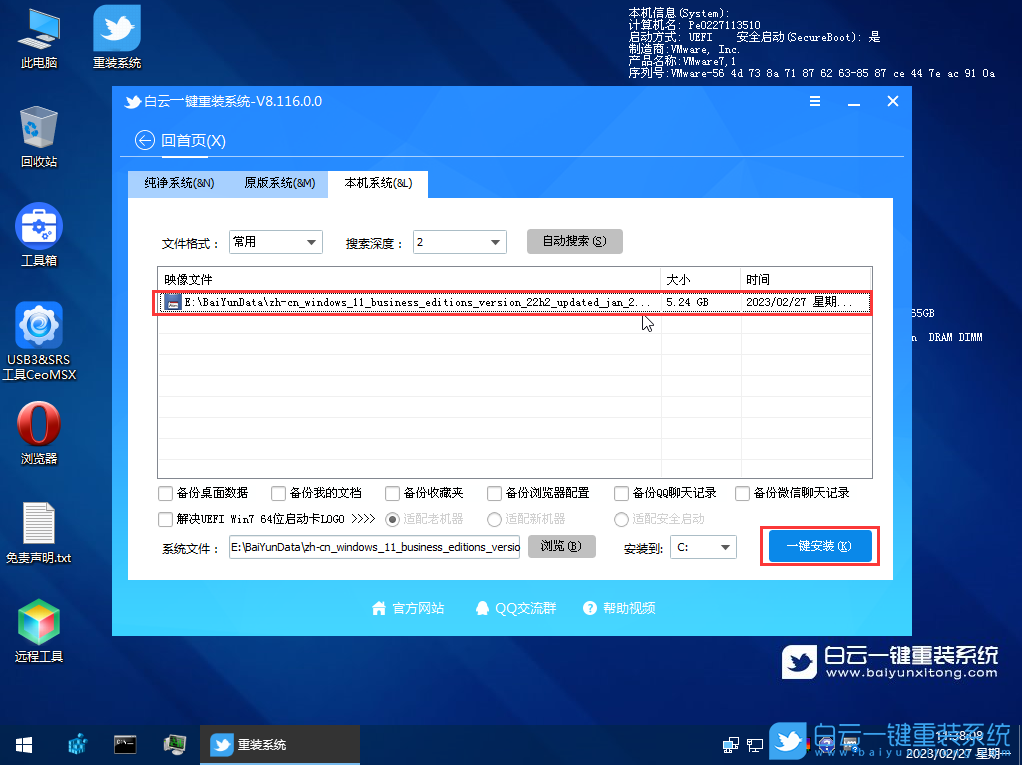
6、如果安裝的是已經準備好系統,可以直接切換到【本機系統】選項卡。第一步:選擇準備好的ISO格式Win11 22H2系統鏡像文件;第二步:選擇系統安裝【盤符】,默認C盤,電腦有雙硬盤的情況,一定要選擇正確的盤符;第三步:執行【一鍵安裝】,即可開始安裝;

華碩靈瓏,U盤重裝系統,Win11步驟
 
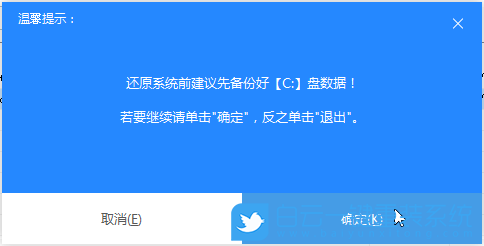
7、還原系統前建議先備份好【C:】盤數據!若要繼續請單擊“確定”,反之單擊“退出”;

華碩靈瓏,U盤重裝系統,Win11步驟
 
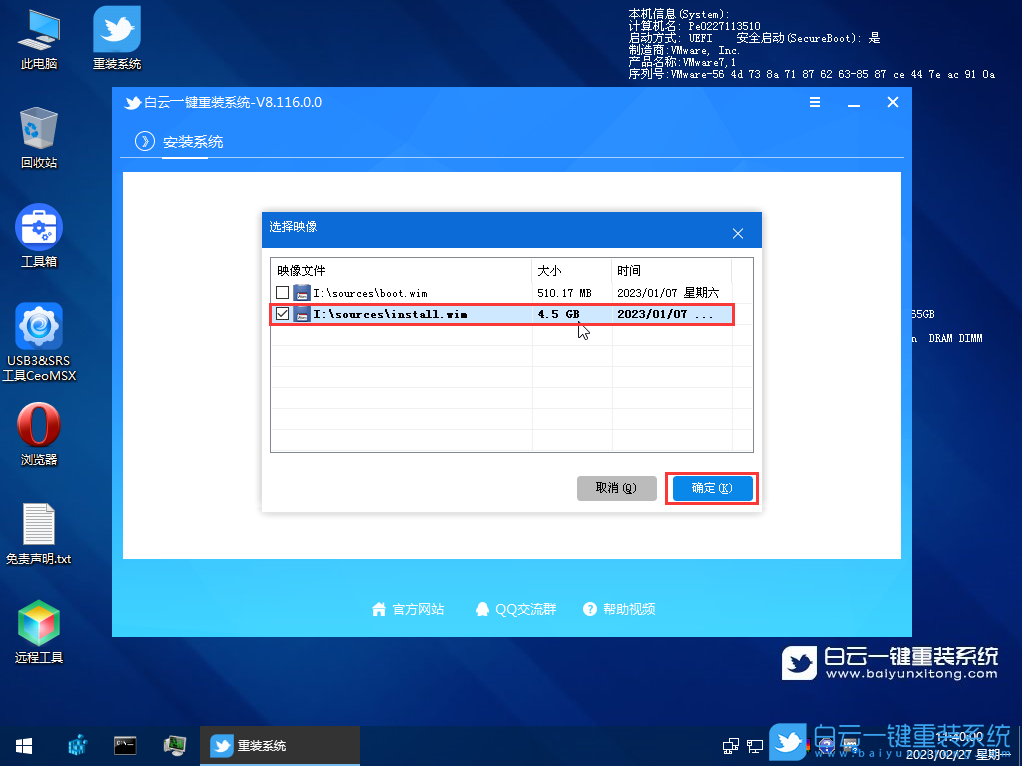
8、開始掛載系統鏡像(boot.wim為啟動引導映像,install.wim為系統映像),掛載后選擇【install.wim文件】,然后點擊【確定

華碩靈瓏,U盤重裝系統,Win11步驟
 
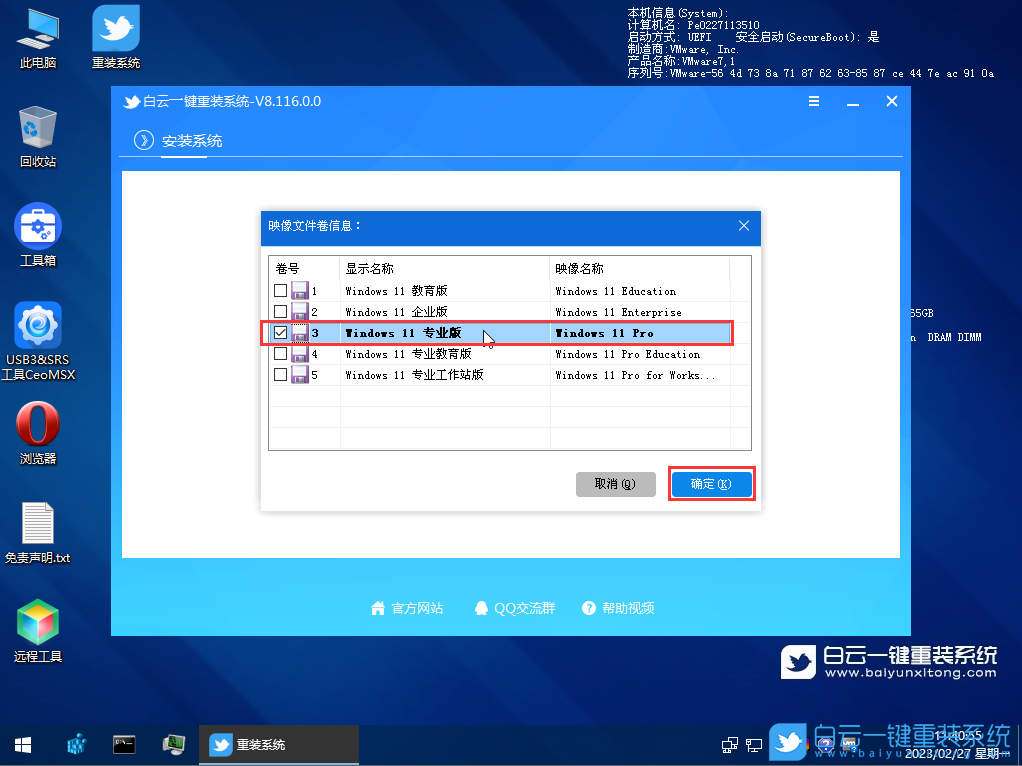
9、映像文件卷信息,選擇【要安裝的系統版本】,再點擊【確定】;

華碩靈瓏,U盤重裝系統,Win11步驟
 
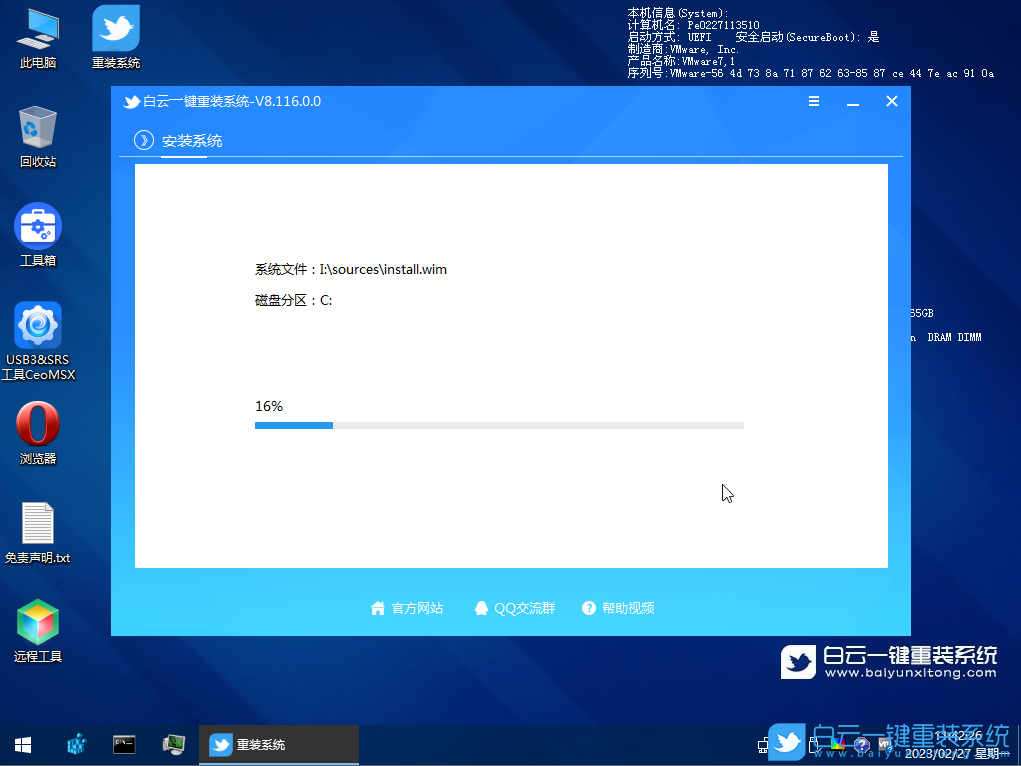
10、安裝系統過程,耐心等待即可;

華碩靈瓏,U盤重裝系統,Win11步驟
 
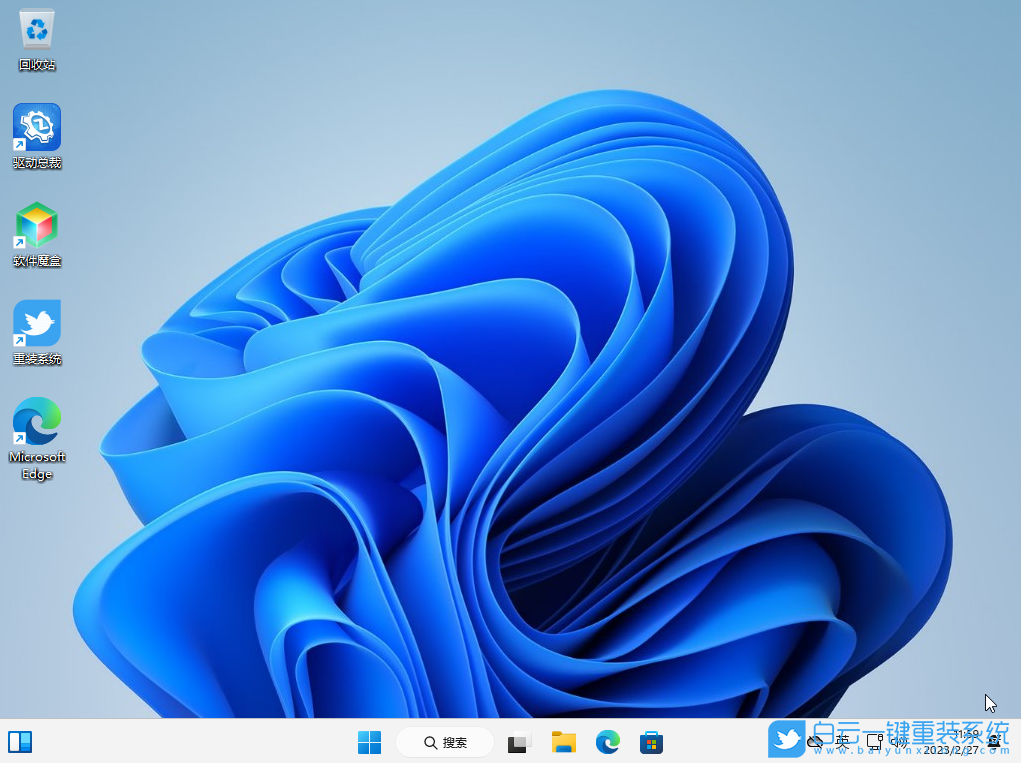
11、拔掉U盤,電腦重啟后,Win11系統會自動完成后續的程序安裝,直到看到桌面,系統就徹底安裝成功了;

華碩靈瓏,U盤重裝系統,Win11步驟
 
擴展知識Win11安裝增強語音識別方法
 
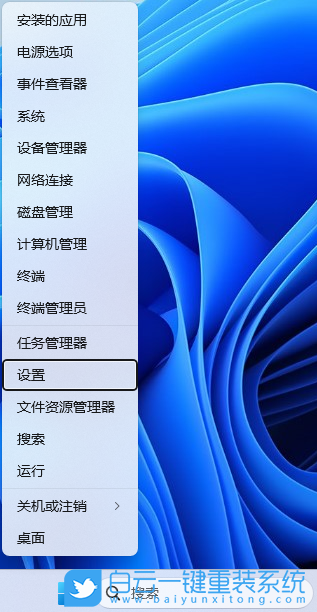
1、首先,按鍵盤上的【 Win + X 】組合鍵,或右鍵點擊任務欄上的【Windows開始徽標】,在打開的右鍵菜單項中,選擇【設置】;
華碩靈瓏,U盤重裝系統,Win11步驟

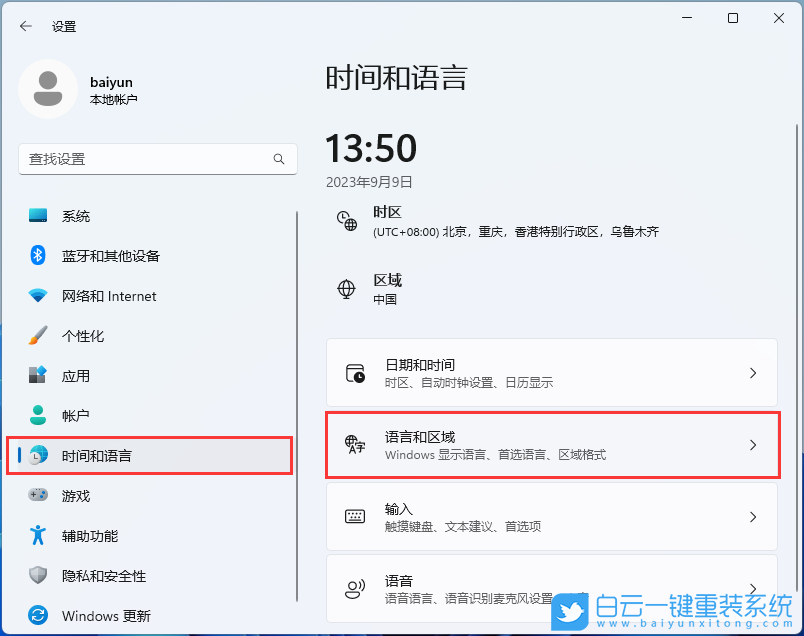
2、Windows 設置窗口,左側邊欄,點擊【時間和語言】,右側找到并點擊【語言和區域(Windows 顯示語言、首選語言、區域格式)】;
華碩靈瓏,U盤重裝系統,Win11步驟

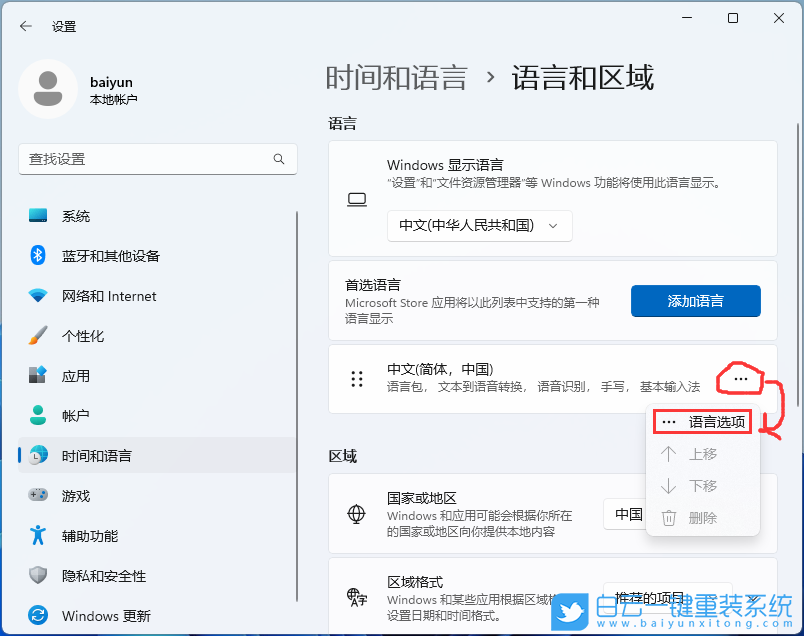
3、當前路徑為【時間和語言 > 語言和區域】,打開語言選項,點擊中文(簡體,中國)右側的【三個點】,再點擊【語言選項】;
華碩靈瓏,U盤重裝系統,Win11步驟

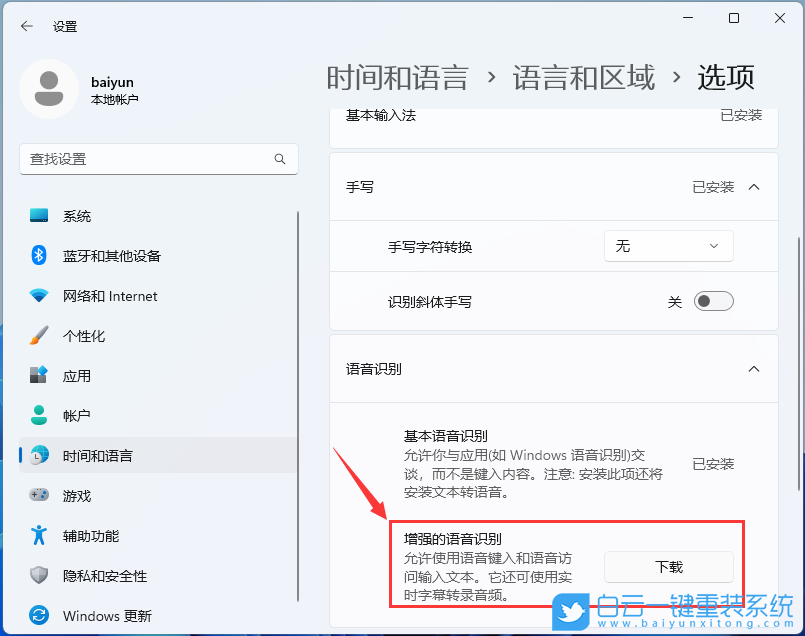
4、往下,找到增強的語音識別(允許使用語音鍵入和語音訪問輸入文本。它還可使用實施字幕轉錄音頻),點擊【下載】;
華碩靈瓏,U盤重裝系統,Win11步驟

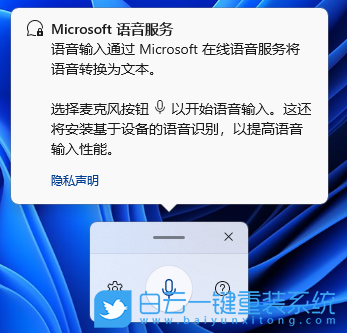
5、最后,打開任意可輸入文本的文本框內,按【 Win + H 】組合鍵,開始語音輸入;
華碩靈瓏,U盤重裝系統,Win11步驟

以上就是華碩靈瓏II筆記本U盤重裝系統Win11文章,如果這篇文章的方法能幫到你,那就收藏白云一鍵重裝系統網站,在這里會不定期給大家分享常用裝機故障解決方法。

重裝系統幫助
U盤裝系統
優白云U盤裝系統

聯系我們 | 關于我們 | 網站地圖 | 白云一鍵重裝系統QQ群

提供一鍵重裝系統win7旗艦版,一鍵重裝xp系統,以及重裝win10專業版的重裝系統軟件以及系統重裝的相關教程
Copyright@2019-2025白云系統 版權所有. All Rights Reserved. ?備案號:粵ICP備20000429號
白云一鍵重裝系統唯一網址:www.lvyoo.cn

主站蜘蛛池模板: 日本91网站| 日韩av女优在线观看 | 国产一区91精品张津瑜 | 91精品网 | 99爱视频在线观看 | 一二三区精品 | 天堂精品视频 | 色眯眯网| 色播开心网 | 高跟鞋肉丝交足91 | 麻豆一区二区三区在线观看 | 欧美日韩午夜 | 中文字幕六区 | 福利社午夜影院 | 深夜做爰性大片108式 | 欧美视频免费在线 | 五月婷婷丁香在线 | 国产精品手机视频 | 国产精品九 | av人人| 中国美女黄色一级片 | 日韩欧美在线免费观看 | 青青草原av | 亚洲综合在线视频 | 欧美色图亚洲天堂 | 青娱乐国产视频 | 伊人三级 | 伊人久久青青 | 日韩av免费在线看 | 四虎影视成人 | 99热网站| 午夜视频在线免费播放 | 精品国产午夜 | 欧美黄色性视频 | 久久国产剧情 | 亚洲精品无 | 狠狠操狠狠插 | 日本欧美三级 | 成人3d动漫一区二区三区91 | 色婷婷影视 | 亚洲青草|