色内内_在线看黄色_黄色a级三级三级三级_www.涩涩_黄色成人软件_高h视频在线

白云一鍵重裝系統2025 最簡單好用的系統重裝軟件 全網獨家技術/支持GPT-UEFI一鍵裝機 完美兼容市面所有主板 支持安裝windows XP/7/8/10/11 系統

當前位置:主頁 > 系統教程 > Windows8系統怎樣使用攝像頭

Windows8系統怎樣使用攝像頭

2017-05-27 11:41:15 分類:幫助
為了方便使用,很多電腦現在都是自帶攝像頭的,不過在不同的windows系統中使用攝像頭拍照的方法也會不一樣,今天,白云帶給大家的是如何在win8系統中使用攝像頭功能。
詳細的操作步驟如下:
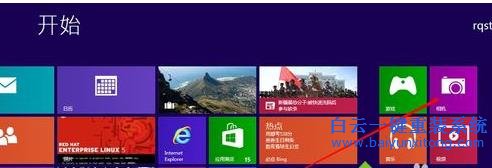
第一步,在已經打開的電腦中,點擊“win”鍵,隨后進入新的界面;

Windows8,系統,怎樣,使用,攝像頭,為了,方便,步驟
 
第二步,我們能得到的是下圖中的卡片界面,在這里找到“相機”選項,點擊進入;
Windows8,系統,怎樣,使用,攝像頭,為了,方便,步驟
 
第三步,在新彈出的“相機是否可以使用你的攝像頭和麥克風”的提示中,選擇“允許”;

Windows8,系統,怎樣,使用,攝像頭,為了,方便,步驟
 
設置完成后,攝像頭即可啟動,我能能在電腦上方看到的一個發亮的位置,也就是攝像頭了,在電腦上點擊任何一個位置都可以實現拍照哦。

Windows8,系統,怎樣,使用,攝像頭,為了,方便,步驟
 
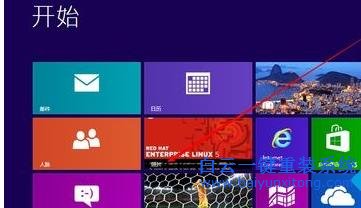
這時候我們再次點擊“win”鍵,再次進入卡片列表中,找到“照片”選項,然后在新彈出的界面中選擇“圖片庫”,就可以找到所有的、使用電腦自帶攝像頭拍攝的照片哦。
Windows8,系統,怎樣,使用,攝像頭,為了,方便,步驟

以上就是Windows8系統怎樣使用攝像頭的教程,更多教程推薦:Win7關閉閑置服務節省系統資源該如何做
標簽:

重裝系統幫助
U盤裝系統
優白云U盤裝系統

聯系我們 | 關于我們 | 網站地圖 | 白云一鍵重裝系統QQ群

提供一鍵重裝系統win7旗艦版,一鍵重裝xp系統,以及重裝win10專業版的重裝系統軟件以及系統重裝的相關教程
Copyright@2019-2025白云系統 版權所有. All Rights Reserved. ?備案號:粵ICP備20000429號
白云一鍵重裝系統唯一網址:www.lvyoo.cn

主站蜘蛛池模板: 久久伊人网站 | 久久久99国产精品免费 | 日韩欧美在线观看视频 | 日韩精品综合 | 亚洲美女视频在线 | 国产永久 | 一二三四国产精品 | 欧美久久久久久久久 | 国产激情图片 | 精品一区二区三区国产 | 亚洲蜜臀av乱码久久精品蜜桃 | 亚洲日本高清 | 日韩国产一区 | 亚洲一区二区综合 | 亚洲视频观看 | 亚洲一区二区三区三州 | 久久天堂影院 | 国产性hd | av中文字幕一区二区 | 黄色三级小视频 | 欧美日韩a v | 福利视频一区二区 | 免费午夜剧场 | 加勒比久久综合 | 久久久久久久久久av | 狠狠操中文字幕 | 国产中文视频 | 国产黄色小视频在线观看 | 日韩 欧美 亚洲 | av在线天堂网 | 日本精品久久久久 | 一区二区亚洲视频 | 国产婷婷色一区二区三区在线 | 91精品国产综合久 | 日韩成人精品 | 亚洲精品日韩丝袜精品 | 精品国产免费人成在线观看 | 久久影视av| 国产精品久久网站 | 最新国产网站 | 日本大片在线 |




