惠普(HP)CQ40重裝系統(tǒng)的教程
- 2017-07-07 17:33:36 分類:教程
U盤安裝win8系統(tǒng)步驟分解
U盤安裝win8系統(tǒng)第一步:制作支持WinPE啟動的U盤
U盤安裝win8系統(tǒng)第二步:提取Win8鏡像文件中的install.wim到D盤里
U盤安裝win8系統(tǒng)第三步:使用Win$Man來安裝Win8
如果還有第四步,剩下的就是重啟電腦等待系統(tǒng)安裝完成!
雖然白云說只有3步,但可能對于新手來說,這三步每一步都包含不少的小步驟,白云基本上在每一步都用相機(jī)拍下了圖片,新手可以根據(jù)圖片來一步一步操作!其實,所謂的小步驟,實際上就是點擊“下一步”,毫無技術(shù)含量可言。
無論U盤安裝win8系統(tǒng)多么簡單,要想成功安裝Win8,首先還得把Win8簡體中文版的鏡像文件先下載回來吧?百度下載即可。最好下載純凈版的。
如果在想在Win7上面再裝一個可隨時卸載的Win8,請看《雙系統(tǒng)安裝方法》。
U盤安裝win8系統(tǒng)第一步:制作支持WinPE啟動的U盤
既然是用U盤來安裝Win8系統(tǒng),那就得先讓你的U盤變成支持WinPE啟動的超級U盤。白云推薦兩個最常用的WinPE軟件,其中通用PE工具箱安裝方式多樣化,而天意U盤維護(hù)系統(tǒng)(天意PE)可以一鍵制作WinPE啟動U盤。本次安裝Win8,白云使用的通用PE工具箱3.0正式版。不懂的朋友可以跟著白云的U盤安裝win8系統(tǒng)走。
無論你使用的是哪一個PE工具箱,請把U盤插入電腦之后,再在Windows系統(tǒng)下運(yùn)行這兩個WinPE軟件中的一個。安裝方法其實非常簡單,跟著安裝提示走即可!
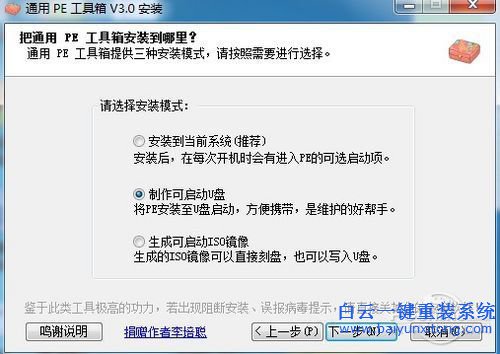
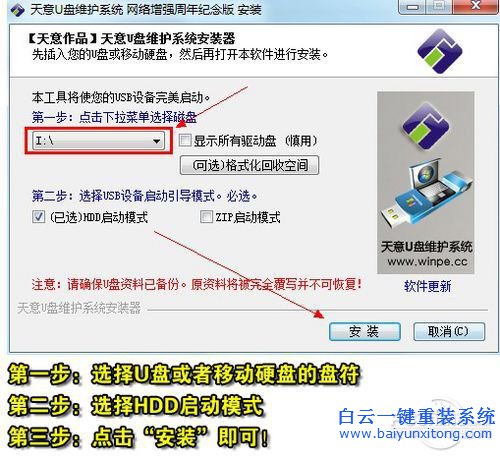
如何啟動U盤進(jìn)入PE的步驟白云不再詳細(xì)說明,請不懂的朋友參考白云寫的如果用U盤安裝Win7的文章,安裝原理和方法幾乎一模一樣。
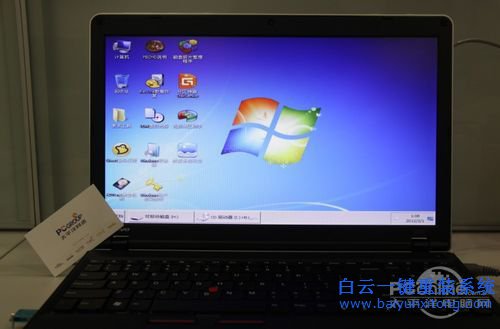
U盤安裝win8系統(tǒng)第二步要做的就是提取Win8鏡像文件中的install.Wim到D盤里。
U盤安裝win8系統(tǒng)第二步:提取Win8鏡像文件中的install.wim到D盤里
將Windows 8的鏡像文件中的install.wim復(fù)制到D盤中的方法有多種,其中一種是直接用WinRAR等解壓工具把Win8鏡像文件(ISO格式)解壓到D盤里,然后在解壓出來的SOURCES文件夾里面把install.wim復(fù)制到D盤根目錄下(其實這一步純屬多余,但白云習(xí)慣了這種繁瑣卻萬無一失同時方便自己的安裝方式)。
下面介紹的提取install.wim方法是是虛擬光驅(qū)加載鏡像文件法,也就是說在通用PE3.0里用VDM虛擬光驅(qū)加載Win8鏡像之后,然后再在虛擬盤符里找到install.wim這個文件。
打開VDM虛擬光驅(qū)之后,選擇裝載,然后選中U盤的Win8鏡像文件即可。
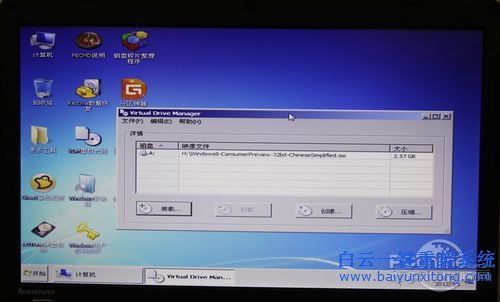
找到install.wim文件之后,然后復(fù)制到D盤根目錄下。
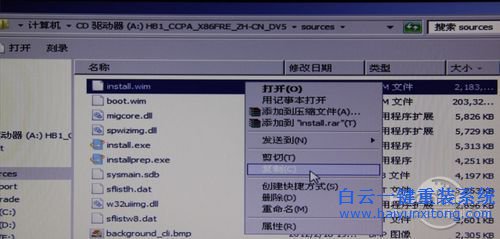
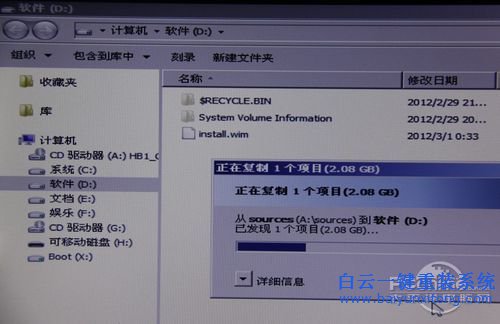
確保復(fù)制的install.wim文件有2.08G(32位版本)
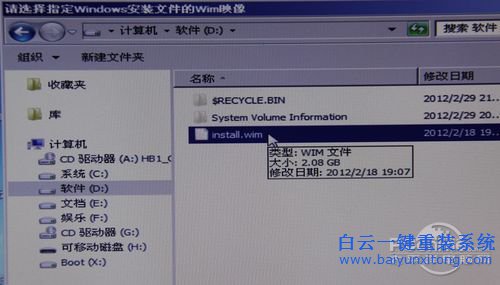
白云注:白云試過直接加載Win8鏡像文件到虛擬光驅(qū)后,直接用Win$Man來安裝,結(jié)果安裝過程中出錯,所以才把install.wim保存在D盤里,確保安裝過程萬無一失。
第二步算是比較簡單的,當(dāng)你完成整個Win8安裝過程之后,你會發(fā)現(xiàn),第三步才是最簡單的。
U盤安裝win8系統(tǒng)第三步:用Win$Man裝Win8
Win$Man是一個Windows系統(tǒng)安裝工具,支持安裝仍在使用的所有版本的Windows系統(tǒng)。因此用Win$Man來安裝Win8是最好的工具之一!
打開Win$Man之后,選擇D盤上的install.wim之后,選擇Windows 8 Customer Preview這個版本(只有一個版本可選)。
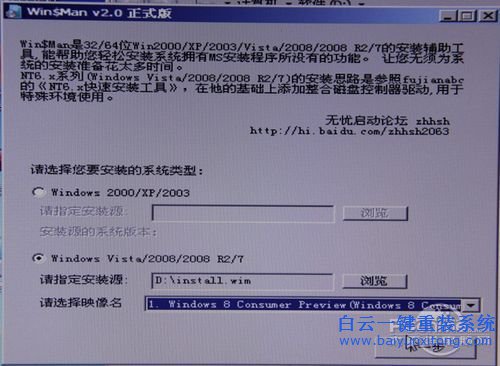
如果C盤上還沒格式化或者有多余的文件(一個文件都不行),Win$Man會提醒用戶進(jìn)行格式化。
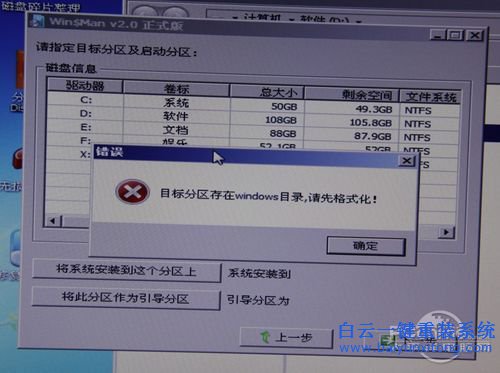
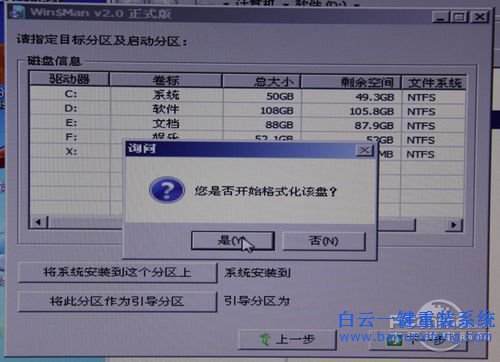
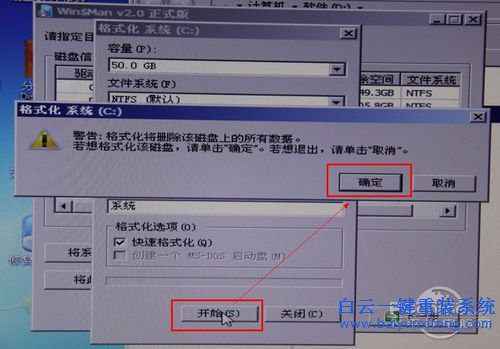
格式化完畢之后,請選擇將系統(tǒng)安裝到C盤,引導(dǎo)分區(qū)也是C盤。
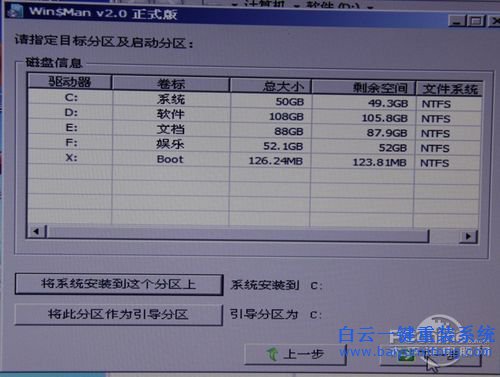
看不見的Win8安裝進(jìn)程就這樣默默開始!
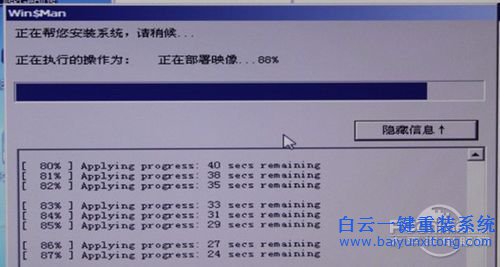
100%之后,Win$Man會提醒用戶重啟電腦!
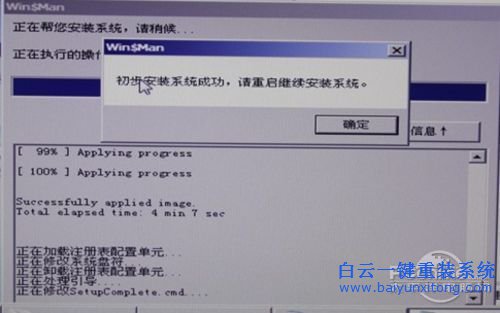
重啟之前記得拔下U盤
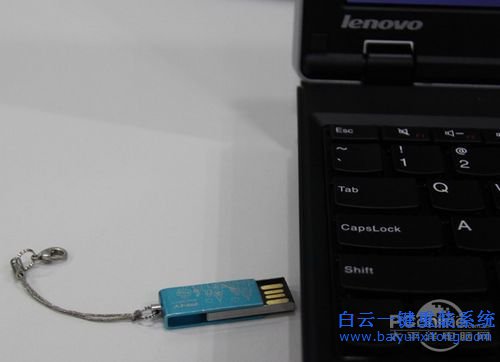
到此,Win8安裝可謂完成了99%,剩下能做的只剩下等待,等待電腦重啟,等待Win8自動安裝了。
以上就是惠普(HP)CQ40重裝系統(tǒng)的教程,這里介紹了惠普電腦重裝系統(tǒng)的教程,下面小編給大家推薦一篇:戴爾重裝系統(tǒng)教程

惠普(HP)CQ40重裝系統(tǒng)的教程相關(guān)教程
- ThinkPad T14 2022銳龍版筆記本重裝系統(tǒng)Win11
- 榮耀MagicBook Pro銳龍版2020筆記本重裝系統(tǒng)Win11
- 如何使用重裝系統(tǒng)軟件重裝Win10
- 外星人Alienware X17 R1筆記本重裝系統(tǒng)Win11
- msi微星Modern15筆記本怎么重裝系統(tǒng)Win11
- Terrans Force X599 2070 97K筆記本重裝系統(tǒng)Win11
- 吾空X17武仙筆記本怎么重裝系統(tǒng)Win11
- 索尼VAIO侍14Ultra筆記本重裝系統(tǒng)Win10
- 榮耀MagicBook 14 2021銳龍筆記本重裝系統(tǒng)Win11
- 吾空迦紗ST筆記本怎么重裝系統(tǒng)Win11


Win10系統(tǒng)發(fā)布者不受信任怎么辦,如何解決有用戶反映說,在使用win10系統(tǒng)時,想要打開某些程序,卻提示發(fā)布者并不被信任,提示說為了對計算機(jī)進(jìn)行保護(hù)已經(jīng)阻止此


恢復(fù)win10系統(tǒng)源文件命令有哪些|Dism命令使用教程電腦隨著使用時間的變長,而變得更加容易出現(xiàn)一些問題,比如因為源文件出現(xiàn)變化,就容易導(dǎo)致電腦的資源管理器出現(xiàn)卡頓

