系統(tǒng)崩潰了開不了機(jī)怎么重裝系統(tǒng)
- 2022-11-15 13:43:12 分類:教程

電腦系統(tǒng)崩潰,開不了機(jī),很多時候遇到這種問題,最簡單的解決方法就是重裝系統(tǒng),但是很多用戶不會操作,這篇文章是本站給大家?guī)淼南到y(tǒng)崩潰開不了機(jī)重裝系統(tǒng)方法。
前提條件:有臺可以正常使用的電腦,或已經(jīng)有制作好的U盤啟動盤。
1)8G或以上大小的U盤,白云U盤啟動盤制作工具 (PE特點:1、絕無捆綁任何軟件的啟動盤;2、支持LEGACY/UEFI雙引導(dǎo);3、支持PE自動修復(fù)UEFI+GPT引導(dǎo);4、支持ESD、WIM、GHO等格式一鍵安裝)
2)Windows系統(tǒng)文件[文章教程以安裝ISO格式的Win11 22H2為例]
一、U盤啟動盤制作步驟
1、首先,我們在白云一鍵重裝系統(tǒng)官網(wǎng),下載白云U盤啟動制作工具;
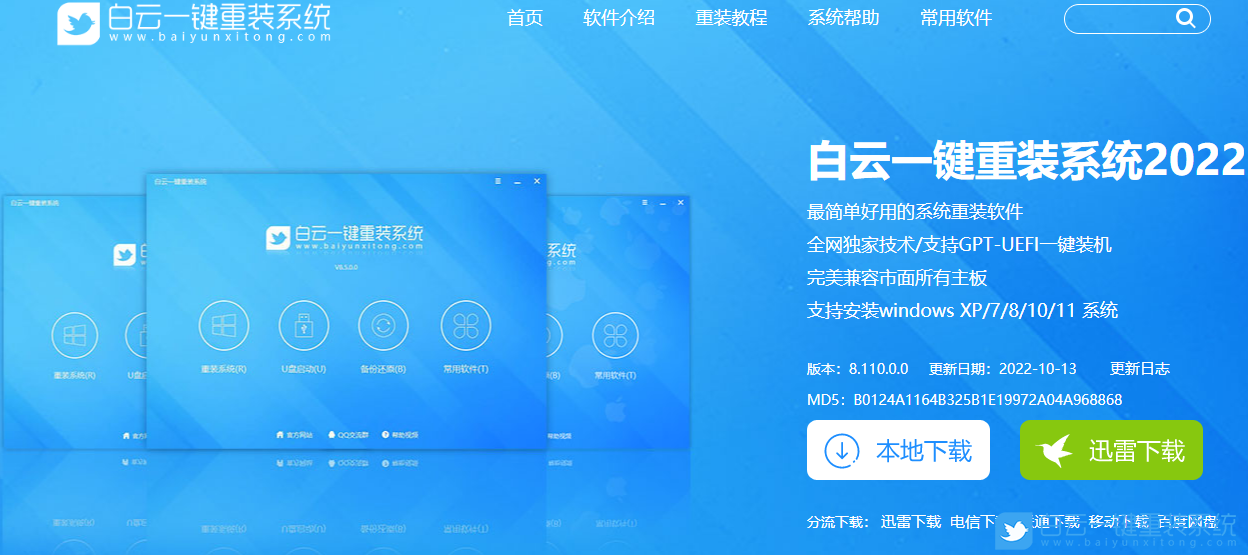
2、下載完成之后,打開【白云一鍵重裝系統(tǒng)工具】;
白云一鍵重裝系統(tǒng)是款可以簡單方便的安裝Windows XP/7/8/10/11系統(tǒng),同時完美兼容市面所有主板,并且支持GPT-UEFI一鍵裝機(jī)的重裝系統(tǒng)工具,這個軟件主要有重裝系統(tǒng)(純凈系統(tǒng)/原版系統(tǒng)),U盤啟動(U盤模式/本地模式),備份還原(還原系統(tǒng)/備份系統(tǒng))和常用軟件功能。
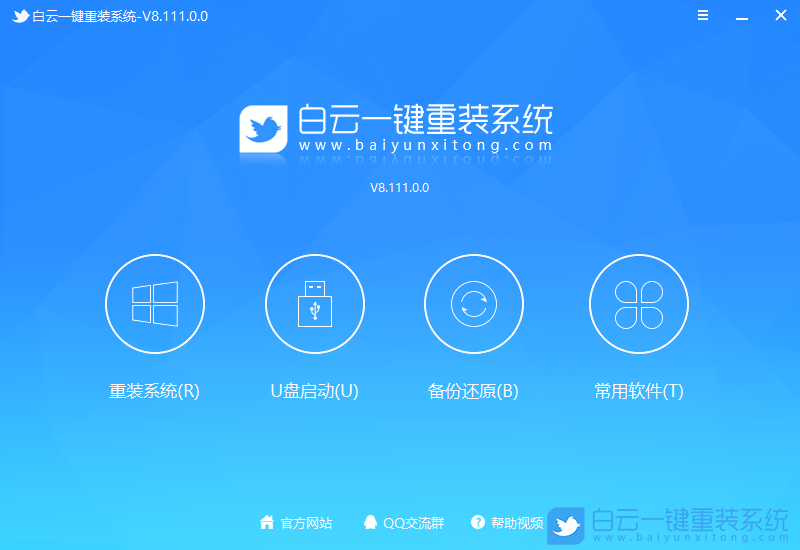
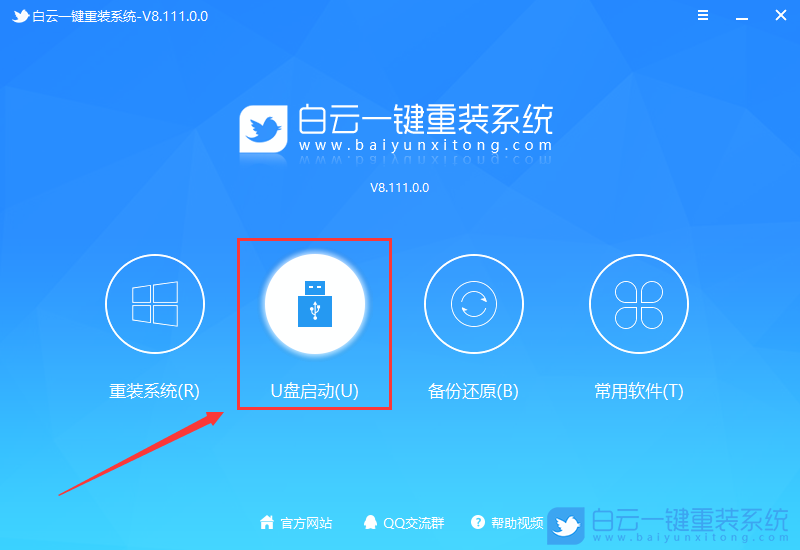
3、插入U盤后,點擊【U盤啟動】;
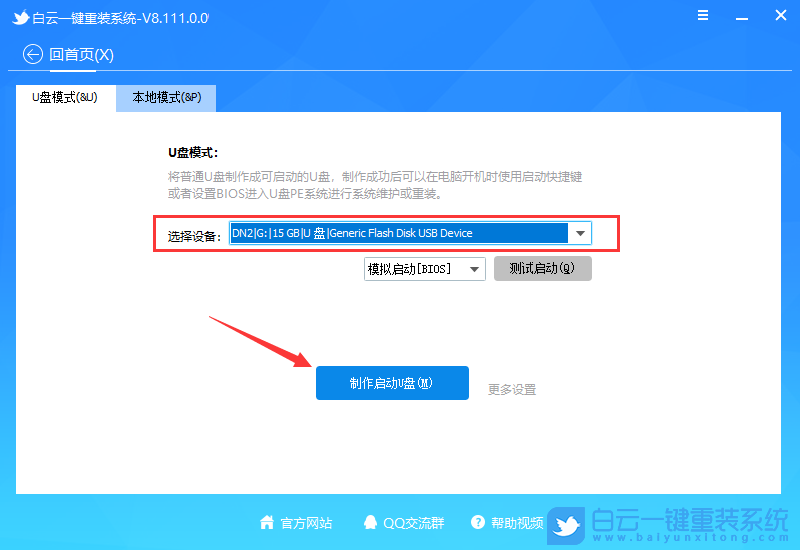
4、U盤模式:將普通U盤制作成可啟動的U盤,制作成功后可以在電腦開機(jī)時使用啟動快捷鍵或者設(shè)置BIOS進(jìn)入U盤PE系統(tǒng)進(jìn)行系統(tǒng)維護(hù)或重裝。選擇設(shè)備這里選擇【U盤】,再點擊【制作啟動U盤】;
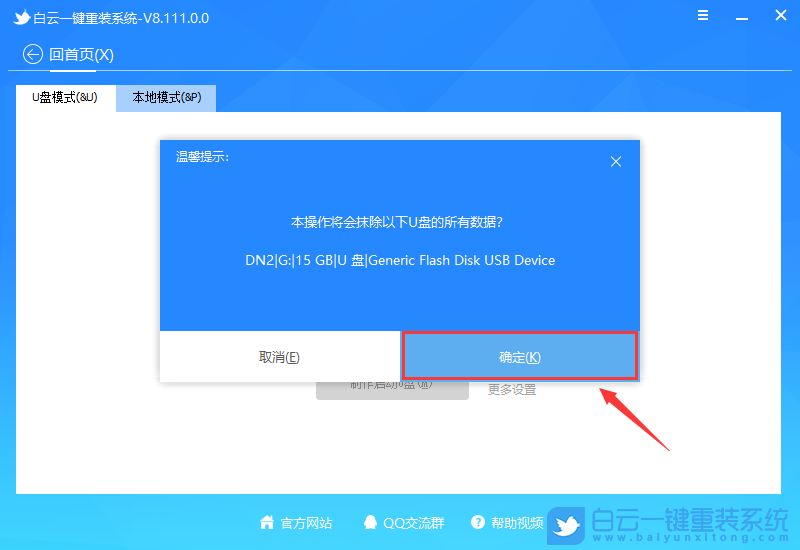
5、格式化提示,如果U盤有重要數(shù)據(jù)請備份,沒有的話,直接點擊【確定】;
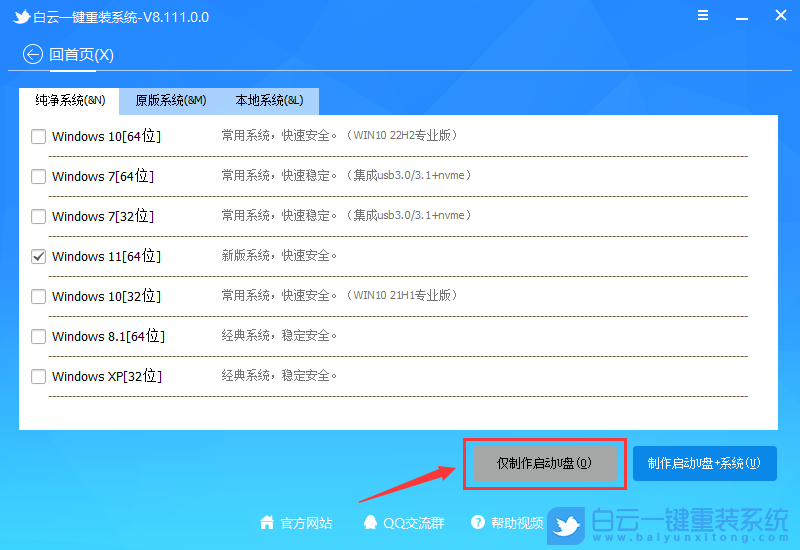
6、如果已經(jīng)準(zhǔn)備好系統(tǒng),可以直接點擊【僅制作啟動U盤】,如果沒有系統(tǒng),可以勾選需要安裝的系統(tǒng)(支持選擇純凈系統(tǒng)或原版系統(tǒng)),再點擊【制作啟動U盤+系統(tǒng)】;
注意:推薦勾選需要安裝的系統(tǒng)[提供Windows XP/7/8/10/11],再點擊制作啟動U盤+系統(tǒng)
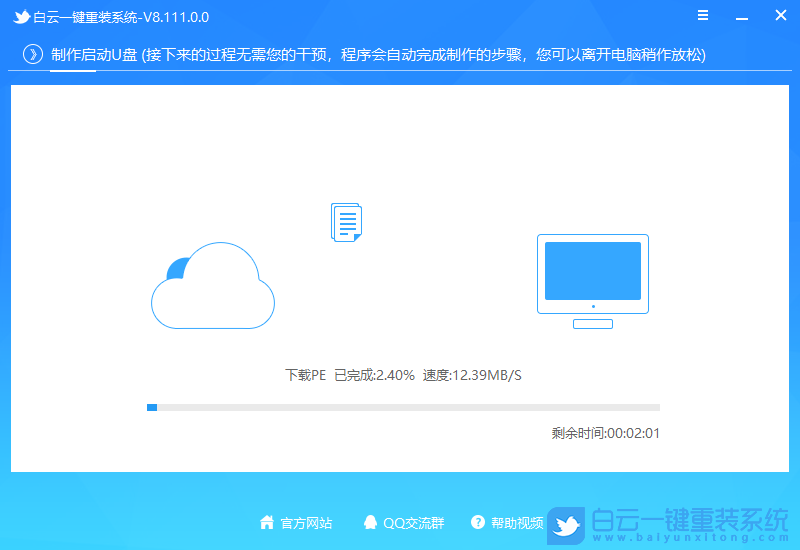
7、制作啟動U盤(接下來的過程無需您的干預(yù),程序會自動完成制作的步驟,您可以離開電腦稍作放松);
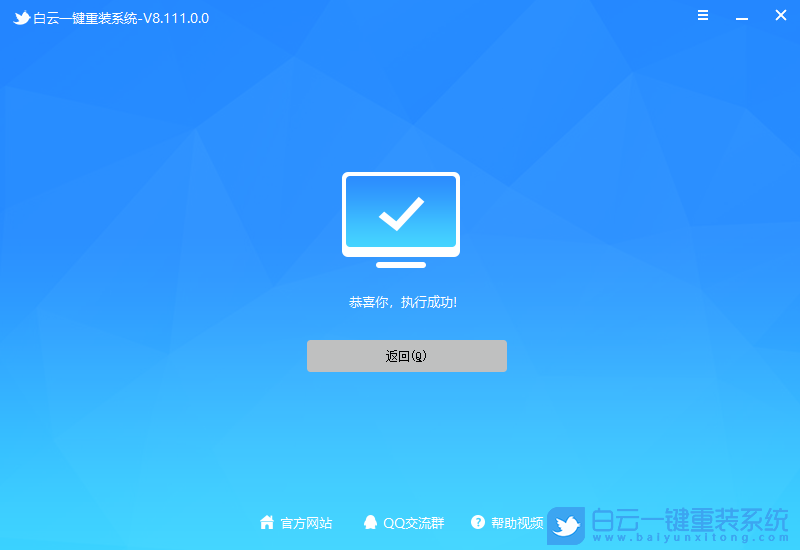
8、最后,提示“恭喜你,執(zhí)行成功!”,說明U盤啟動盤制作成功,可以開始安裝系統(tǒng)了;
二、U盤啟動盤重裝系統(tǒng)步驟
1、以上啟動U盤就制作好了,下面我們需要根據(jù)自己電腦品牌或者主板品牌在下圖找到自己電腦的啟動熱鍵;
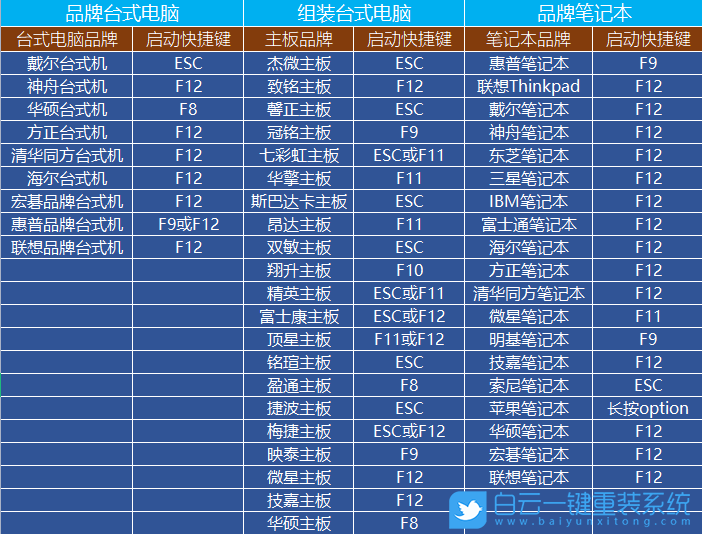
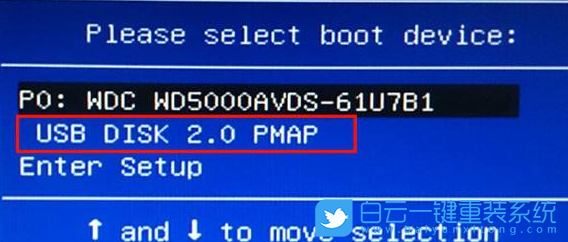
2、然后,將白云U盤插入需要重裝系統(tǒng)的電腦,并且開機(jī)一直不停點擊上圖中找到的【啟動熱鍵】。然后會進(jìn)入Boot Menu快速啟動菜單;
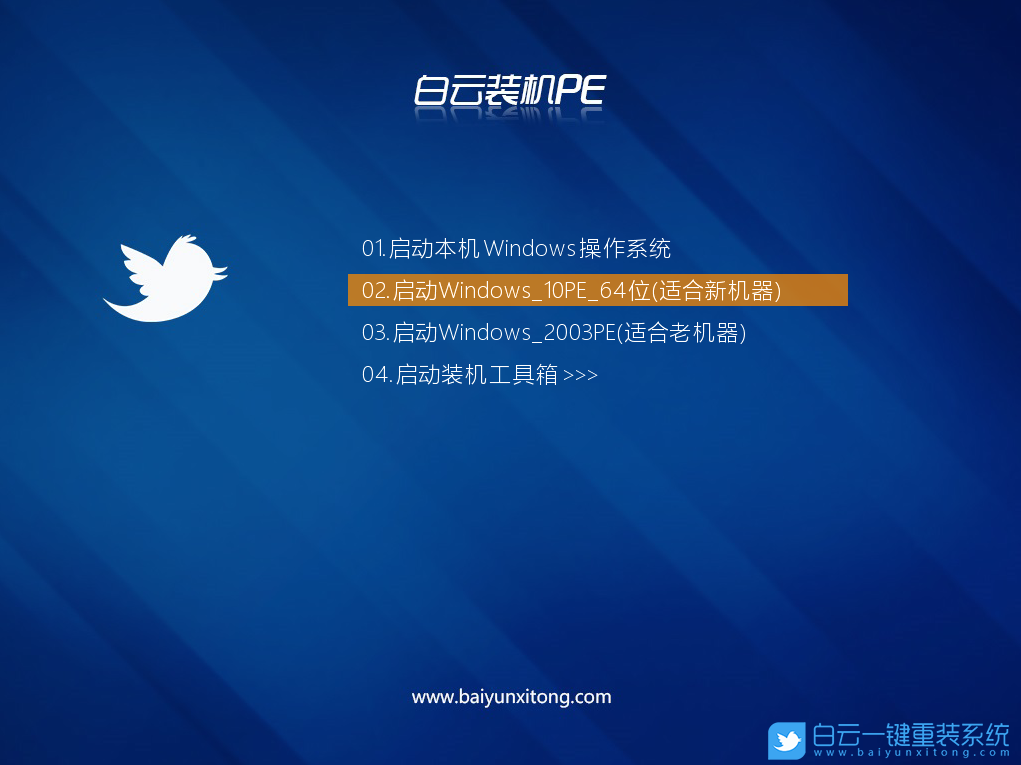
3、白云裝機(jī)PE下,新電腦按回車選擇【02.啟動Windows_10PE_64位(適合新機(jī)器)】,舊電腦按回車選擇【03.啟動Windows_2003PE_64位(適合老機(jī)器)】;
注:Legacy方式啟動時有菜單選擇,UEFI方式啟動時自動進(jìn)入Win10 PE
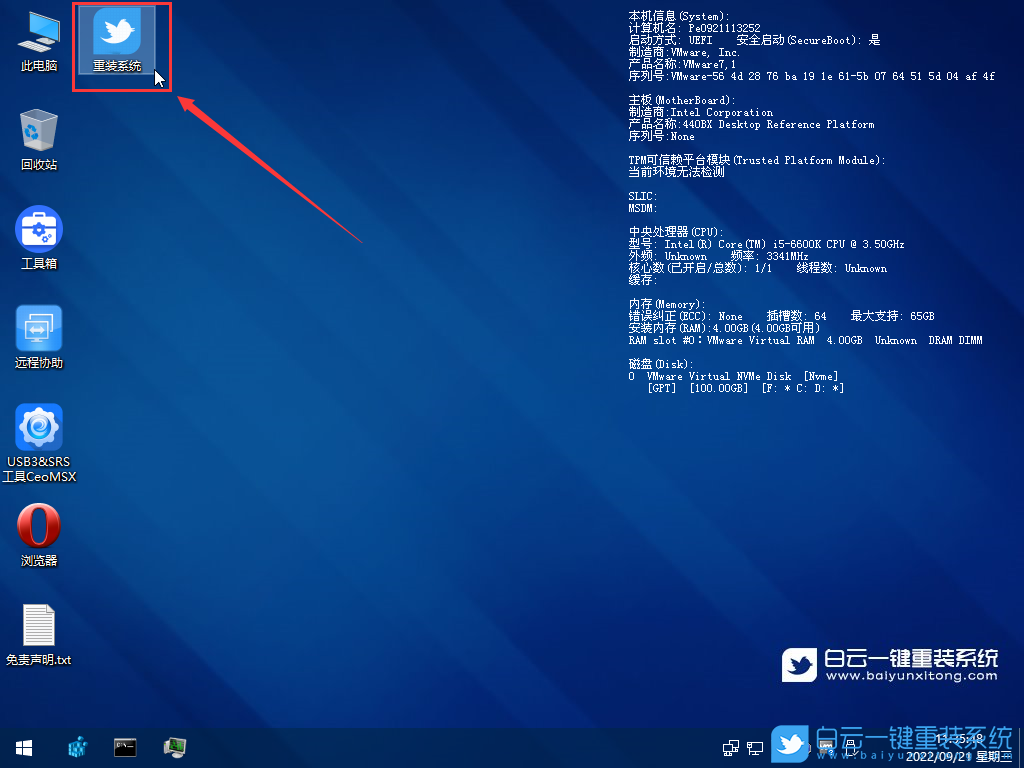
4、雙擊打開白云PE系統(tǒng)桌面上的【重裝系統(tǒng)】;
5、打開白云一鍵重裝系統(tǒng)工具,選擇【重裝系統(tǒng)】;
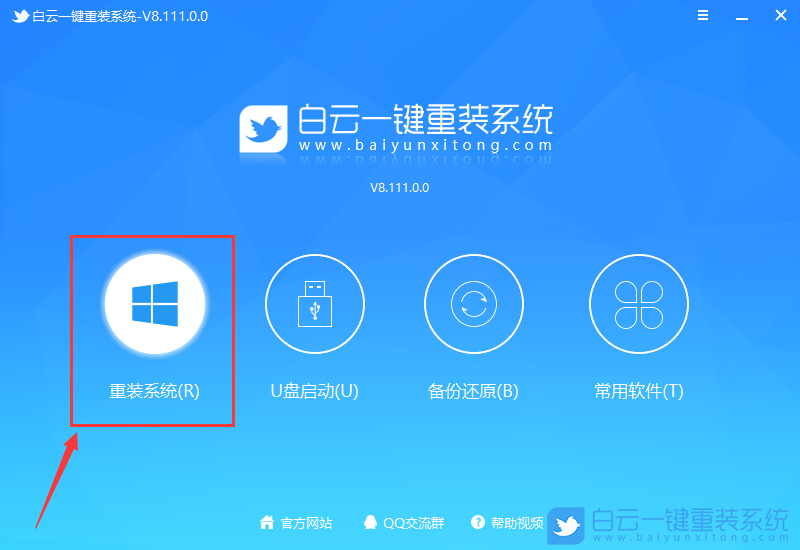
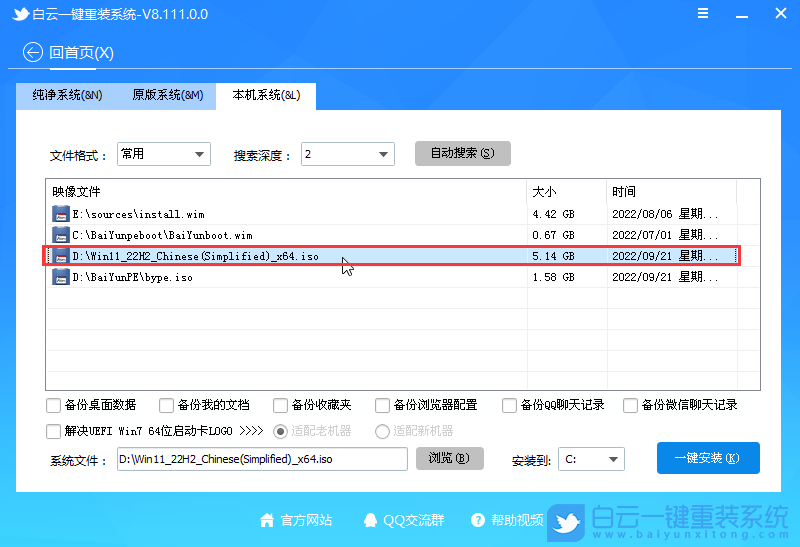
6、如果安裝的是已經(jīng)準(zhǔn)備好系統(tǒng),可以直接切換到【本機(jī)系統(tǒng)】選項卡。第一步:選擇準(zhǔn)備好的ISO格式的Win11 22H2版系統(tǒng)鏡像文件;第二步:選擇系統(tǒng)安裝【盤符】,默認(rèn)C盤,電腦有雙硬盤的情況,一定要選擇正確的盤符;第三步:執(zhí)行【一鍵安裝】,即可開始安裝;
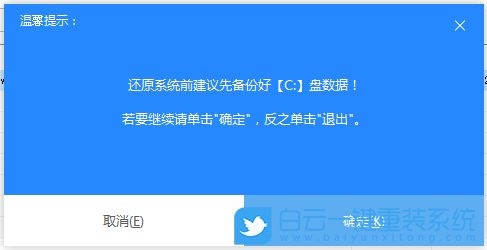
7、還原系統(tǒng)前建議先備份好【C:】盤數(shù)據(jù)!若要繼續(xù)請單擊“確定”,反之單擊“退出”;
8、開始掛載系統(tǒng)鏡像(boot.wim為啟動引導(dǎo)映像,install.wim為系統(tǒng)映像),掛載后選擇【install.wim文件】,然后點擊【確定】;
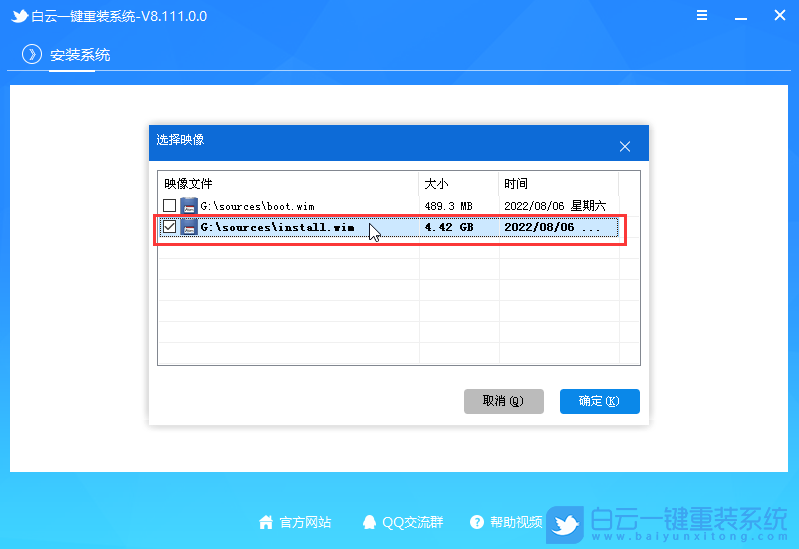
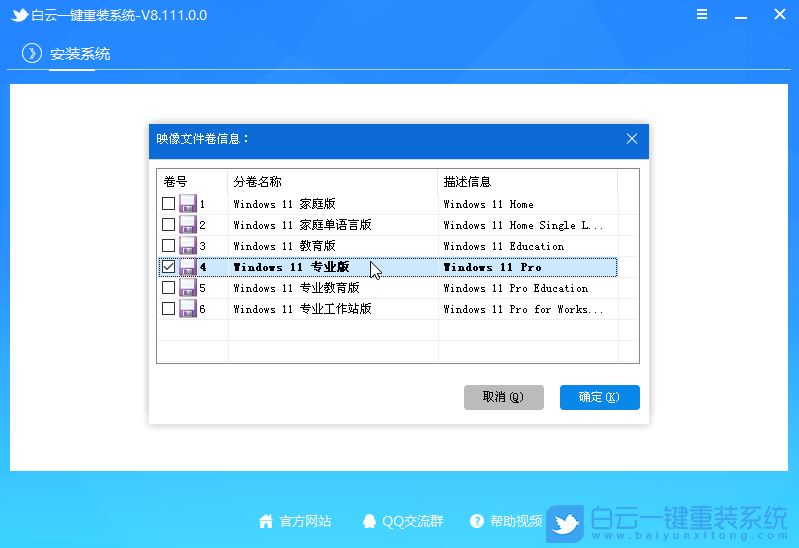
9、映像文件卷信息,選擇【要安裝的系統(tǒng)版本】,再點擊【確定】;
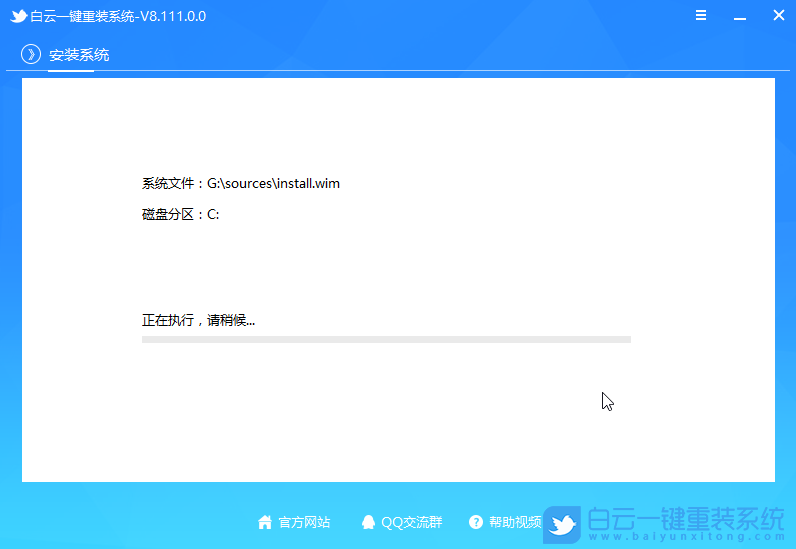
10、安裝系統(tǒng)過程,耐心等待即可;
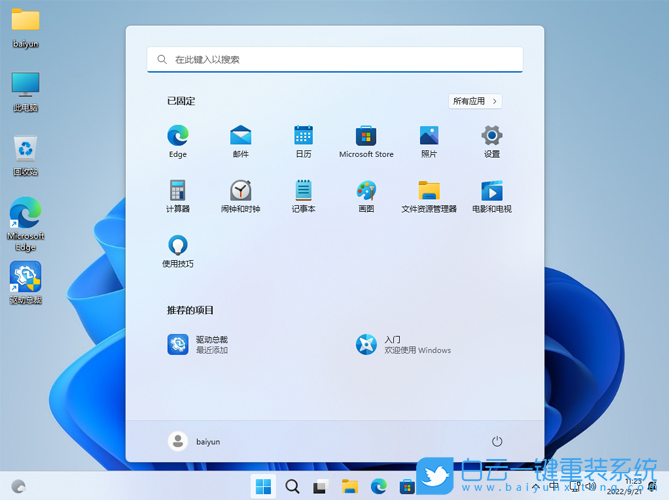
11、拔掉U盤,電腦重啟后,Win11 22H2版系統(tǒng)會自動完成后續(xù)的程序安裝,直到看到桌面,系統(tǒng)就徹底安裝成功了;
拓展知識:U盤啟動盤恢復(fù)成普通U盤步驟
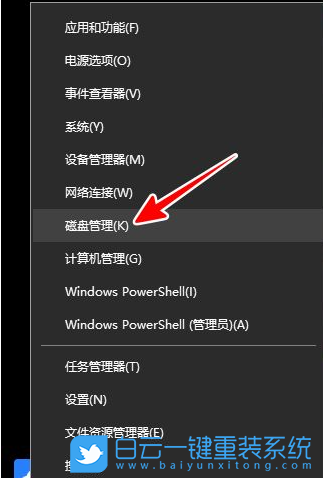
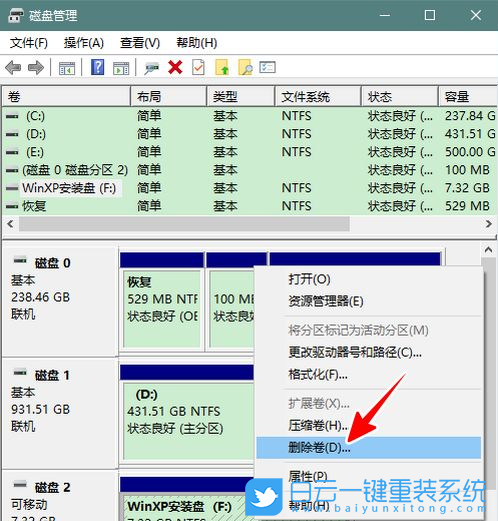
1、首先,將U盤插入電腦,按鍵盤上的【 Win + X 】組合鍵,或右擊左下角的【W(wǎng)indows開始徽標(biāo)】,在打開的隱藏菜單項中,選擇【磁盤管理】;
2、磁盤管理窗口,找到并選擇【U盤】,然后點擊【右鍵】,在打開的菜單項中,選擇【刪除卷】;
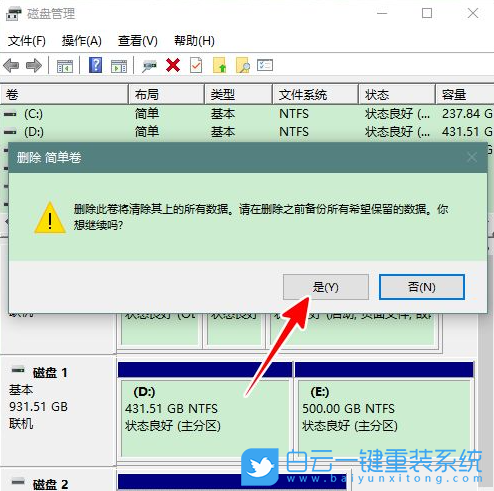
3、刪除 簡單卷窗口,刪除此卷將清除其上的所有數(shù)據(jù)。請在刪除之前備份所有希望保留的數(shù)據(jù)。你想繼續(xù)嗎?沒問題的話,點擊【是】;
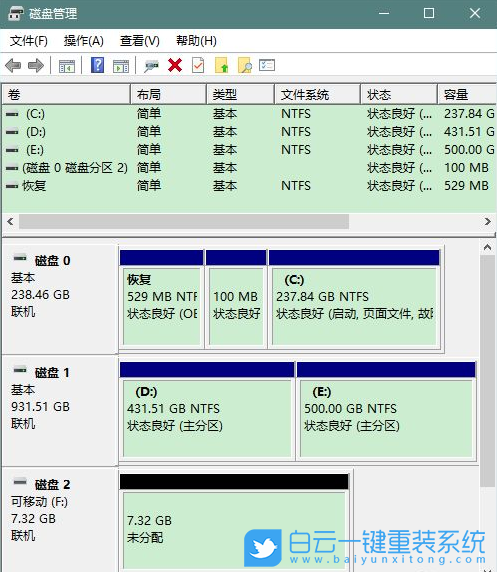
4、刪除卷完成后,接下來需要重新為U盤新建卷,并格式化才能繼續(xù)使用;
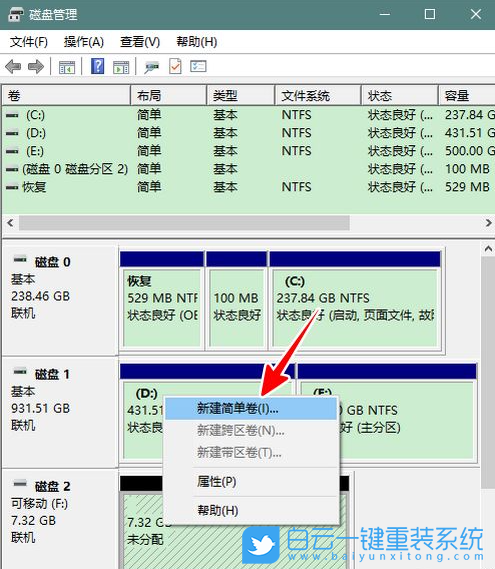
5、選擇U盤,然后點擊【右鍵】,在打開的菜單項中,選擇【新建簡單卷】;
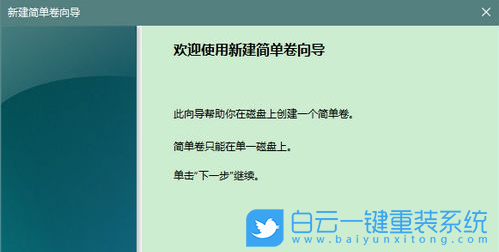
6、新建簡單卷向?qū)Т翱冢c擊【下一步】;
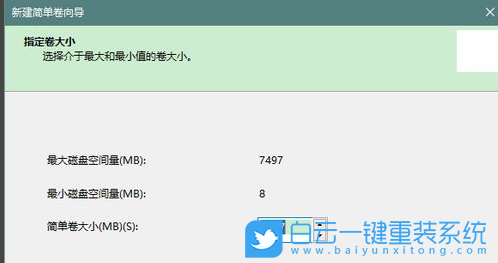
7、簡單卷大小和分配以下驅(qū)動器號,可以保持默認(rèn),直接點擊【下一步】;
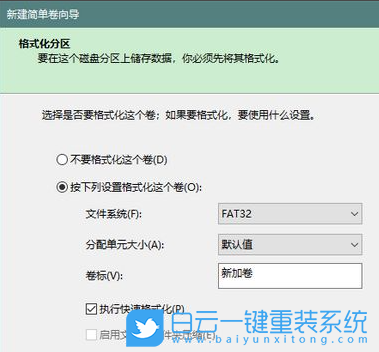
8、接著,選擇按下列設(shè)置格式化這個卷,保持【默認(rèn)】即可;
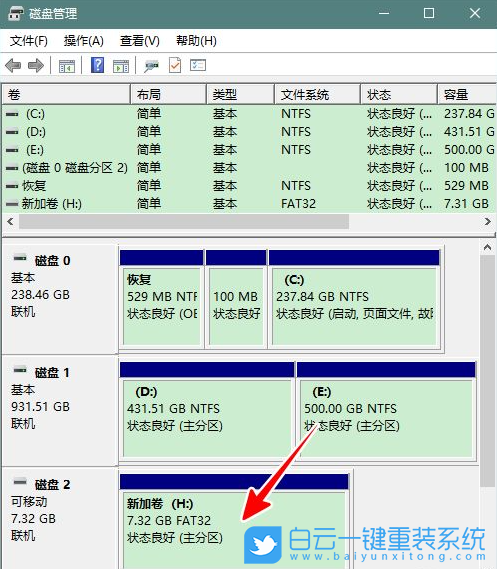
9、最后,點擊【完成】,U盤就新建好卷,并格式化了。這時,它就可以像普通U盤一樣使用了;

系統(tǒng)崩潰了開不了機(jī)怎么重裝系統(tǒng)相關(guān)教程
- ThinkPad T14 2022銳龍版筆記本重裝系統(tǒng)Win11
- 榮耀MagicBook Pro銳龍版2020筆記本重裝系統(tǒng)Win11
- 如何使用重裝系統(tǒng)軟件重裝Win10
- 外星人Alienware X17 R1筆記本重裝系統(tǒng)Win11
- msi微星Modern15筆記本怎么重裝系統(tǒng)Win11
- Terrans Force X599 2070 97K筆記本重裝系統(tǒng)Win11
- 吾空X17武仙筆記本怎么重裝系統(tǒng)Win11
- 索尼VAIO侍14Ultra筆記本重裝系統(tǒng)Win10
- 榮耀MagicBook 14 2021銳龍筆記本重裝系統(tǒng)Win11
- 吾空迦紗ST筆記本怎么重裝系統(tǒng)Win11


Win10系統(tǒng)發(fā)布者不受信任怎么辦,如何解決有用戶反映說,在使用win10系統(tǒng)時,想要打開某些程序,卻提示發(fā)布者并不被信任,提示說為了對計算機(jī)進(jìn)行保護(hù)已經(jīng)阻止此


恢復(fù)win10系統(tǒng)源文件命令有哪些|Dism命令使用教程電腦隨著使用時間的變長,而變得更加容易出現(xiàn)一些問題,比如因為源文件出現(xiàn)變化,就容易導(dǎo)致電腦的資源管理器出現(xiàn)卡頓

