MSI(微星)筆記本備份還原系統|系統備份還原方法
- 2020-10-07 10:36:31 分類:教程
MSI Burn recovery / MSI Recovery Image Backup功能,只適用于MSI(微星)出廠預裝系統的機型,主要功能是在MSI(微星)原廠內建還原磁區還原資料,制作成光盤、U盤或ISO映像文件還原媒體。此軟體制作的還原媒體,可以作為日后還原磁區無法使用或更換硬盤時的還原工具。
操作分為以下兩部分
使用Burn recovery/Recovery Image Backup制作還原媒體
使用Burn recovery/Recovery Image Backup制作的還原媒體進行系統還原
使用Burn recovery / Recovery Image Backup製作還原媒體
注意:還原過程中請不要斷開電源連接或關機
按 Win 鍵,或點擊左下角的「開始菜單」找到并點擊打開 MSI Burn recovery / MSI Recovery Image Backup 項
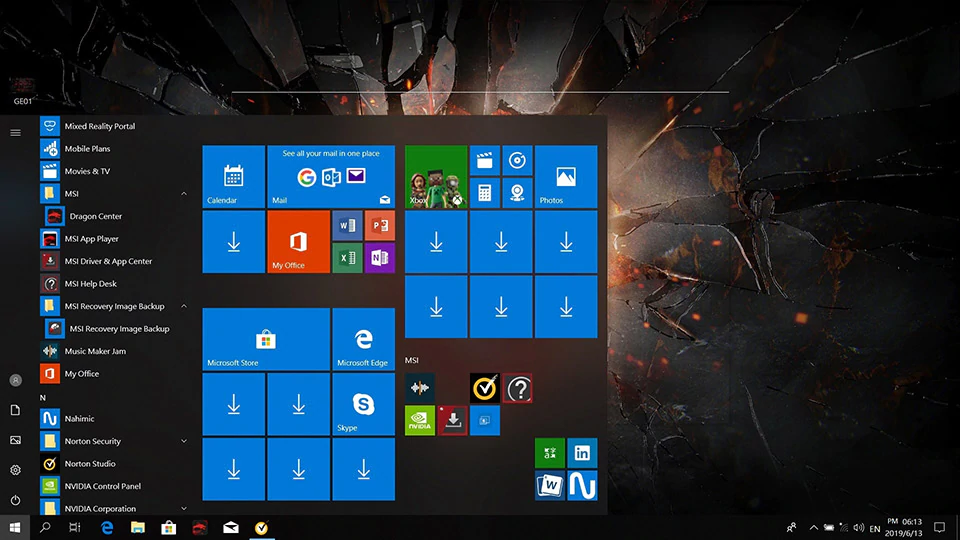
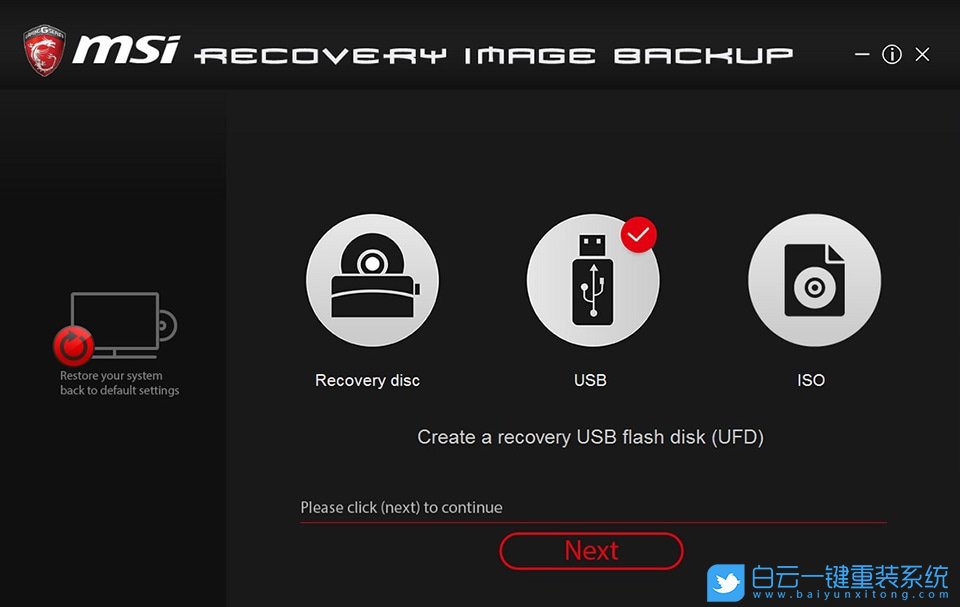
支持制作3種形式的還原媒體:光盤、U盤和ISO映像,以下使用U盤舉例
1、啟動程式后,點擊「USB」,接著點擊「Next」
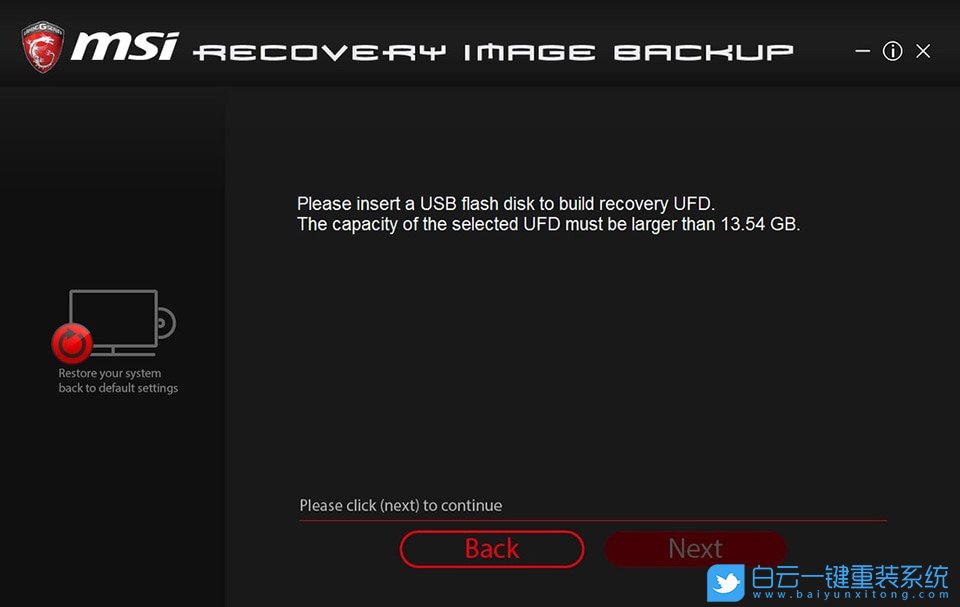
2、插入足夠容量的U盤(建議最少使用32GB容量的U盤)
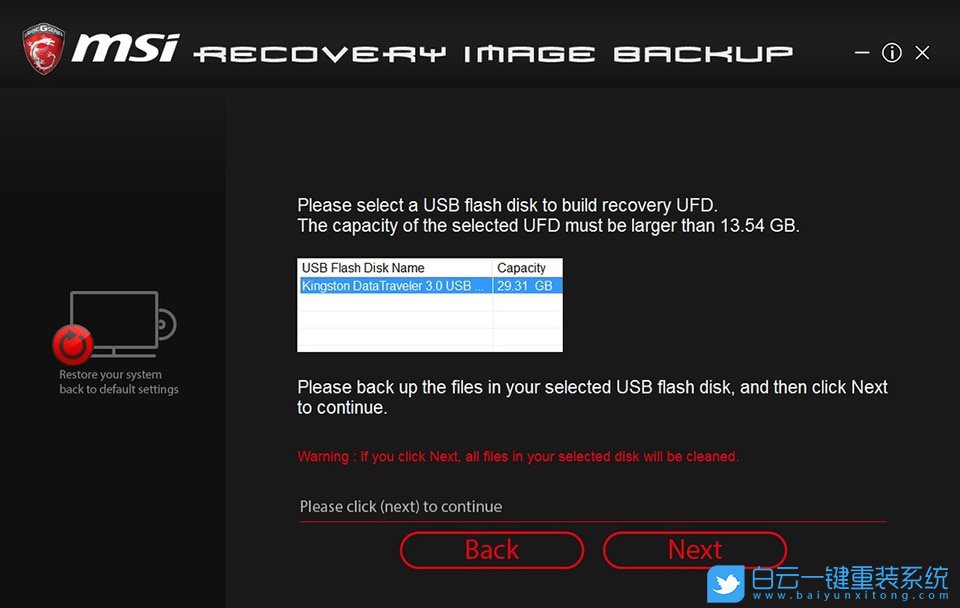
3、選擇要制作成還原媒體的U盤
注意:這個過程U盤中的數據會被清空,需要提前做好數據備份再進行這一步的操作
4、開始制作還原媒體,這一步需要耐心等待
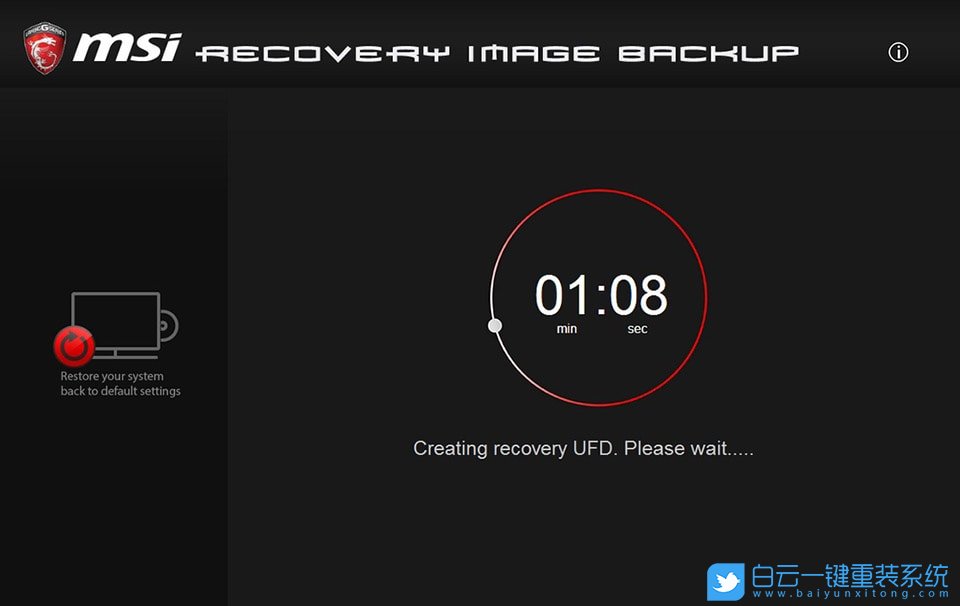
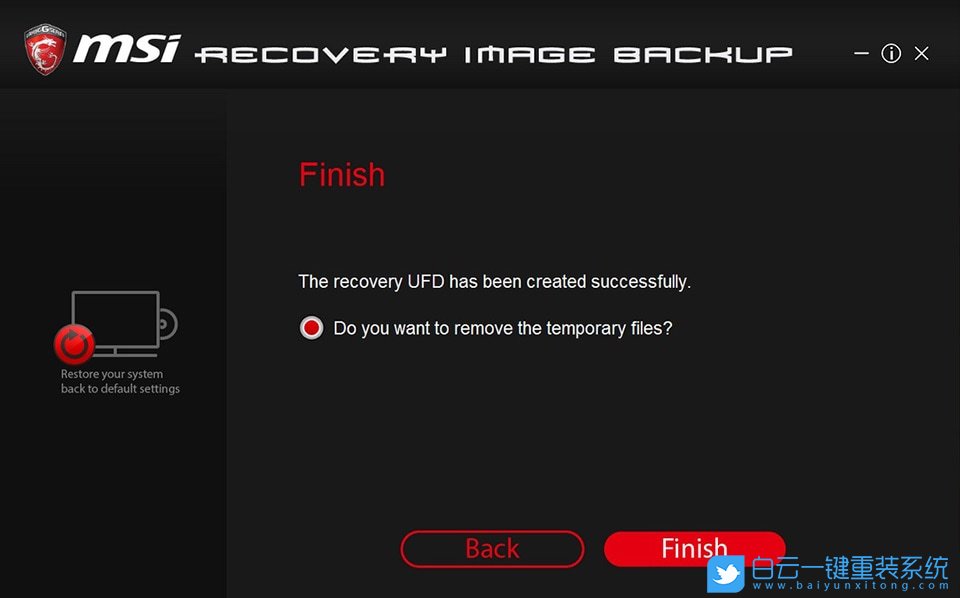
5、勾選移除暫存檔,點擊「Finish」完成燒錄
使用Burn recovery/Recovery Image Backup制作的還原媒體進行系統還原
注意:還原過程中請不要斷開電源連接或關機
注意:還原過程中請不要斷開電源連接或關機
1、接入電源適配器,插入U盤或DVD還原光盤,按下電源鍵啟動電腦,看到MSI logo 畫面后,連續敲擊鍵盤上的「F11」鍵進入啟動菜單,選擇U盤,按Enter(回車鍵)啟動
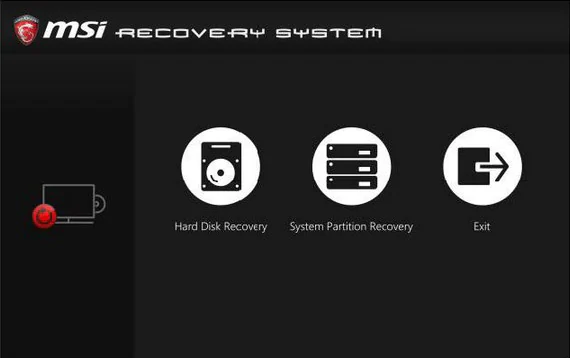
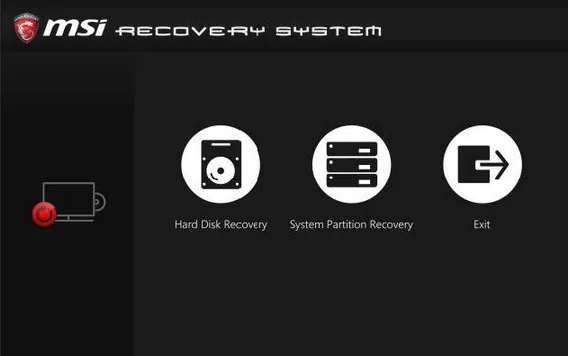
2、選擇「Hard Disk Recovery」,可選擇「將系統及還原磁區放置在一顆指定的磁盤內」或「將系統跟還原磁區分別放置在兩顆指定的磁盤內」,將磁盤還原為出廠預設狀態
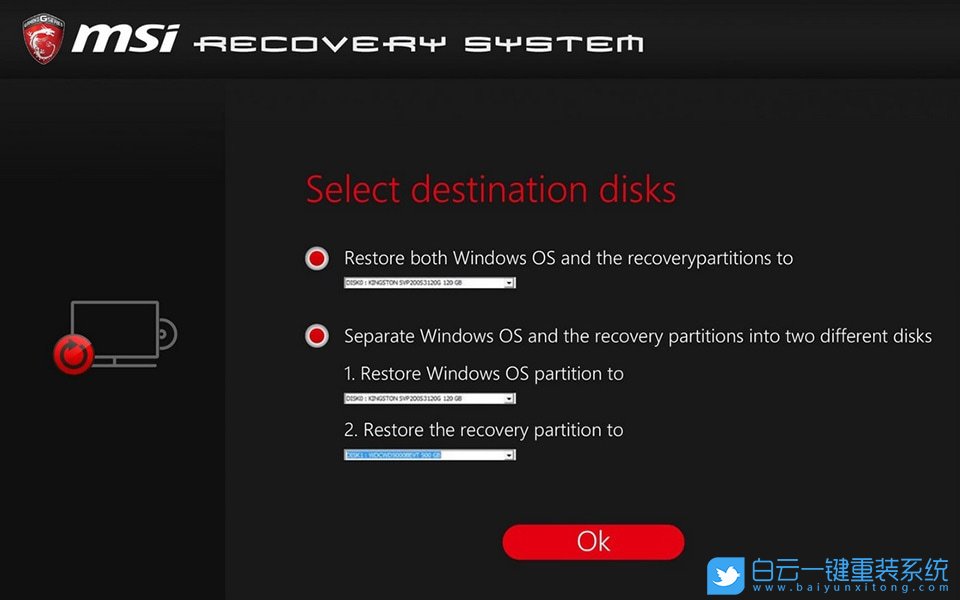
3、選擇「將系統跟還原磁區分別放置在兩顆指定的磁盤內」,只重設系統盤至安裝出廠預設值
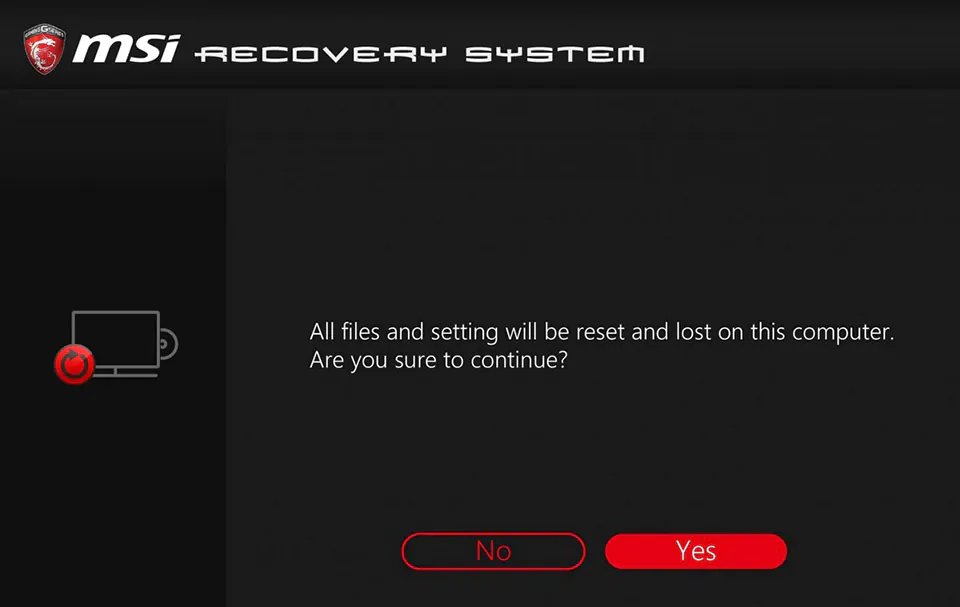
4、系統提示還原過程會重新格式化,如有需求請提前備份。確認繼續還原后點擊「Yes」
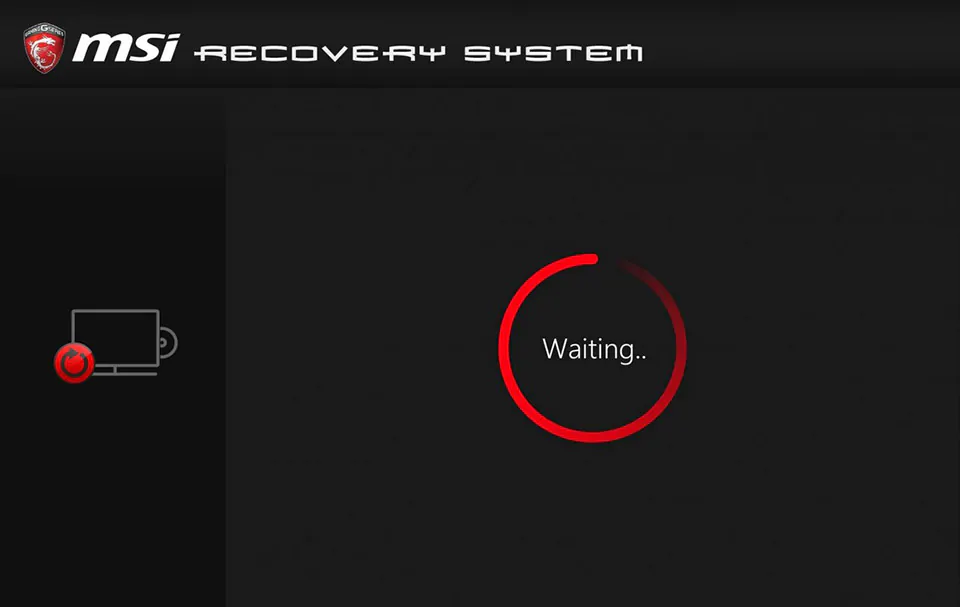
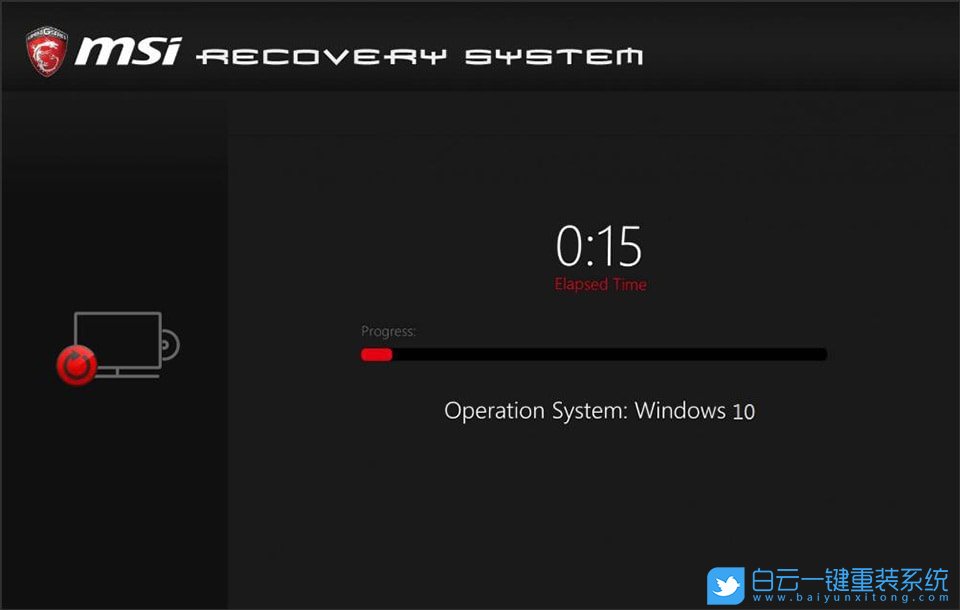
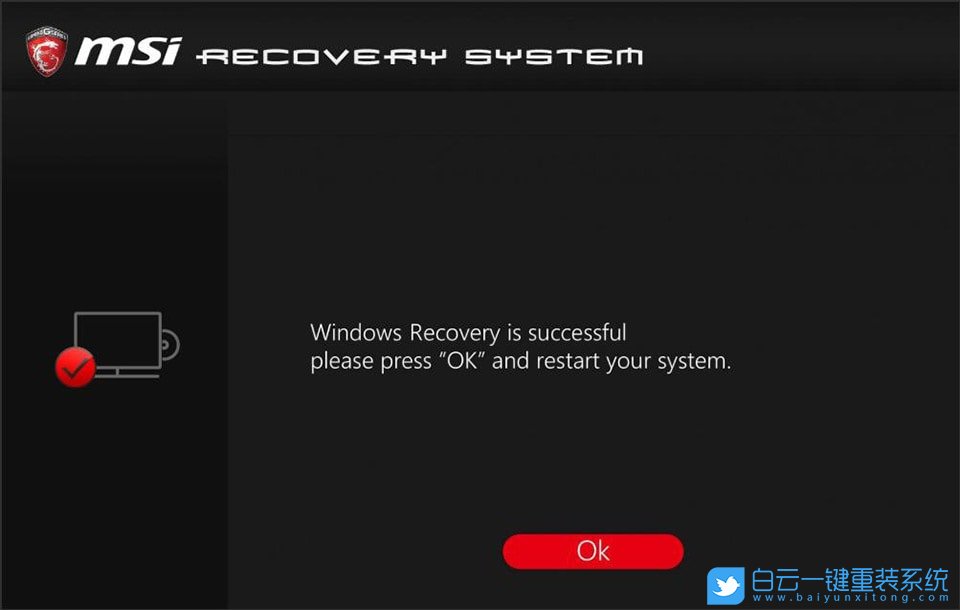
5、按提示點擊「Next」,直至還原完成(還原過程中請耐心等待,切勿進行其他操作)



Win10系統發布者不受信任怎么辦,如何解決有用戶反映說,在使用win10系統時,想要打開某些程序,卻提示發布者并不被信任,提示說為了對計算機進行保護已經阻止此


恢復win10系統源文件命令有哪些|Dism命令使用教程電腦隨著使用時間的變長,而變得更加容易出現一些問題,比如因為源文件出現變化,就容易導致電腦的資源管理器出現卡頓

