Win10用命令調用Windows Defender方法|用命令運行殺軟
- 2020-01-04 11:18:40 分類:教程
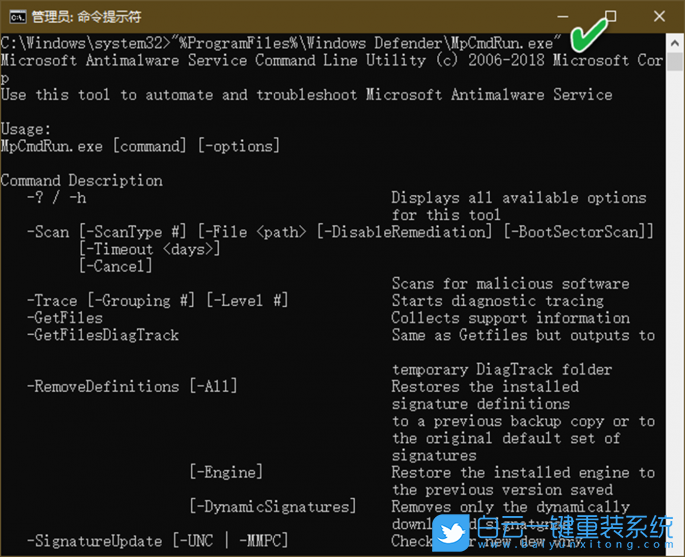
Win10中的Windows Defender,大家用得最多的應該是圖形界面下的掃描,使用命令的話,怕是沒用過,這篇文章是白云一鍵重裝系統要給大家帶來的是以命令方式執行Windows Defender教程,要使用到的程序是MpCmdRun.exe,這個程序就在Windows Defender的安裝目錄里面,包含了豐富的運行參數,其中這篇文章會介紹幾個常用的參數,更多參數說明可直接運行以下命令來獲取。
"%ProgramFiles%Windows DefenderMpCmdRun.exe"
1、執行快速查殺
如果要對系統執行一次快速查殺,可以使用以下命令
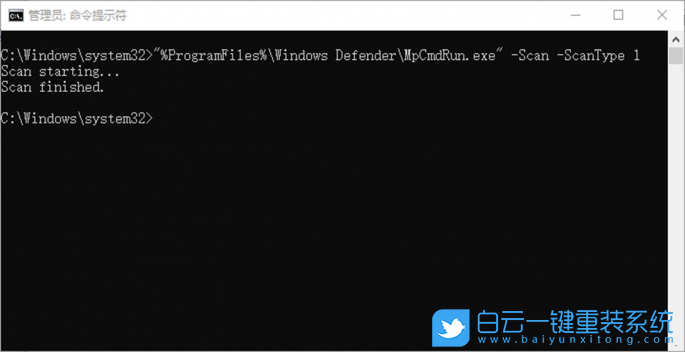
"%ProgramFiles%Windows DefenderMpCmdRun.exe" -Scan -ScanType 1
-Scan參數:表示開始掃描惡意軟件
-ScanType 1參數:表示掃描類型為快速掃描
命令執行后,提示Scan starting,表示程序在執行快速掃描任務,掃描完成后,提示Scan finished,表示已經完成掃描并顯示結果
2、執行全盤掃描查殺
如果要進行全盤掃描而非快速掃描,只需要將剛才的命令參數 -ScanType 1 修改為 -ScanType 2 即可,-ScanType 2 表示全盤掃描,完整命令如下
"%ProgramFiles%Windows DefenderMpCmdRun.exe" -Scan -ScanType 2
3、建立檢查升級的快捷方式
檢查Windows Defender定義更新,輸入以下命令即可實現
"%ProgramFiles%Windows DefenderMpCmdRun.exe" -signatureupdate

-signatureupdate參數:表示檢查新的定義更新
4、掃描文件或目錄
"%ProgramFiles%Windows DefenderMpCmdRun.exe" -Scan -ScanType 3 -File <Path>
5、掃描引導扇區
以上就是Win10用命令調用Windows Defender方法|用命令運行殺軟文章,如果這篇文章的方法能幫到你,那就收藏白云一鍵重裝系統網站,在這里會不定期給大家分享常用裝機故障解決方法。
"%ProgramFiles%Windows DefenderMpCmdRun.exe"
1、執行快速查殺
如果要對系統執行一次快速查殺,可以使用以下命令
"%ProgramFiles%Windows DefenderMpCmdRun.exe" -Scan -ScanType 1
-Scan參數:表示開始掃描惡意軟件
-ScanType 1參數:表示掃描類型為快速掃描
命令執行后,提示Scan starting,表示程序在執行快速掃描任務,掃描完成后,提示Scan finished,表示已經完成掃描并顯示結果
2、執行全盤掃描查殺
如果要進行全盤掃描而非快速掃描,只需要將剛才的命令參數 -ScanType 1 修改為 -ScanType 2 即可,-ScanType 2 表示全盤掃描,完整命令如下
"%ProgramFiles%Windows DefenderMpCmdRun.exe" -Scan -ScanType 2
3、建立檢查升級的快捷方式
檢查Windows Defender定義更新,輸入以下命令即可實現
"%ProgramFiles%Windows DefenderMpCmdRun.exe" -signatureupdate
-signatureupdate參數:表示檢查新的定義更新
4、掃描文件或目錄
"%ProgramFiles%Windows DefenderMpCmdRun.exe" -Scan -ScanType 3 -File <Path>
5、掃描引導扇區
"%ProgramFiles%Windows DefenderMpCmdRun.exe" -Scan -ScanType 3 -BootSectorScan



Win10系統發布者不受信任怎么辦,如何解決有用戶反映說,在使用win10系統時,想要打開某些程序,卻提示發布者并不被信任,提示說為了對計算機進行保護已經阻止此


恢復win10系統源文件命令有哪些|Dism命令使用教程電腦隨著使用時間的變長,而變得更加容易出現一些問題,比如因為源文件出現變化,就容易導致電腦的資源管理器出現卡頓

