hasee筆記本重裝系統(tǒng)教程,神舟筆記本U盤重裝系統(tǒng)
- 2017-07-25 10:18:12 分類:教程
hasee筆記本重裝系統(tǒng)教程不是很多人不解的問題,不論什么品牌筆記本都需要重裝系統(tǒng),筆記本,臺式機,不論是華碩,聯(lián)想還是神舟,戴爾。在電腦使用中都會產(chǎn)生垃圾而導(dǎo)致系統(tǒng)變慢,如果操作失誤還可能導(dǎo)致系統(tǒng)損壞,現(xiàn)在的教程大多是通用教程,所有電腦都可以安裝那個教程來操作系統(tǒng),不過今天小編要教大家的是hasee筆記本重裝系統(tǒng)教程,下面就和小編一起學(xué)習(xí)下神舟筆記本U盤重裝系統(tǒng)教程。
hasee筆記本重裝系統(tǒng)教程:
hasee筆記本U盤重裝系統(tǒng)準備工作:
1. 準備一個U盤裝機大師軟件,一鍵制作一個U盤啟動。因為比較簡單,一鍵操作,所以不多做介紹。(U盤建議8G及其以上)
2. 網(wǎng)上查找一個Windows系統(tǒng),ISO、GHO均可,建議使用GHO,安裝更方便,并且自帶驅(qū)動。
hasee筆記本重裝系統(tǒng)設(shè)置U盤啟動:
神舟筆記本電腦快捷鍵是“Esc”,這個大家記住,等下重裝步驟時會用到。
hasee筆記本用U盤裝機大師重裝系統(tǒng)步驟:
1、將U盤插入Hasee筆記本的USB插口,然后開機一直點擊上面說的快捷鍵,也就是ESC鍵,然后選擇USB:Kingston這樣類似的USB開始的選項或者U盤品牌開始的選項進入U盤啟動菜單,然后再選擇一個PE進入PE。
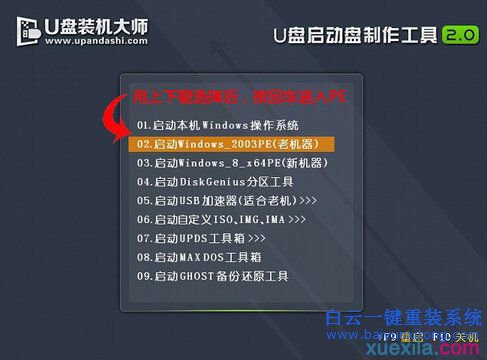
2、這里白云選擇Windows2003PE,因為電腦比較老,一般來說建議進windows8pe。進入PE之后打開桌面的PE一鍵裝機。
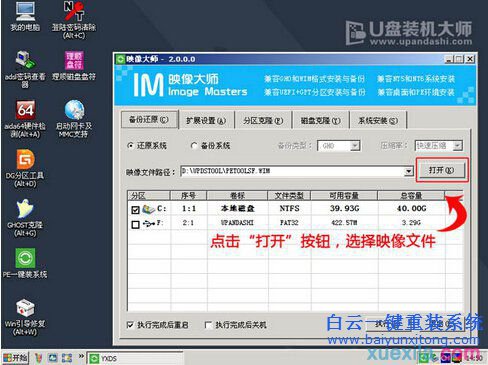
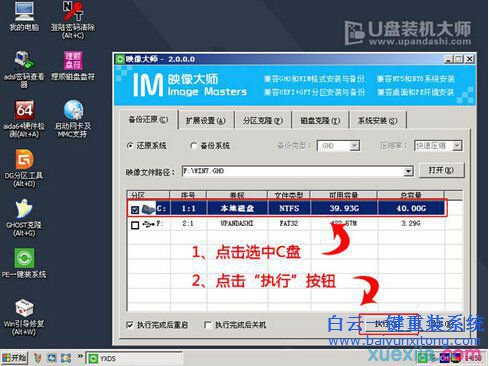
3、點擊打開,選擇你要安裝的系統(tǒng),然后打開。單擊選中C盤作為神舟筆記本的系統(tǒng)盤,然后點擊執(zhí)行。
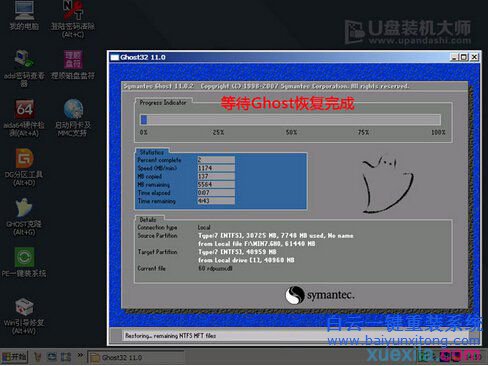
4、等待系統(tǒng)ghost完成,藍色進度條走到100%即可自動重啟電腦。重啟之后拔掉U盤等待。
5、等待神舟電腦系統(tǒng)重裝完成就可以進入電腦桌面了。(這里白云安裝的是win7系統(tǒng),但是下面這張效果圖是win10,希望大家不要在意這些細節(jié))
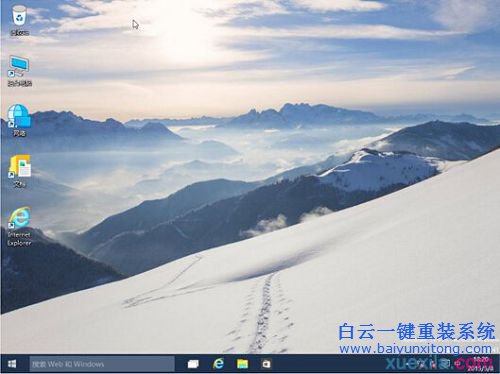
以上就是hasee筆記本重裝系統(tǒng)教程小編介紹神舟重裝系統(tǒng)教程到這就結(jié)束了,大家在對筆記本重裝系統(tǒng)之前一定要先備份你的電腦內(nèi)C盤和桌面的文件。如果大家覺得U盤重裝系統(tǒng)較為復(fù)雜不妨看看:怎么重裝系統(tǒng)更簡單這篇教程,適用于包括神舟筆記本在內(nèi)的所有品牌重裝系統(tǒng)。
相關(guān)推薦:
聯(lián)想筆記本重裝系統(tǒng)
惠普筆記本重裝系統(tǒng)
華碩筆記本重裝系統(tǒng)
索尼筆記本重裝系統(tǒng)

hasee筆記本重裝系統(tǒng)教程,神舟筆記本U盤重裝系統(tǒng)相關(guān)教程
- ThinkPad T14 2022銳龍版筆記本重裝系統(tǒng)Win11
- 榮耀MagicBook Pro銳龍版2020筆記本重裝系統(tǒng)Win11
- 如何使用重裝系統(tǒng)軟件重裝Win10
- 外星人Alienware X17 R1筆記本重裝系統(tǒng)Win11
- msi微星Modern15筆記本怎么重裝系統(tǒng)Win11
- Terrans Force X599 2070 97K筆記本重裝系統(tǒng)Win11
- 吾空X17武仙筆記本怎么重裝系統(tǒng)Win11
- 索尼VAIO侍14Ultra筆記本重裝系統(tǒng)Win10
- 榮耀MagicBook 14 2021銳龍筆記本重裝系統(tǒng)Win11
- 吾空迦紗ST筆記本怎么重裝系統(tǒng)Win11


Win10系統(tǒng)發(fā)布者不受信任怎么辦,如何解決有用戶反映說,在使用win10系統(tǒng)時,想要打開某些程序,卻提示發(fā)布者并不被信任,提示說為了對計算機進行保護已經(jīng)阻止此


恢復(fù)win10系統(tǒng)源文件命令有哪些|Dism命令使用教程電腦隨著使用時間的變長,而變得更加容易出現(xiàn)一些問題,比如因為源文件出現(xiàn)變化,就容易導(dǎo)致電腦的資源管理器出現(xiàn)卡頓

