教你臺式電腦重裝系統方法
- 2017-07-25 17:51:44 分類:教程
臺式電腦重裝方法一:
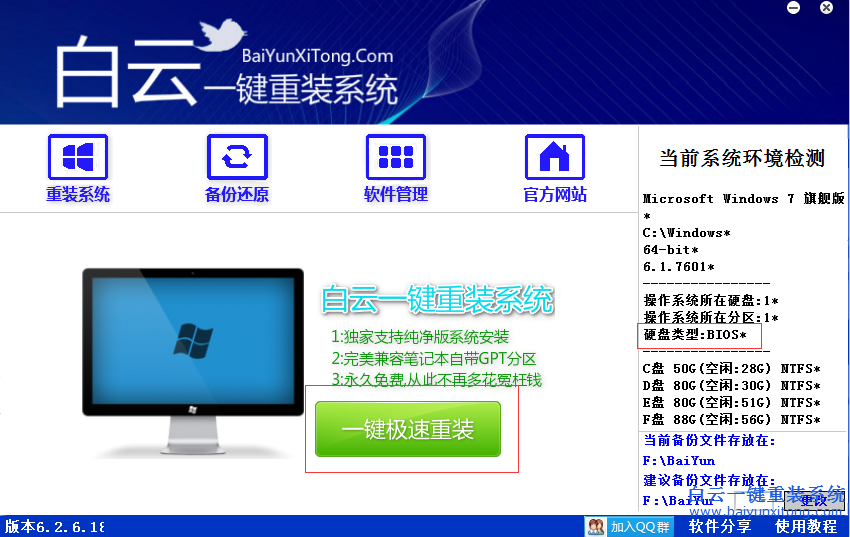
1、我們在重裝系統官網下載一個一鍵重裝系統軟件,然后安裝到電腦上面并且打開,然后點擊一鍵極速重裝系統按鈕。
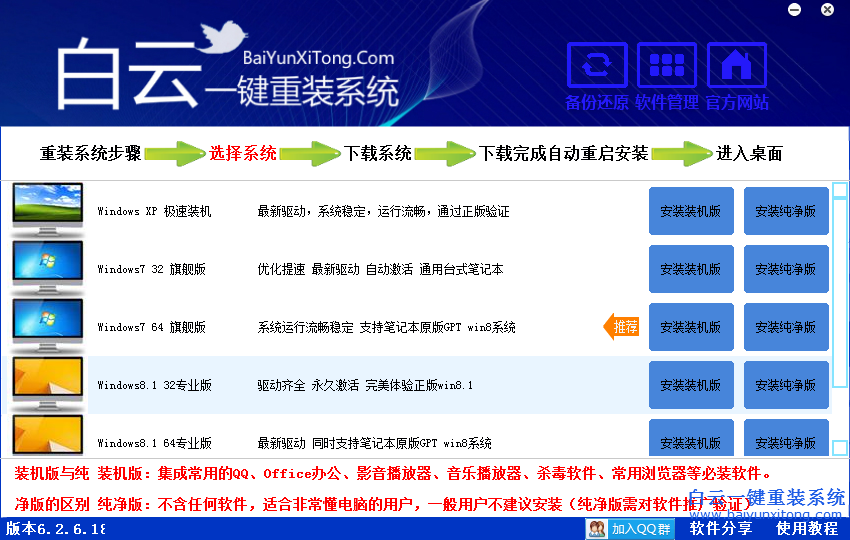
2、然后選擇自己臺式電腦想要安裝的系統版本,可以選任意想要的版本,點擊對應的安裝裝機版。
3、點擊安裝裝機版開始下載系統文件。
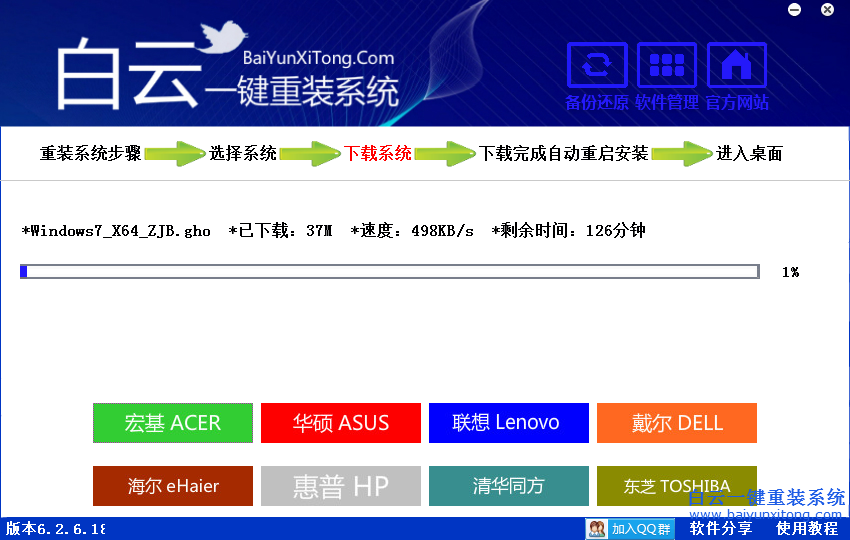
4、下載完成后,臺式電腦會重新啟動,然后進入臺式機安裝系統過程,第一種重裝系統方法就介紹完了。
如果電腦不能正常開機使用,那么推薦大家使用下面這個方法——用U盤重裝臺式電腦系統。
1、U盤一個,最好2G以上。因為裝XP,所以2G就足夠了,如果是裝其他的32位系統就需要4G,裝64位的系統建議用8G以上的U盤。
2、百度下載蓋大師U盤重裝系統大師軟件,這個軟件的正式名字就是“蓋大師U歐安重裝系統大師”
3、下載臺式電腦重裝系統文件(后綴為iso或者GHO文件),建議直接下載GHO版,ISO包還需要去找里面的GHO文件
1、首先將安裝并運行蓋大師U盤制作工具如下圖

2、安裝好U盤制作工具后,電腦插入U盤,制作U盤啟動。
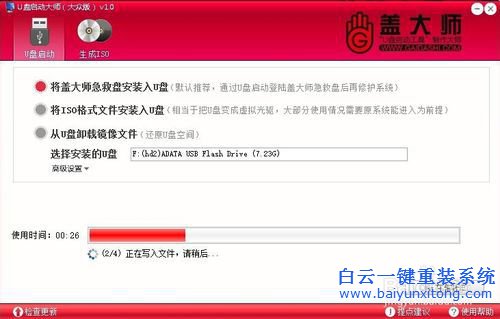
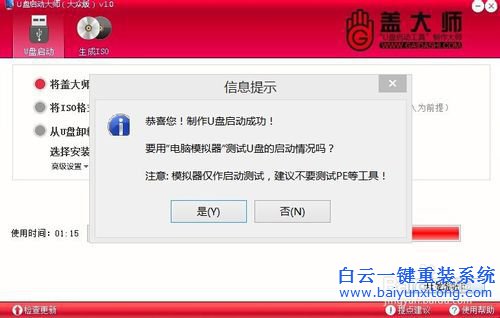
3、制作完成后我們可以通過啟動模擬測試工具來判斷U盤啟動是否制作成功,也可以直接點擊否退出。
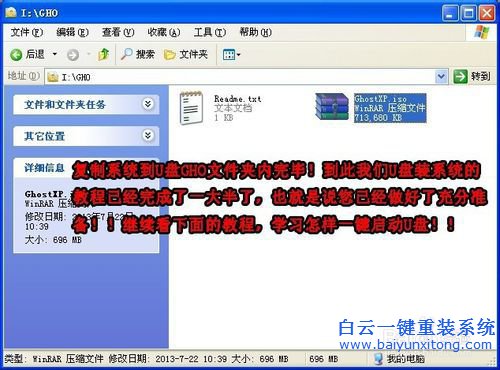
4、接下來將下載的臺式電腦重裝系統鏡像文件復制入U盤內。
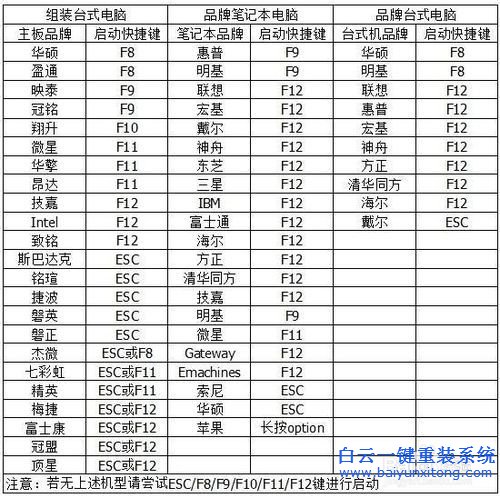
5、然后重啟電腦設置電腦第一啟動項為U盤啟動。可以直接對照下圖啟動熱鍵進行按鍵操作進入U盤菜單
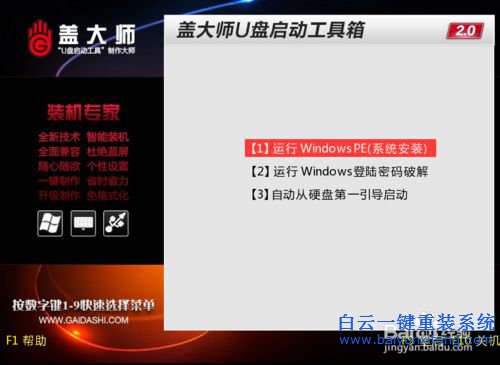
6、經過第5步的操作就會出現U盤系統菜單,然后選擇第一項進入WINPE。
7、進入U盤PE微系統后,選擇桌面重裝系統工具,開始臺式機重裝系統步驟。
8、打開U盤重裝系統軟件后,選擇之前下載的系統鏡像文件,然后點擊下方的確定即可開始重裝系統。
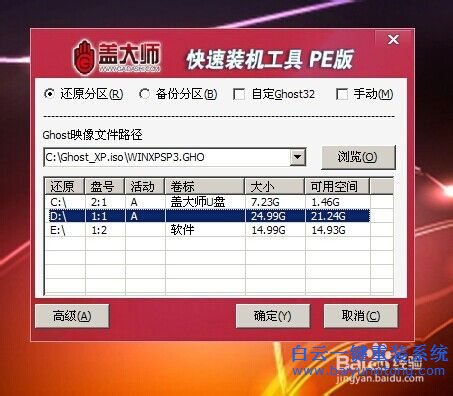
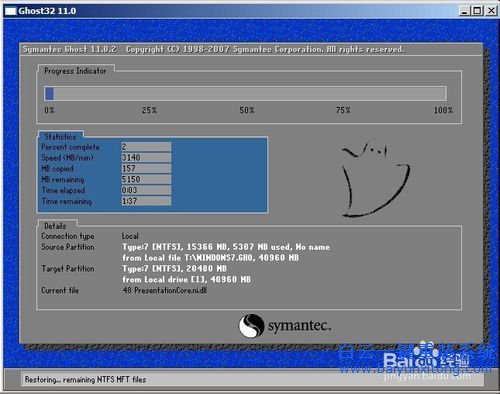
9、開始電腦重裝后,將會出現下圖GHOST還原下圖界面,還原完成電腦會再一次重新啟動。(如果GHOST重裝恢復系統過程中,出現任何報錯情況,思考這樣問那可能是你下載的XP系統鏡像包(一般格式是ISO或者GHO)有問題。你必須重新網上搜索下載另一款即可)
相關推薦:
華碩臺式機用U盤重裝系統
電腦越用越卡怎么辦
電腦怎么設置U盤啟動



Win10系統發布者不受信任怎么辦,如何解決有用戶反映說,在使用win10系統時,想要打開某些程序,卻提示發布者并不被信任,提示說為了對計算機進行保護已經阻止此


恢復win10系統源文件命令有哪些|Dism命令使用教程電腦隨著使用時間的變長,而變得更加容易出現一些問題,比如因為源文件出現變化,就容易導致電腦的資源管理器出現卡頓

