微軟Surface Laptop 5筆記本重裝系統Win11
- 2023-11-30 14:34:37 分類:教程
微軟Surface Laptop 5筆記本重裝系統Win11,本文將為大家介紹Windows 11操作系統在微軟Surface Laptop 5筆記本電腦上安裝的詳細步驟。
注意事項:
4、點擊安裝原版的Win11系統后,會提示是否備份資料,備份文件支持【桌面/我的文檔/收藏夾/瀏覽器/QQ聊天記錄/微信聊天記錄】,以及備份【當前系統】,如果不需要備份,直接點擊【跳過】即可;
1)備份好C盤所有重要數據,包括桌面上的所有文件
2)重裝系統過程中,會修改系統關鍵的啟動項等,因此需要退出殺毒軟件,或關閉防火墻
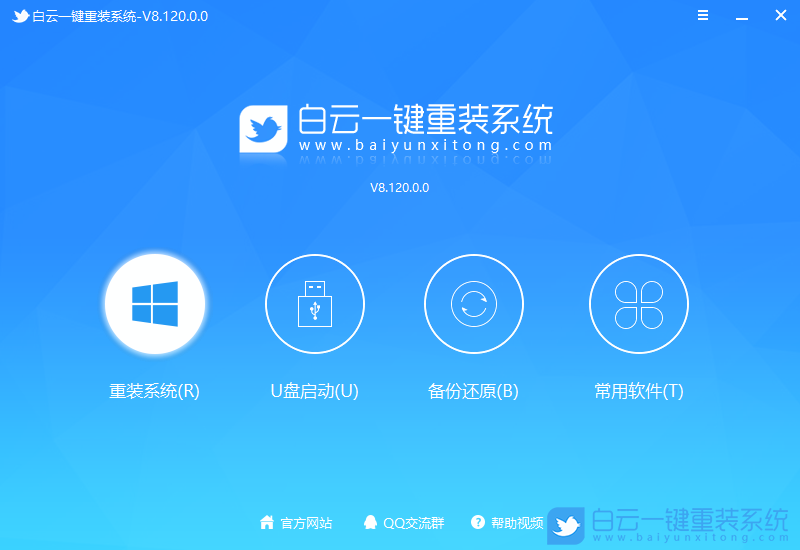
1、下載并打開白云一鍵重裝系統,然后點擊【重裝系統】;
2)重裝系統過程中,會修改系統關鍵的啟動項等,因此需要退出殺毒軟件,或關閉防火墻
1、下載并打開白云一鍵重裝系統,然后點擊【重裝系統】;
白云一鍵重裝系統簡述:
-最簡單好用的系統重裝軟件
-全網獨家技術/支持GPT-UEFI一鍵裝機
-完美兼容市面所有主板
-支持安裝Windows XP/7/8/10/11系統
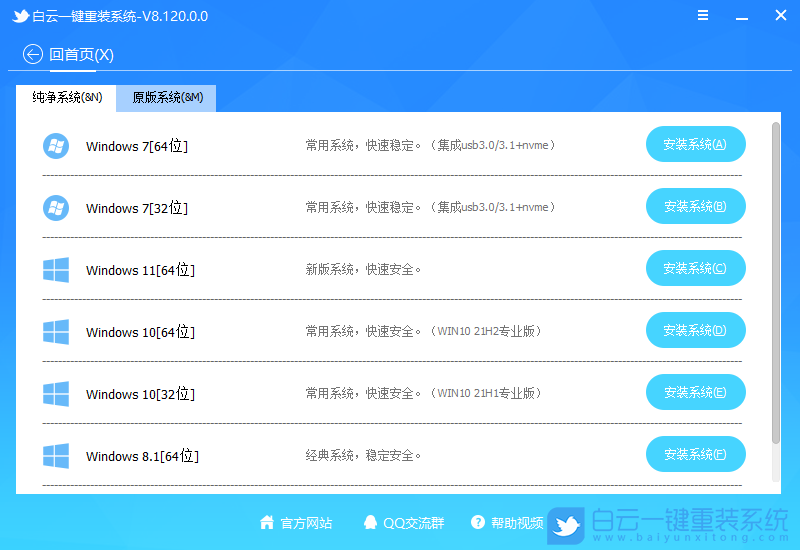
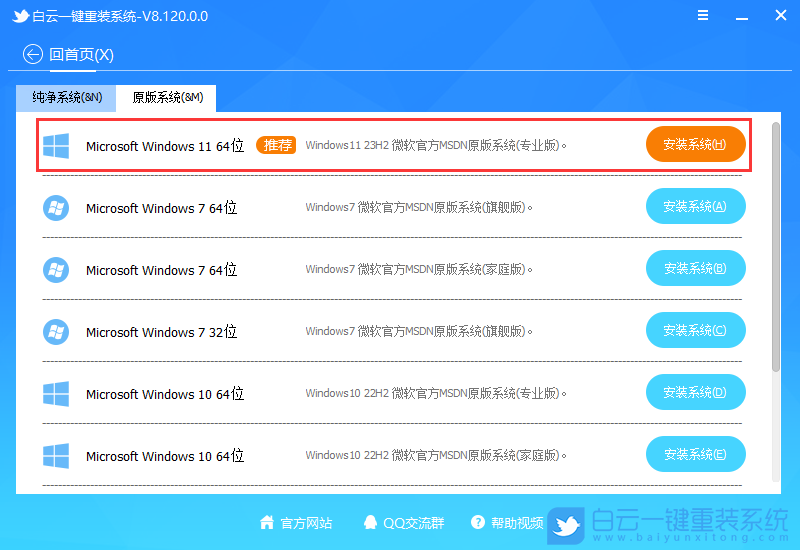
2、提供了【純凈系統】和【原版系統】,方便用戶下載并且安裝適合自己的操作系統;
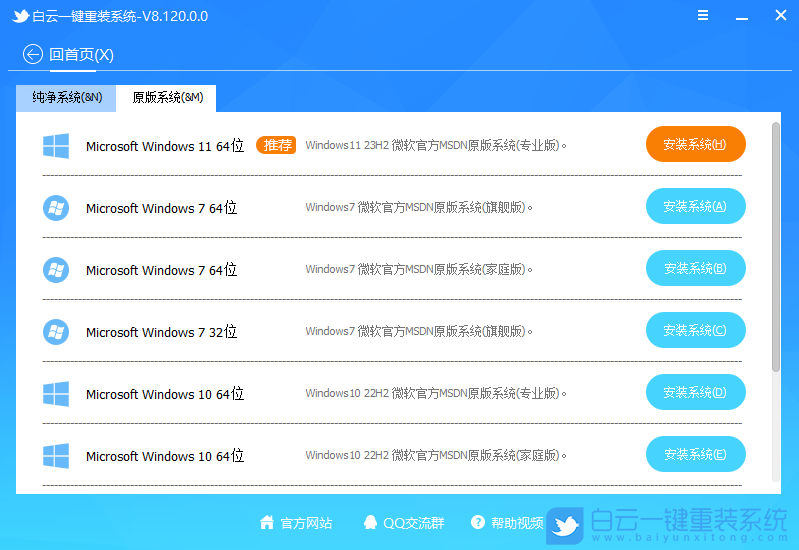
3、比如說我們要安裝原版的Win11系統,可以切換到【原版系統】選項卡,然后找到【Microsoft Windows 11 64位 (Windows11 23H2 微軟官方MSDN原版系統(專業版))】,然后點擊【安裝系統】;
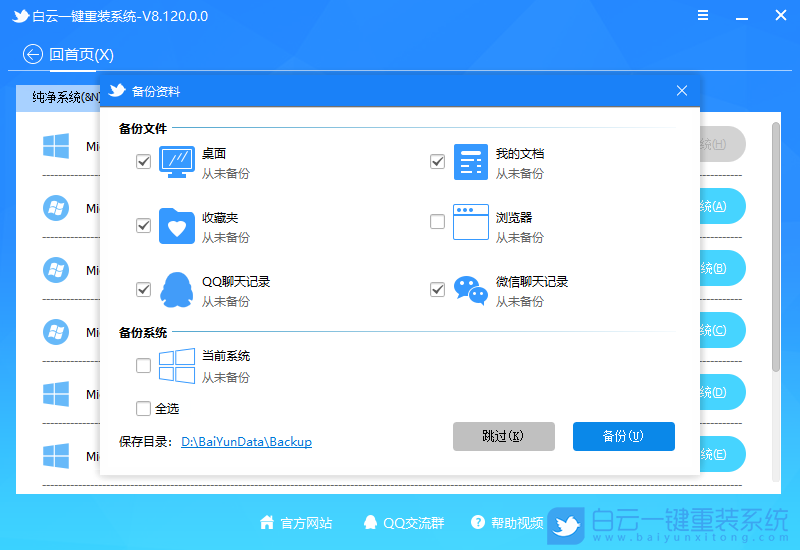
4、點擊安裝原版的Win11系統后,會提示是否備份資料,備份文件支持【桌面/我的文檔/收藏夾/瀏覽器/QQ聊天記錄/微信聊天記錄】,以及備份【當前系統】,如果不需要備份,直接點擊【跳過】即可;
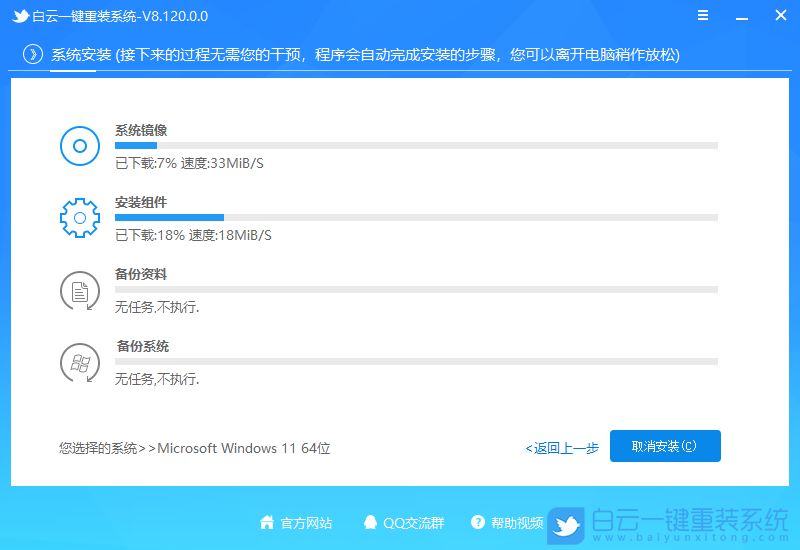
5、系統安裝(接下來的過程無需您的干預,程序會自動完成安裝的步驟,您可以離開電腦稍作放松);
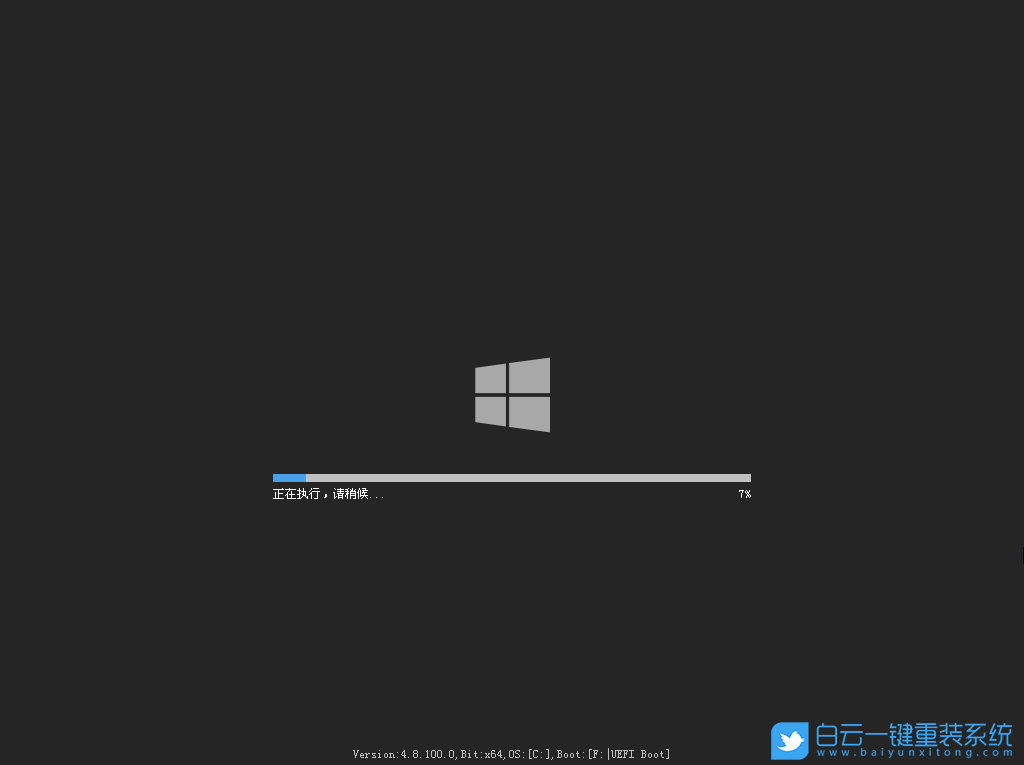
6、系統的安裝過程,只需要耐心等待進度條執行完成;
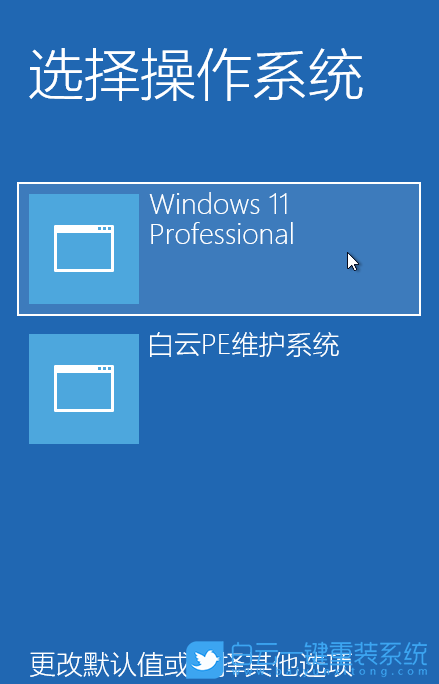
7、系統安裝完成,電腦重啟的時候,選擇操作系統下,點擊【Windows 11 Professional】;
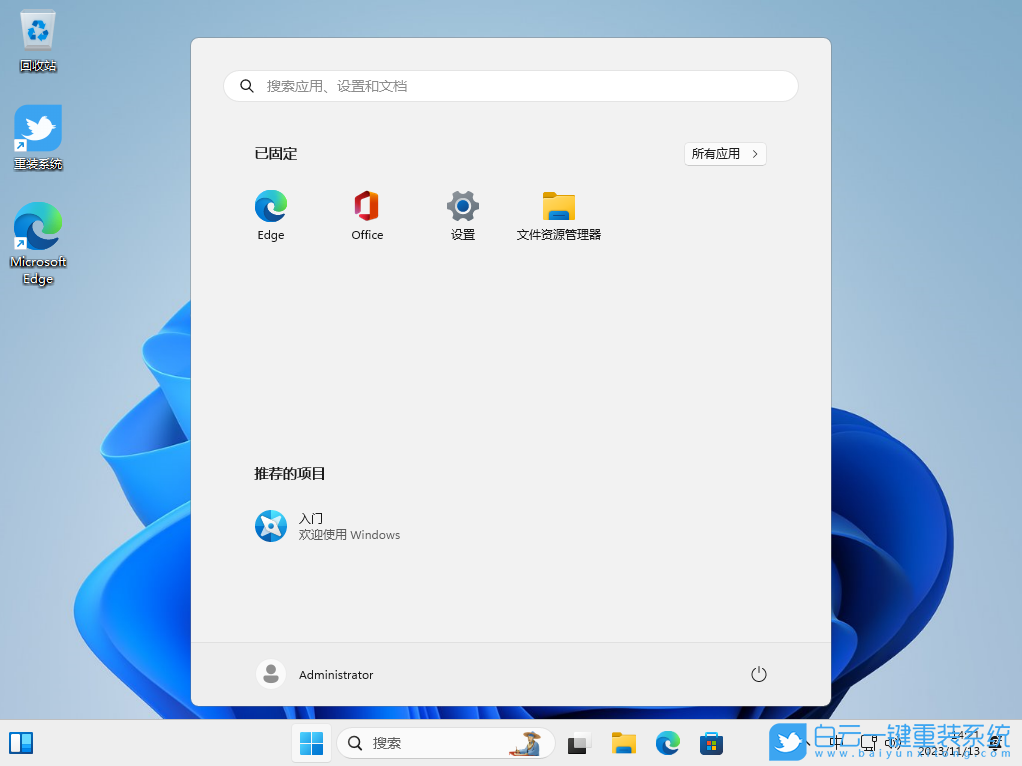
8、最后,成功進入桌面,說明Win11系統安裝完成了;
擴展知識:Win11網絡受限解決方法
方法一:
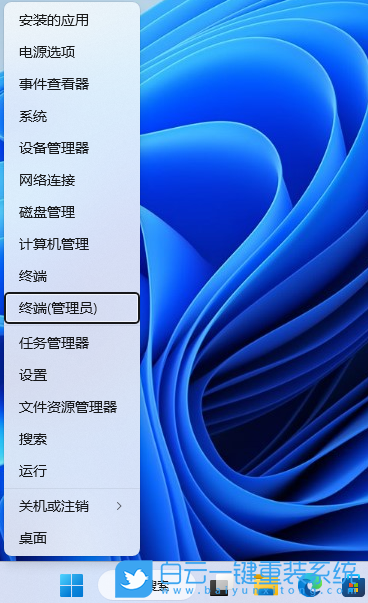
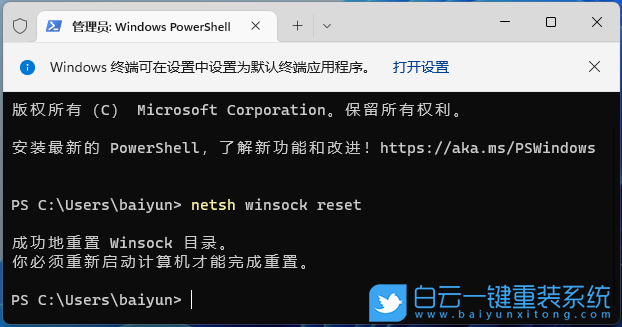
1、首先,按鍵盤上的【 Win + X 】組合鍵,或右鍵點擊任務欄上的【Windows開始圖標】,在打開的菜單項中,選擇【終端(管理員)】;
2、管理員: Windows PowerShell 窗口,輸入并按回車執行【netsh winsock reset】命令;
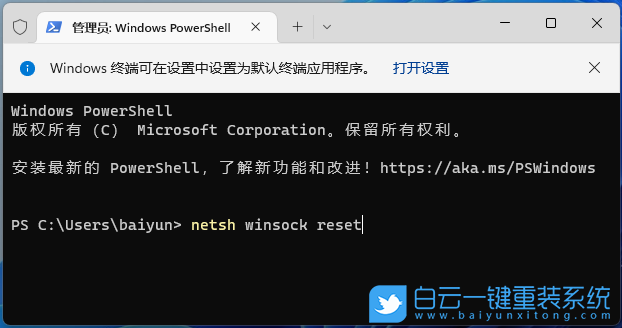
3、命令執行成功,會提示【成功地重置 Winsock 目錄。你必須重新啟動計算機才能完成重置】;
方法二:
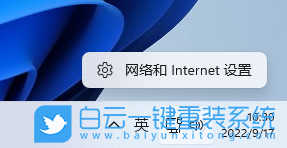
1、首先,右鍵點擊任務欄右下角的【網絡圖標】,然后選擇【網絡和 Internet 設置】;
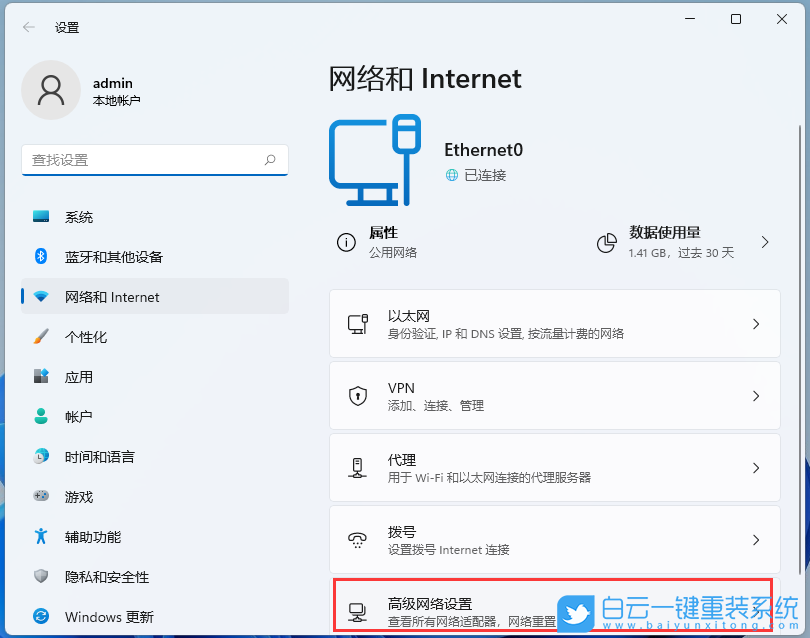
2、設置窗口,左側邊欄,點擊【網絡和 Internet】,右側點擊【高級網絡設置(查看所有網絡適配器,網絡重置)】;
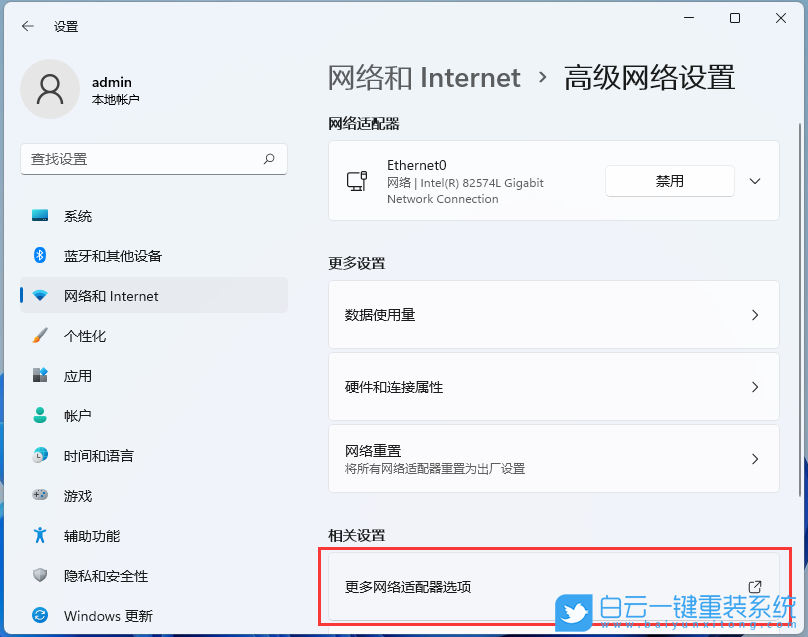
3、相關設置下,點擊【更多網絡適配器選項】;
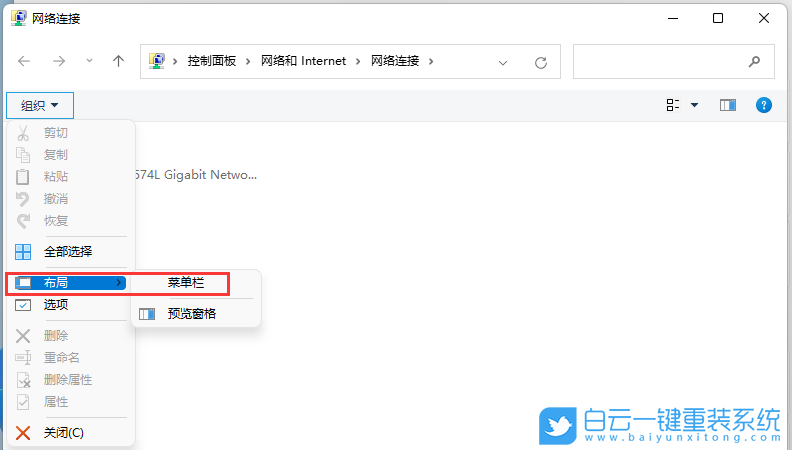
4、網絡連接窗口,點擊【組織】,在打開的下拉項中,選擇【布局】,然后勾選【菜單欄】;
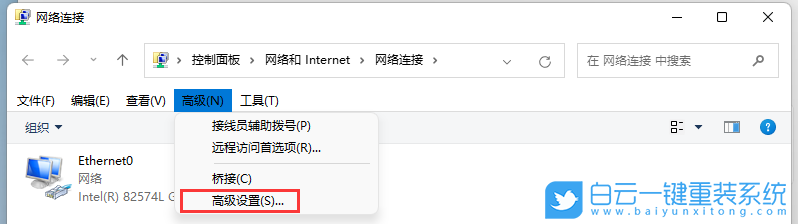
5、菜單欄出現后,再點擊【高級】,打開的下拉項中,選擇【高級設置】;
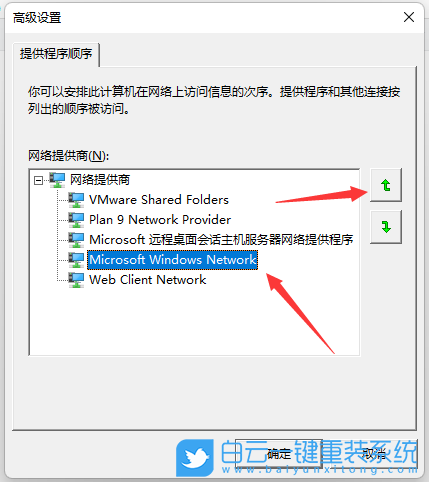
6、高級設置窗口,你可以安排此計算機在網絡上訪問信息的次序。提供程序和其他連接按列出的順序被訪問。調整完成后,點擊【確定】即可;



Win10系統發布者不受信任怎么辦,如何解決有用戶反映說,在使用win10系統時,想要打開某些程序,卻提示發布者并不被信任,提示說為了對計算機進行保護已經阻止此


恢復win10系統源文件命令有哪些|Dism命令使用教程電腦隨著使用時間的變長,而變得更加容易出現一些問題,比如因為源文件出現變化,就容易導致電腦的資源管理器出現卡頓

