Windows系統如何開啟ahci模式|AHCI模式的開啟方法
- 2025-08-05 15:53:39 分類:幫助
眾所周知,Windows系統自帶有許多有趣的功能,最近就有很多用戶想要開啟系統中的硬盤AHCI模式,但不知道具體如何設置,方法其實非常簡單,下面就一起來看看Windows系統開啟硬盤AHCI模式的設置方法吧!

Win11系統的操作方法:

Win10系統的操作方法:

重新啟動電腦,進入BIOS設置界面,將硬盤更改為【AHCI】模式,再按【F10】保存設置
5、正常進入桌面后,右鍵點擊桌面上的【此電腦】,在打開的菜單項中,選擇【屬性】;

Win7系統的操作方法:
1、首先,按下“Win+R”鍵打開運行窗口,輸入“regedit”命令打開注冊表窗口。

2、接著,依次點擊打開“計算機HKEY_LOCAL_MACHINESYSTEMCurrentControlSetservicesmsahci”。
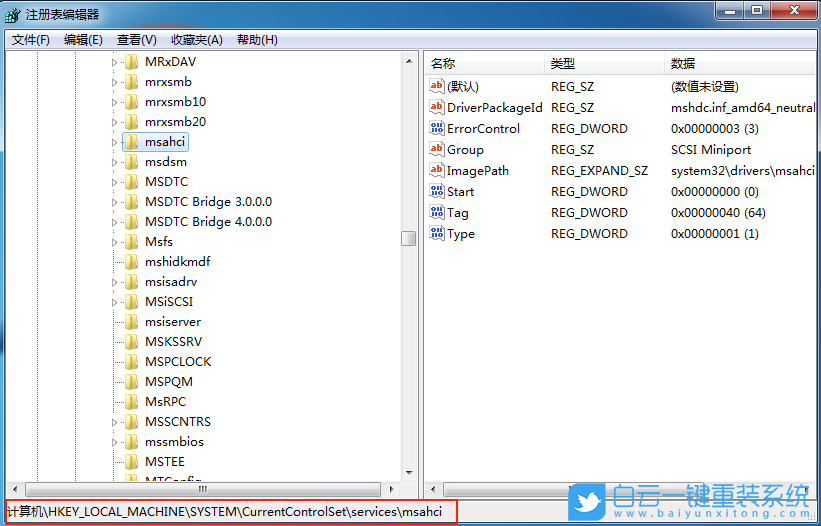
3、然后,找到并雙擊打開其中的“Start”。
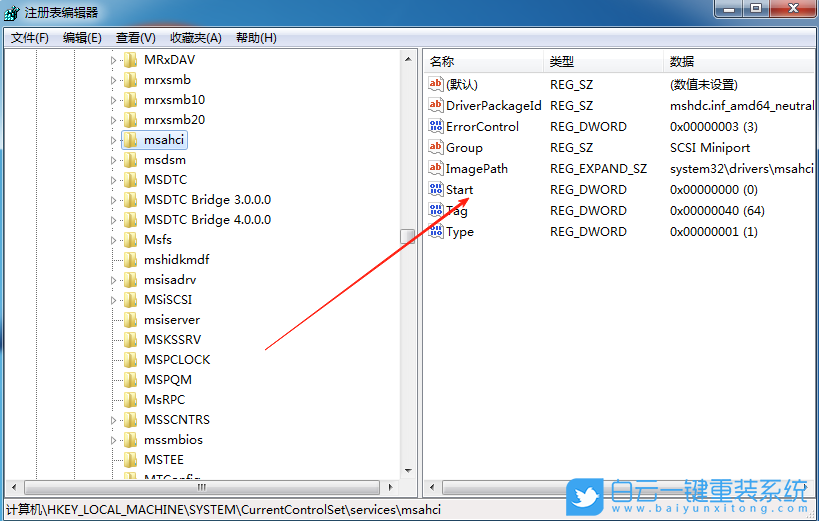
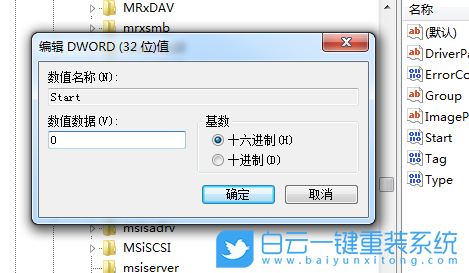
4、隨后,修改“數值數據”值為“0”,再點擊確定即可。
以上就是Windows系統如何開啟ahci模式|AHCI模式的開啟方法文章,如果這篇文章的方法能幫到你,那就收藏白云一鍵重裝系統網站,在這里會不定期給大家分享常用裝機故障解決方法。
Win11系統的操作方法:
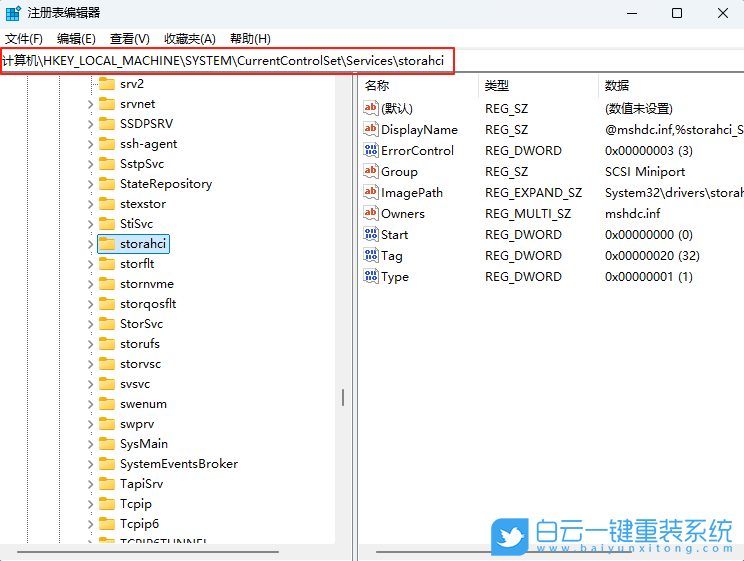
1、首先,按下“Win+R”鍵打開運行窗口,輸入“regedit”命令打開注冊表編輯器窗口。
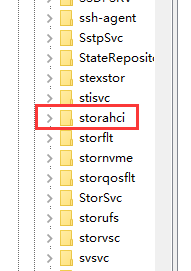
2、接著,依次點擊展開“計算機HKEY_LOCAL_MACHINESYSTEMCurrentControlSetservicesstorAHCI”。
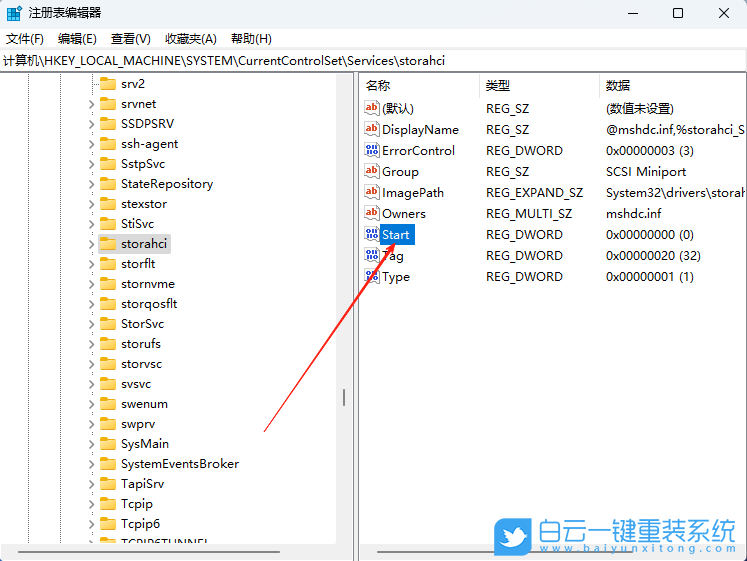
3、然后,在右側中,找到并雙擊打開其中的“Start”。
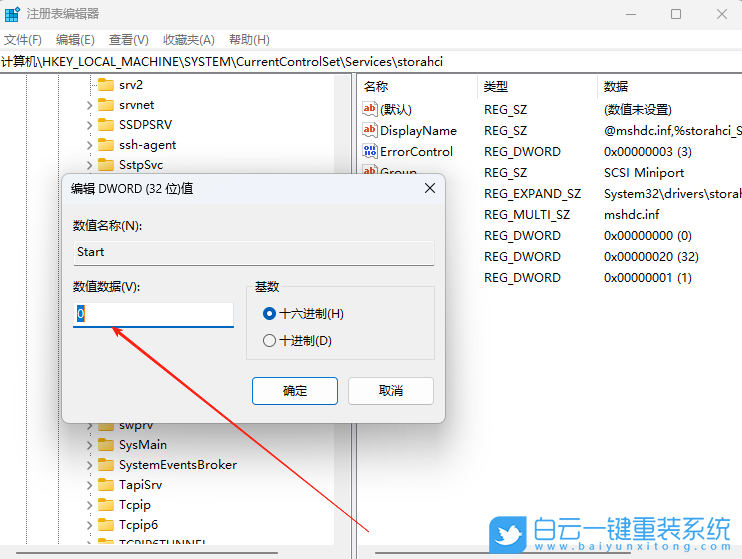
4、隨后,修改“數值數據”值為“0”,點擊確定即可。
Win10系統的操作方法:
1、首先,按鍵盤上的【 Win + R 】組合鍵,打開運行,然后輸入【regedit】命令,按【確定或回車】;
2、這就可以打開注冊表編輯器窗口啦;
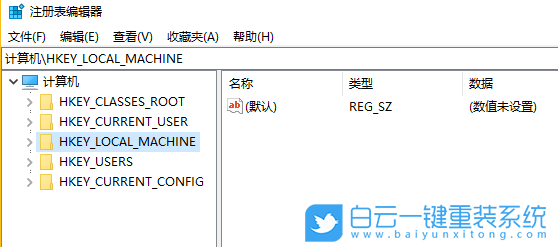
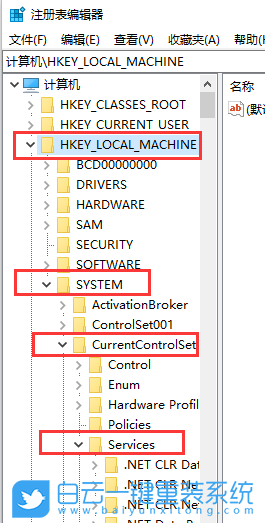
3、注冊表編輯器,依次展開到以下路徑:
HKEY_LOCAL_MACHINESYSTEMCurrentControlSetServices
HKEY_LOCAL_MACHINESYSTEMCurrentControlSetServices
4、往下拉滑塊,找到【Services】項下的【storAHCIStartOverride】;
重新啟動電腦,進入BIOS設置界面,將硬盤更改為【AHCI】模式,再按【F10】保存設置
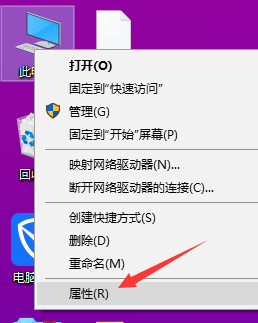
5、正常進入桌面后,右鍵點擊桌面上的【此電腦】,在打開的菜單項中,選擇【屬性】;
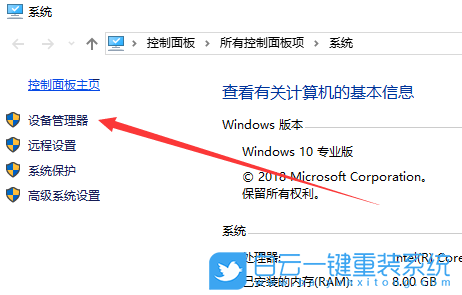
6、再點擊左側的【設備管理器】;
7、設備管理器窗口,點擊右側的【IDE ATA/ATAPI 控制器】,就顯示【標準 SATA AHCI 控制器】了;
Win7系統的操作方法:
1、首先,按下“Win+R”鍵打開運行窗口,輸入“regedit”命令打開注冊表窗口。
2、接著,依次點擊打開“計算機HKEY_LOCAL_MACHINESYSTEMCurrentControlSetservicesmsahci”。
3、然后,找到并雙擊打開其中的“Start”。
4、隨后,修改“數值數據”值為“0”,再點擊確定即可。
以上就是Windows系統如何開啟ahci模式|AHCI模式的開啟方法文章,如果這篇文章的方法能幫到你,那就收藏白云一鍵重裝系統網站,在這里會不定期給大家分享常用裝機故障解決方法。
上一篇:Win7如何解決Win鍵被鎖|解決Win鍵被鎖的方法
下一篇:沒有了



如何啟用Win7系統的NFS服務的教程我們常常會使用NFS服務功能,來實現網絡上的共享存儲,不過我們該如何在Win7系統中將NFS服務打開呢? 第一,在開始菜單中

戴爾10代CPU完美裝Win7|DELL 10代CPU裝Win7教程戴爾2020年發布的機器采用的intel 10代cpu,默認預裝了win10系統,最近有很多網友想裝win7,但發現改了win7后發現進不了系統,

