Windows系統(tǒng)怎么禁用USB選擇性暫停設(shè)置
- 2025-08-02 15:20:01 分類:幫助
眾所周知,Windows系統(tǒng)中自帶有許多有趣的功能,最近就有不少用戶想要設(shè)置系統(tǒng)中的USB選擇性暫停設(shè)置功能,卻不知道具體如何設(shè)置,其實(shí)方法非常簡單,下面就一起來看看Windows系統(tǒng)USB選擇性暫停設(shè)置的禁用方法吧!
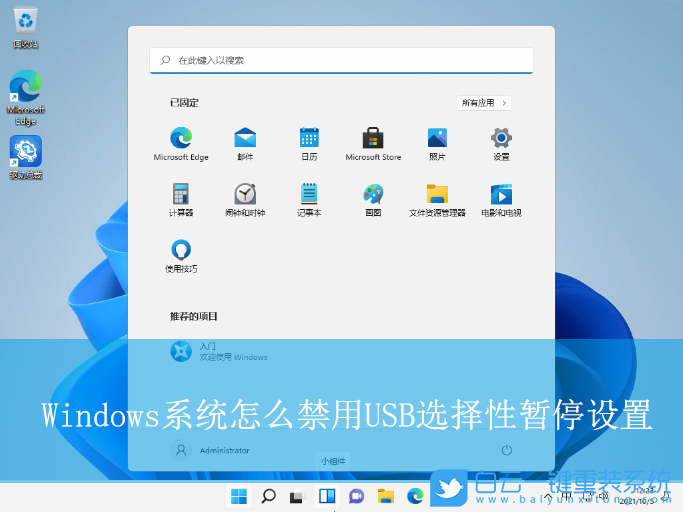
Win11系統(tǒng)的操作方法:
Win10系統(tǒng)的操作方法:
Win7系統(tǒng)的操作方法:
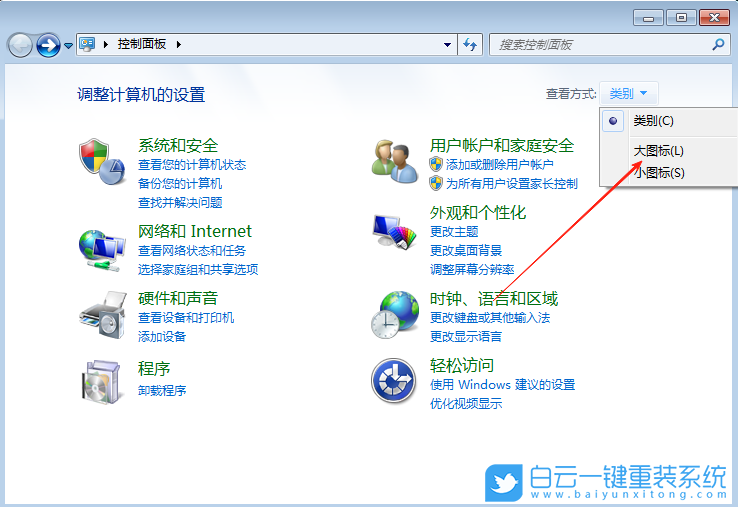
1、首先,打開Win7系統(tǒng)的控制面板界面,設(shè)置“查看方式”為“大圖標(biāo)”。
2、接著,找到并點(diǎn)擊打開其中的“電源選項(xiàng)”設(shè)置。
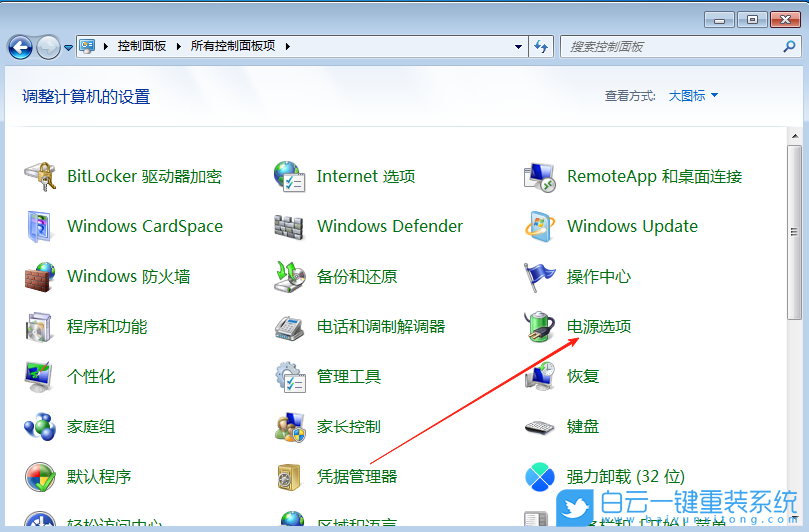
3、然后,選擇一個(gè)計(jì)劃,并點(diǎn)擊其右側(cè)的“更改計(jì)劃設(shè)置”。
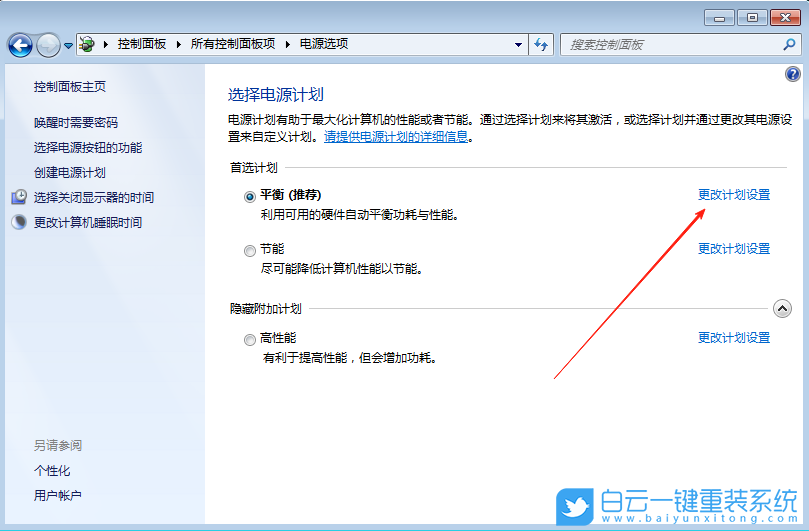
4、隨后,繼續(xù)點(diǎn)擊“更改高級電源設(shè)置”。
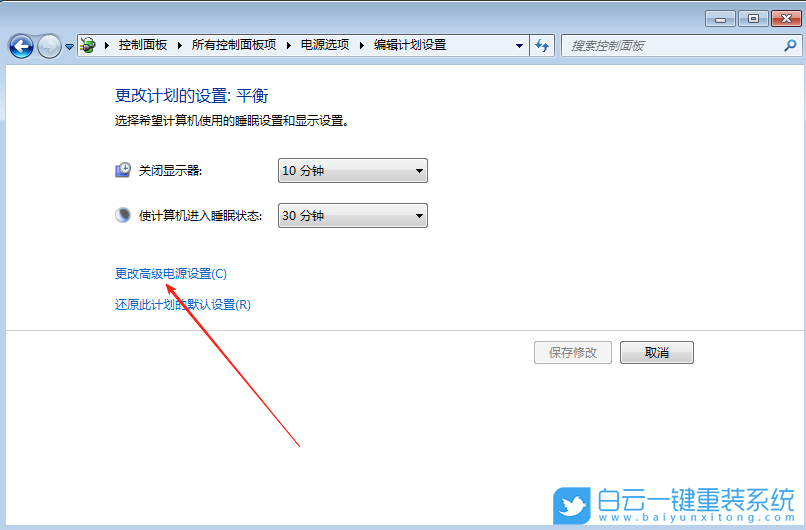
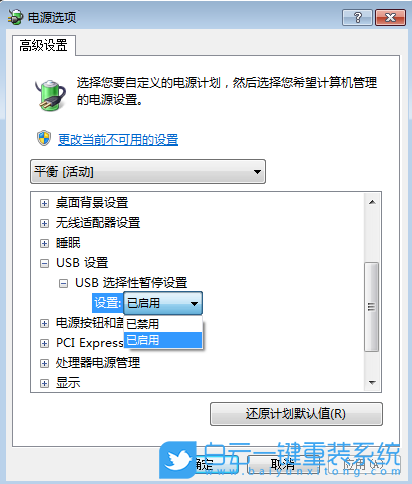
5、最后,在彈出來的窗口中,依次展開“USB設(shè)置-USB選擇性暫停設(shè)置”,并將其設(shè)置為“已禁用”,再點(diǎn)擊確定即可。
以上就是Windows系統(tǒng)怎么禁用USB選擇性暫停設(shè)置文章,如果這篇文章的方法能幫到你,那就收藏白云一鍵重裝系統(tǒng)網(wǎng)站,在這里會(huì)不定期給大家分享常用裝機(jī)故障解決方法。
Win11系統(tǒng)的操作方法:
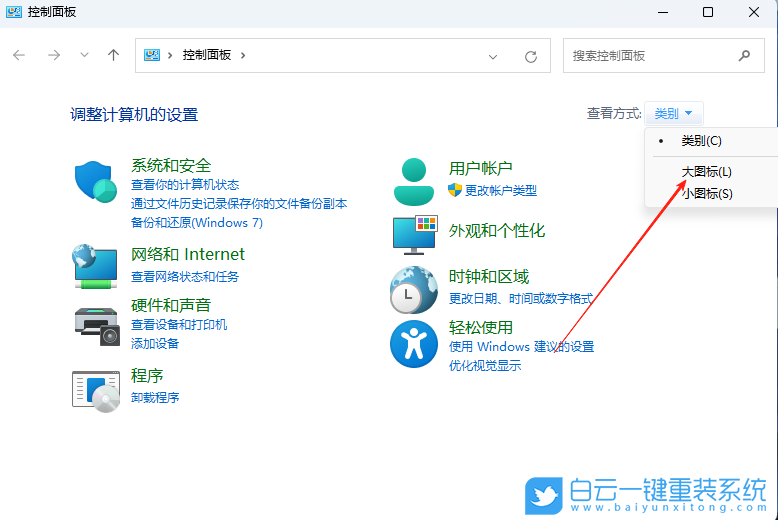
1、首先,打開系統(tǒng)的控制面板界面,并設(shè)置“查看方式”為“大圖標(biāo)”。
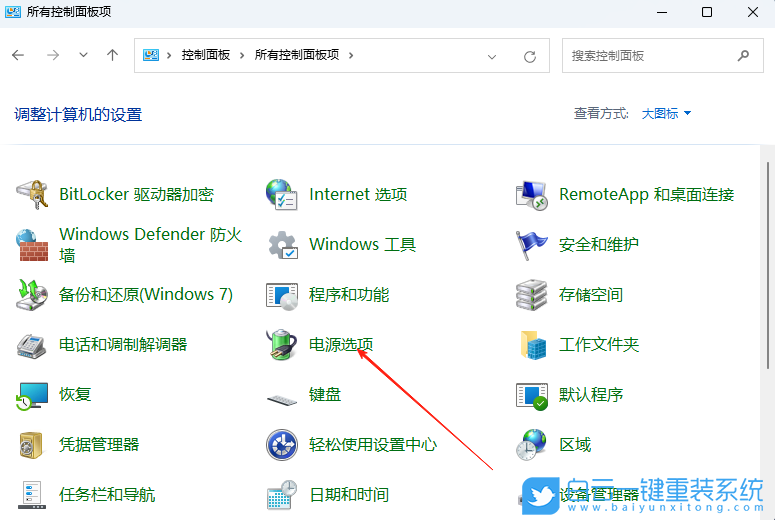
2、接著,找到并點(diǎn)擊打開下方中的“電源選項(xiàng)”設(shè)置。
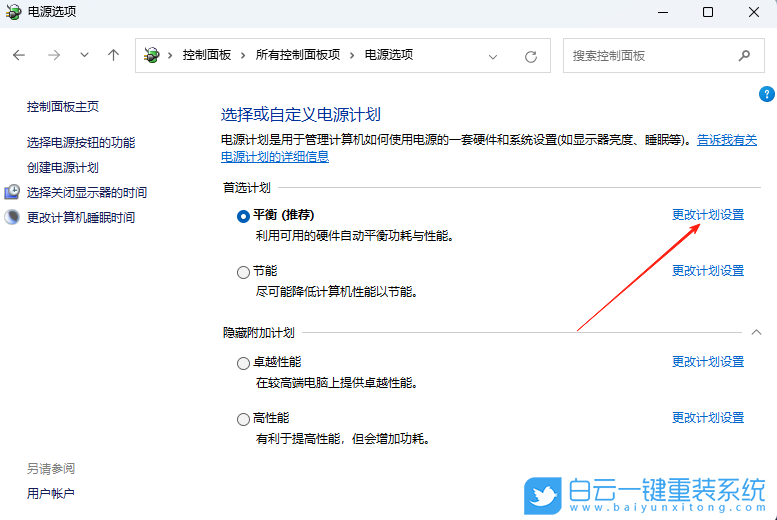
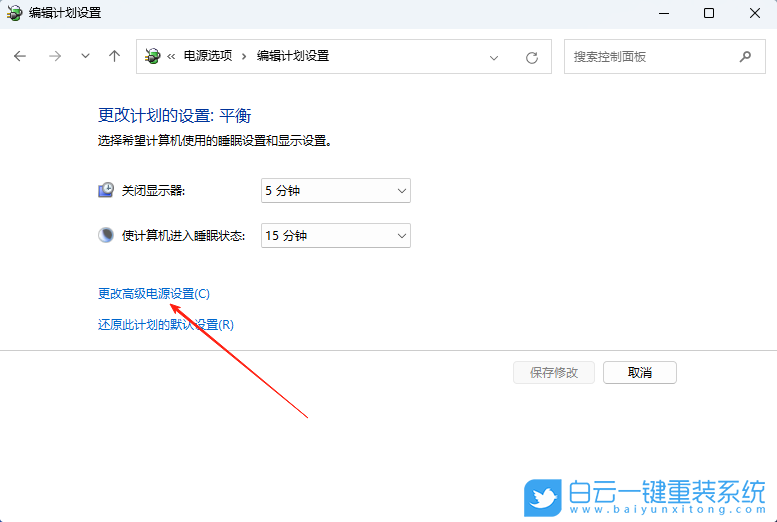
3、然后,選擇一個(gè)計(jì)劃,并點(diǎn)擊打開其右側(cè)的“更改計(jì)劃設(shè)置”。
4、隨后,在打開的界面中,繼續(xù)點(diǎn)擊“更改高級電源設(shè)置”。
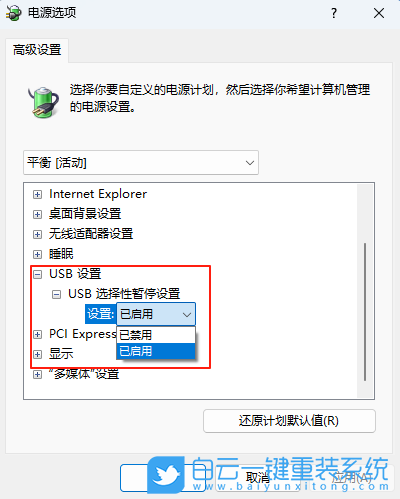
5、最后,在彈出來的窗口中,依次點(diǎn)擊展開“USB設(shè)置-USB選擇性暫停設(shè)置”,將其設(shè)置為“已禁用”,再點(diǎn)擊確定即可。
Win10系統(tǒng)的操作方法:
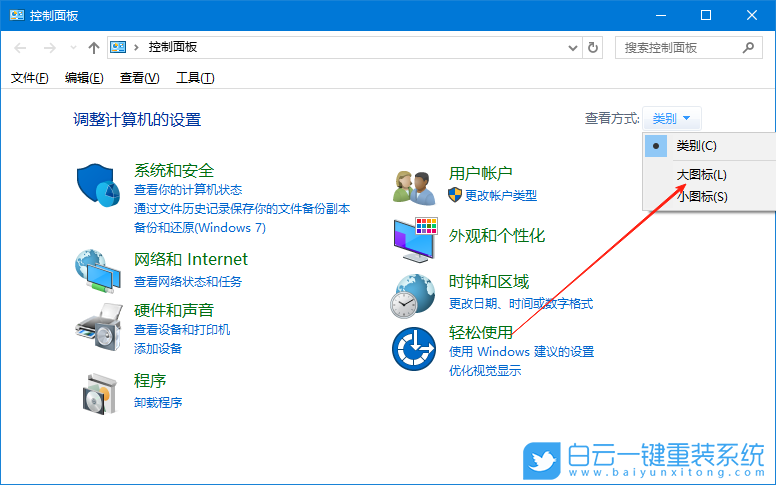
1、首先,打開系統(tǒng)的控制面板界面,將“查看方式”設(shè)置為“大圖標(biāo)”。
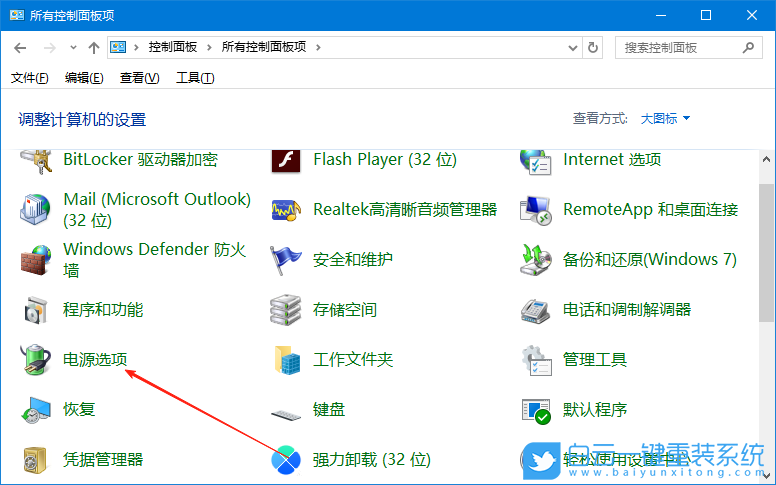
2、接著,點(diǎn)擊打開其中的“電源選項(xiàng)”設(shè)置。
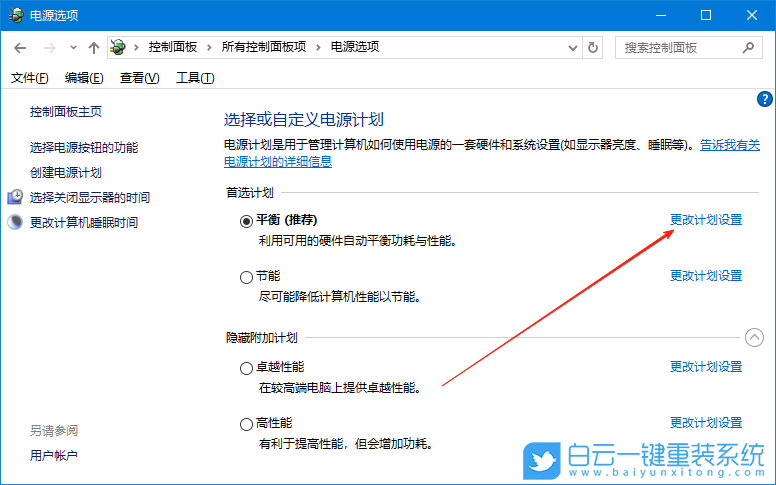
3、然后,選擇一個(gè)計(jì)劃,點(diǎn)擊其右側(cè)的“更改計(jì)劃設(shè)置”。
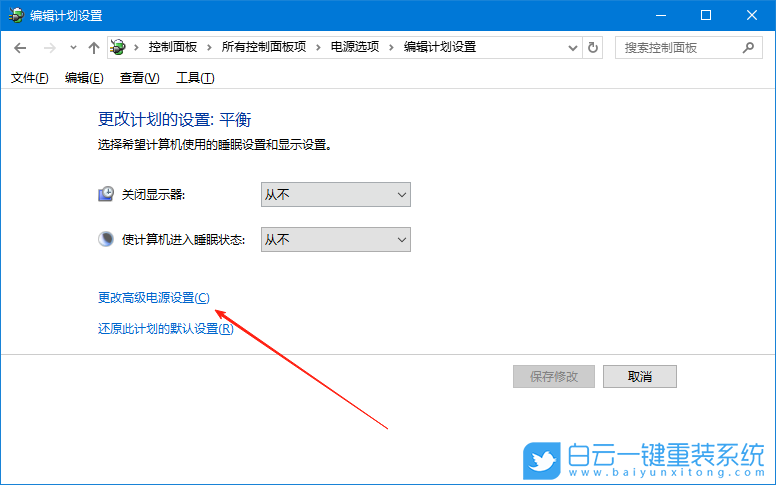
4、隨后,在打開的界面中,點(diǎn)擊“更改高級電源設(shè)置”。
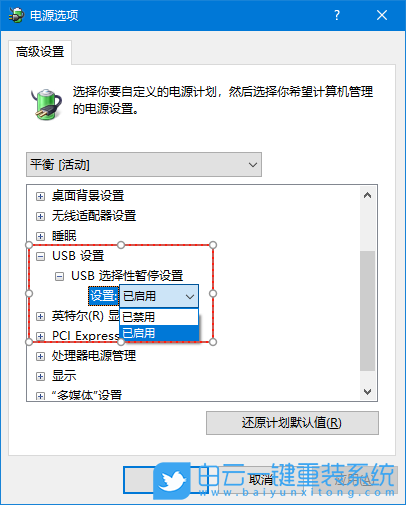
5、此時(shí),在彈出來的窗口中,依次點(diǎn)擊展開“USB設(shè)置-USB選擇性暫停設(shè)置”,并將其設(shè)置為“已禁用”,再點(diǎn)擊確定即可。
Win7系統(tǒng)的操作方法:
1、首先,打開Win7系統(tǒng)的控制面板界面,設(shè)置“查看方式”為“大圖標(biāo)”。
2、接著,找到并點(diǎn)擊打開其中的“電源選項(xiàng)”設(shè)置。
3、然后,選擇一個(gè)計(jì)劃,并點(diǎn)擊其右側(cè)的“更改計(jì)劃設(shè)置”。
4、隨后,繼續(xù)點(diǎn)擊“更改高級電源設(shè)置”。
5、最后,在彈出來的窗口中,依次展開“USB設(shè)置-USB選擇性暫停設(shè)置”,并將其設(shè)置為“已禁用”,再點(diǎn)擊確定即可。
以上就是Windows系統(tǒng)怎么禁用USB選擇性暫停設(shè)置文章,如果這篇文章的方法能幫到你,那就收藏白云一鍵重裝系統(tǒng)網(wǎng)站,在這里會(huì)不定期給大家分享常用裝機(jī)故障解決方法。
標(biāo)簽:
Windows

Windows系統(tǒng)怎么禁用USB選擇性暫停設(shè)置相關(guān)教程
- Win10無法修改桌面狀態(tài)|無法修改桌面狀態(tài)的解決
- Windows系統(tǒng)怎么禁用USB選擇性暫停設(shè)置
- Windows系統(tǒng)如何修改通知框樣式|通知框樣式的修改
- Win11怎么開啟AHCI模式|AHCI模式的開啟方法
- Windows系統(tǒng)怎么關(guān)閉USB存儲(chǔ)設(shè)備功能
- Win11 SENS服務(wù)無法啟動(dòng)|無法啟動(dòng)SENS服務(wù)的解決方
- Win11如何禁用USB選擇性暫停設(shè)置|USB選擇性暫停設(shè)
- Win10怎么解決win鍵被鎖|win鍵被鎖的解決方法
- Windows USB通知如何關(guān)閉|USB通知關(guān)閉方法
- Win11如何修改通知框樣式|通知框樣式的修改方法

優(yōu)化了一下Win10系統(tǒng),麥克風(fēng)聲音沒有了怎么辦有用戶反映說,最初的Win10系統(tǒng)中麥克風(fēng)使用正常,但是在經(jīng)過360安全衛(wèi)士的系統(tǒng)優(yōu)化處理之后,卻突然變得沒有聲音,即時(shí)


戴爾Intel 10/11/12代處理器電腦安裝Win11戴爾 Intel 10/11/12代CPU電腦,滿足Win11系統(tǒng)最低配置要求的,可以直接升級Win11,即使不能,也可以用別的方法安裝Win11,這篇文

