如何解決打印機驅動異常|打印機驅動異常的解決
- 2024-07-31 15:56:25 分類:幫助

相信很多用戶在使用打印機時都會遇到各種各樣的問題,一般都是打印機驅動的問題較多,但最近就有用戶反映打印機驅動異常的情況,遇到這種情況具體該如何解決呢?一起來看看吧!
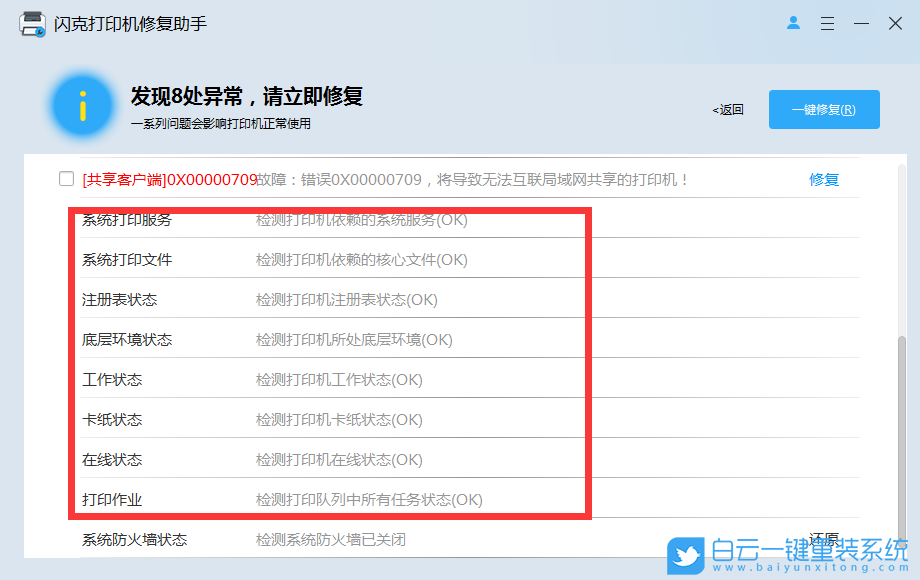
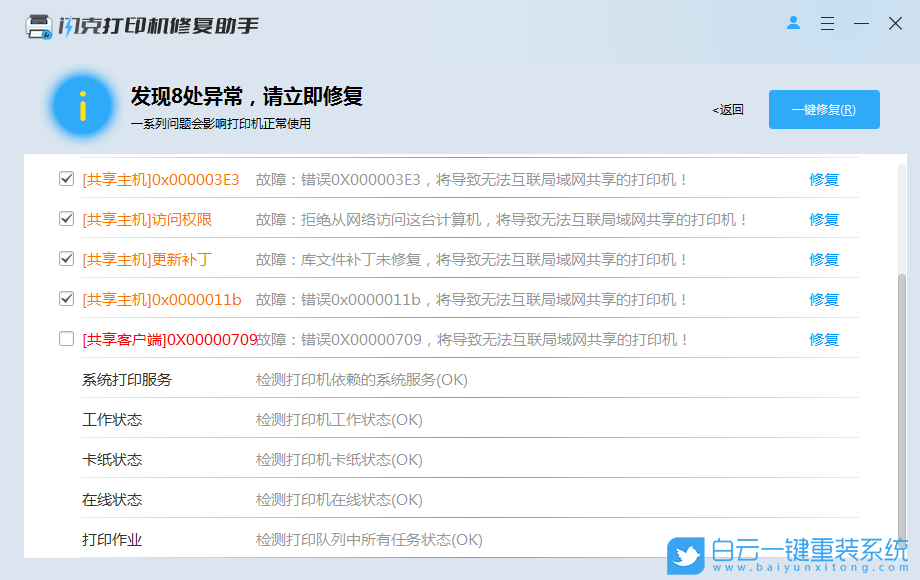
2、掃描打印機錯誤后,我們檢查打印機服務及服務狀態是否異常,如果有異常我們點擊修復即可。
打印機驅動異常常見原因分析:
1、驅動文件損壞或缺失:驅動程序文件可能會因為各種原因損壞或缺失,例如意外刪除、磁盤錯誤或病毒攻擊。這種情況下,重新安裝或修復驅動程序是解決問題的有效方法。
2、系統更新導致的不兼容:操作系統或應用程序的更新可能導致現有打印機驅動不兼容。當操作系統更新后,舊版驅動可能不再兼容,因此定期檢查并更新驅動程序至關重要。
解決方法一:采用閃克打印機修復助手重新安裝驅動并修復打印機相關注冊表錯誤(注:重新安裝驅動修復驅動異常后需要修復注冊表)
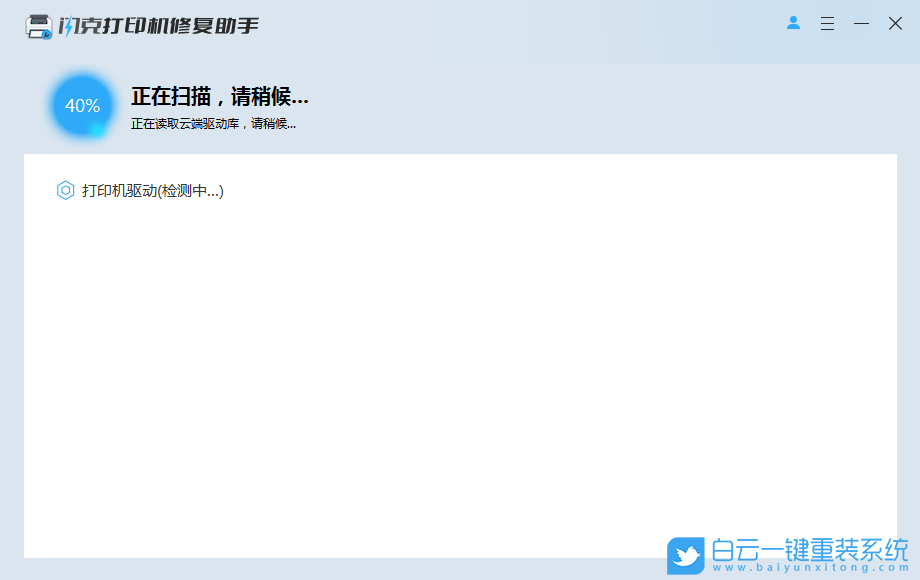
1、打開閃克打印機修復助手軟件,然后再進行驅動重新安裝修復,如下圖所示;
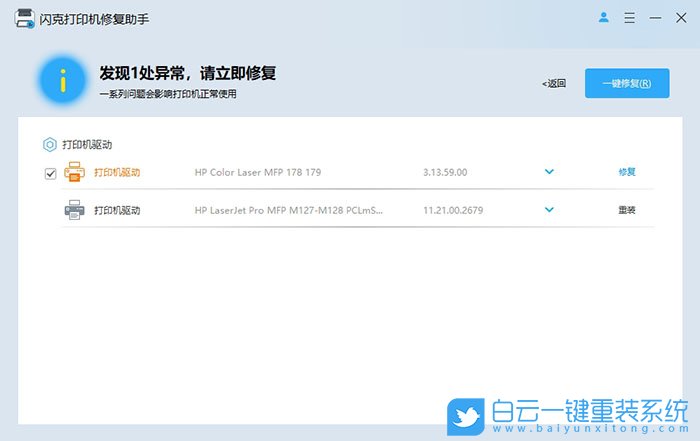
2、我們選擇要修復的打印機驅動進行修復,如下圖所示;
3、驅動重新安裝安裝完成后,選擇“錯誤修復”功能后,點擊開始掃描,如下圖所示;
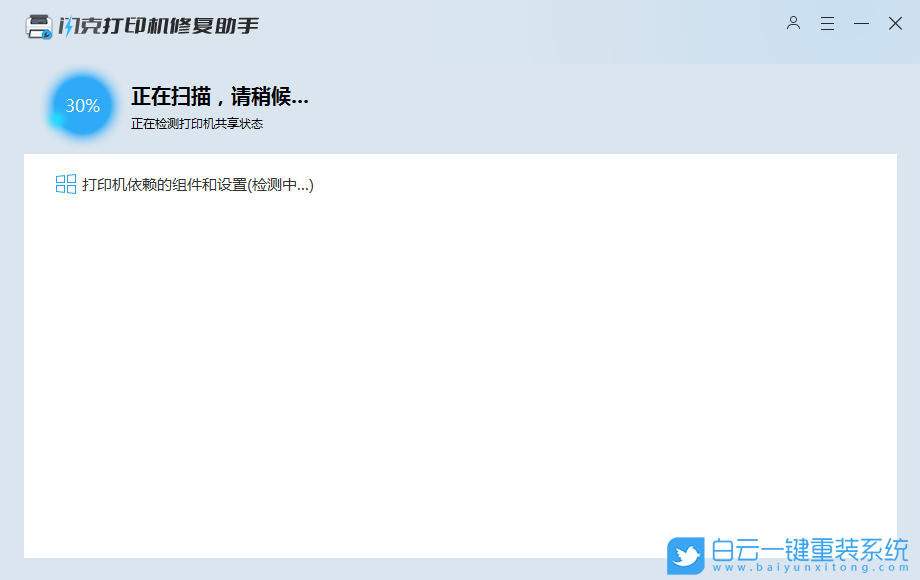
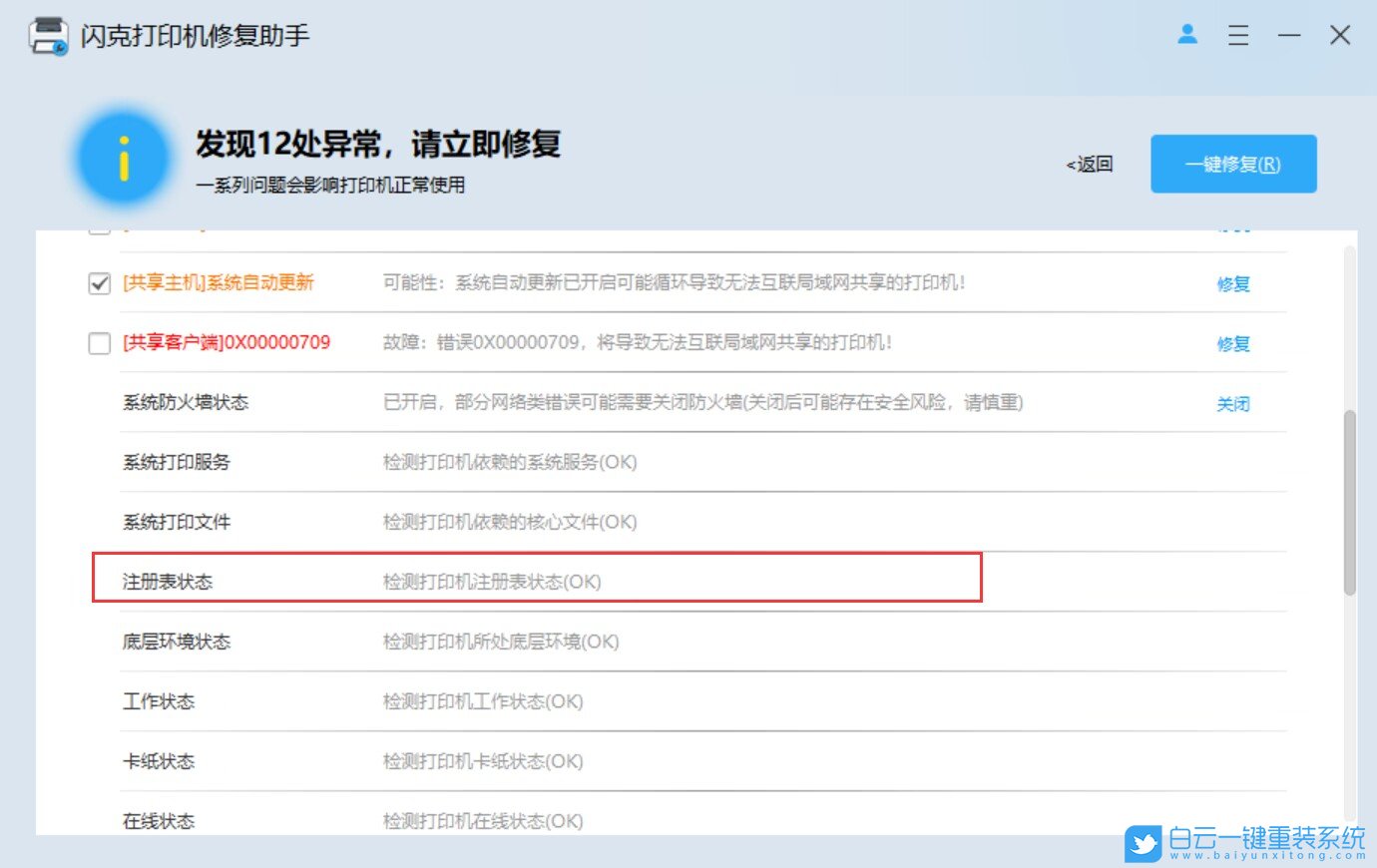
4、掃描完成后,然后注冊表狀態會提示修復,點擊開始修復,如下圖所示;
如何檢查打印機服務及服務狀態是否異常?
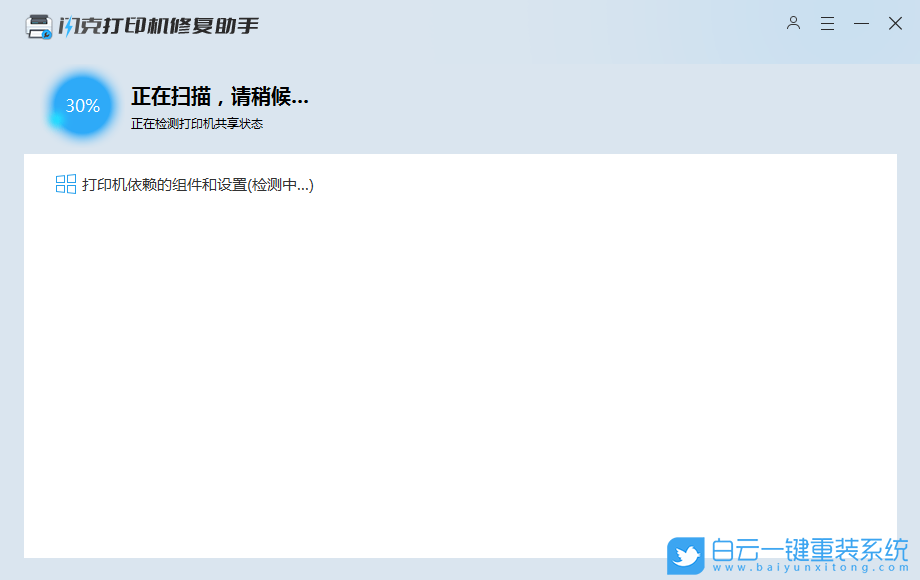
1、打開閃克打印機修復助手軟件,選擇“錯誤修復”功能后,點擊開始掃描,如下圖所示;
2、掃描打印機錯誤后,我們檢查打印機服務及服務狀態是否異常,如果有異常我們點擊修復即可。
閃克打印機修復助手優勢
支持修復共享打印機問題
支持目前最新win10或win11系統訪問共享打印機相關0x0000011b和0x00000709問題,支持一鍵修復。
打印機驅動修復
可快速掃描當前連接打印機需要的驅動,在掃描出的打印機驅動中可選擇相關打印機驅動版本進行修復安裝。
打印機狀態檢測
可快速檢測系統打印機服務、工作狀態、卡紙狀態、在線狀態、打印作業、共享打印機等從而延長打印機的使用壽命,降低維修成本。
以上就是如何解決打印機驅動異常|打印機驅動異常的解決方法文章,如果這篇文章的方法能幫到你,那就收藏白云一鍵重裝系統網站,在這里會不定期給大家分享常用裝機故障解決方法。



Win10系統發布者不受信任怎么辦,如何解決有用戶反映說,在使用win10系統時,想要打開某些程序,卻提示發布者并不被信任,提示說為了對計算機進行保護已經阻止此


恢復win10系統源文件命令有哪些|Dism命令使用教程電腦隨著使用時間的變長,而變得更加容易出現一些問題,比如因為源文件出現變化,就容易導致電腦的資源管理器出現卡頓

