色内内_在线看黄色_黄色a级三级三级三级_www.涩涩_黄色成人软件_高h视频在线

白云一鍵重裝系統2025 最簡單好用的系統重裝軟件 全網獨家技術/支持GPT-UEFI一鍵裝機 完美兼容市面所有主板 支持安裝windows XP/7/8/10/11 系統

當前位置:主頁 > 系統幫助 > Win11怎么配置ICC校色文件|Win11配置ICC校色文件

Win11怎么配置ICC校色文件|Win11配置ICC校色文件

2023-09-04 11:28:45 分類:幫助
Windows 11 64位 23H2 專業版 V2024.09

Windows 11 64位 23H2 專業版 V2024.09

  • 發布時間:2024-02-18
  • 大小:5.11 GB
  • 下載次數:233
顯示器的色彩在出廠時已經通過設置進行了調整,但對于一些特殊的行業來說,對顯示器顏色的要求更高,需要使用顯示器官方提供的ICC校色文件來進行校色,這篇文章是本站給大家帶來的Win11配置ICC校色文件教程。
 
Win11,ICC,校色文件步驟
 
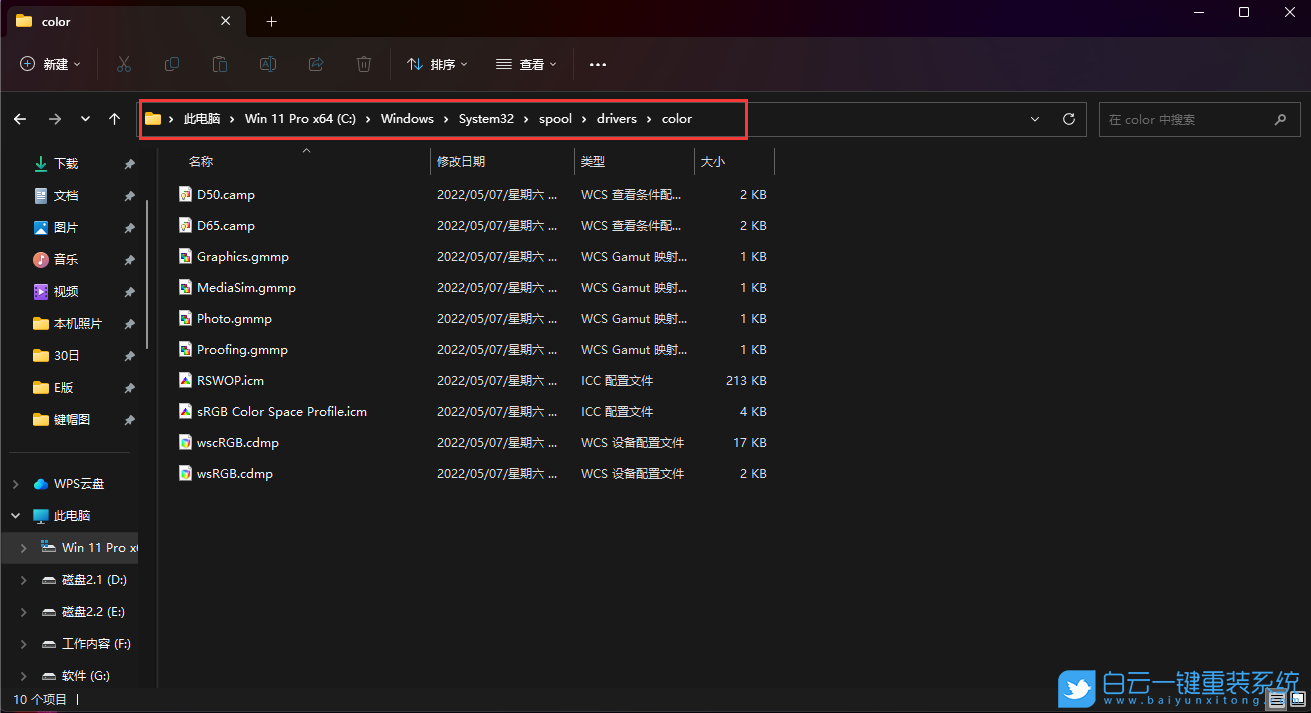
1、將ICC校色文件移動到這個路徑下

C:\Windows\System32\spool\drivers\color
 
Win11,ICC,校色文件步驟

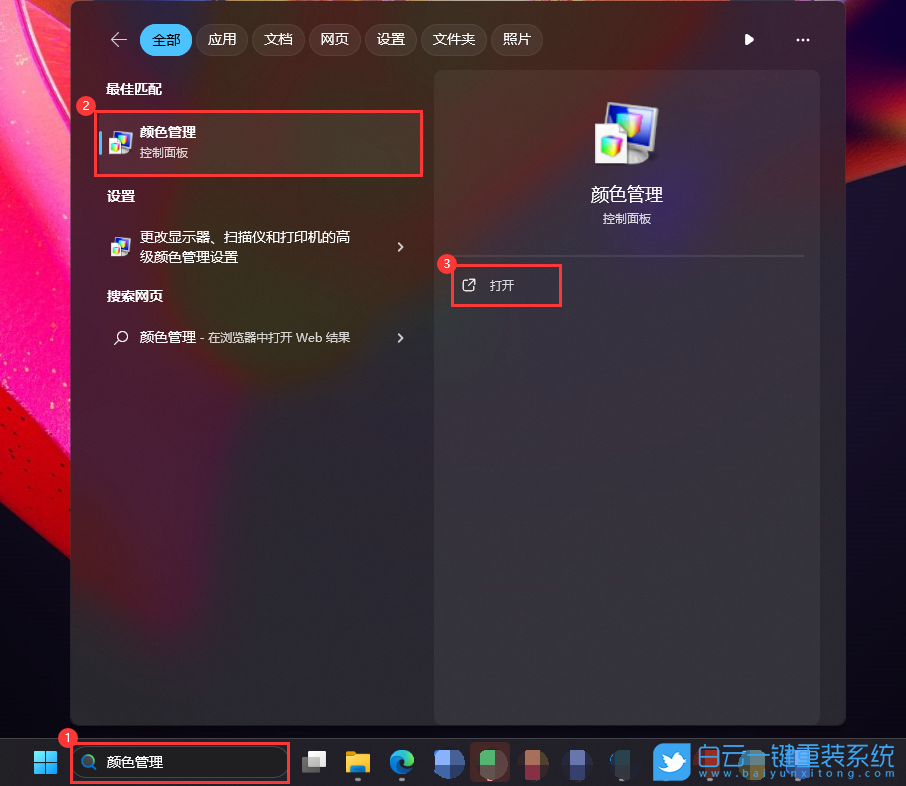
2、按【 Win + S 】組合鍵,打開搜索,或點擊下方【搜索框】,輸入【顏色管理】并打開;
 
Win11,ICC,校色文件步驟
 
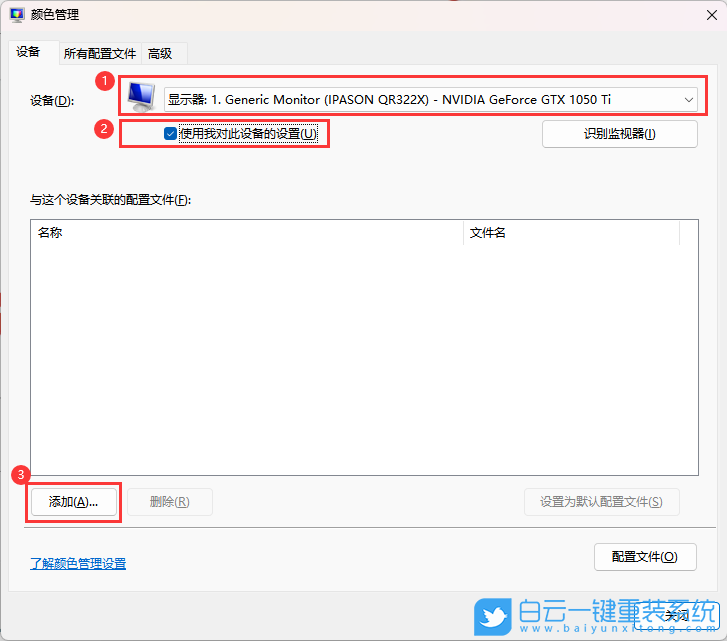
3、顏色管理窗口,選擇要校色的顯示器,如【顯示器:1.Generic MMonitor(IPASON QR322X)-NVIDIA GeForce GTX 1050 Ti】,然后勾選【使用我對此設備的設置】,再點擊【添加】;
 
Win11,ICC,校色文件步驟
 
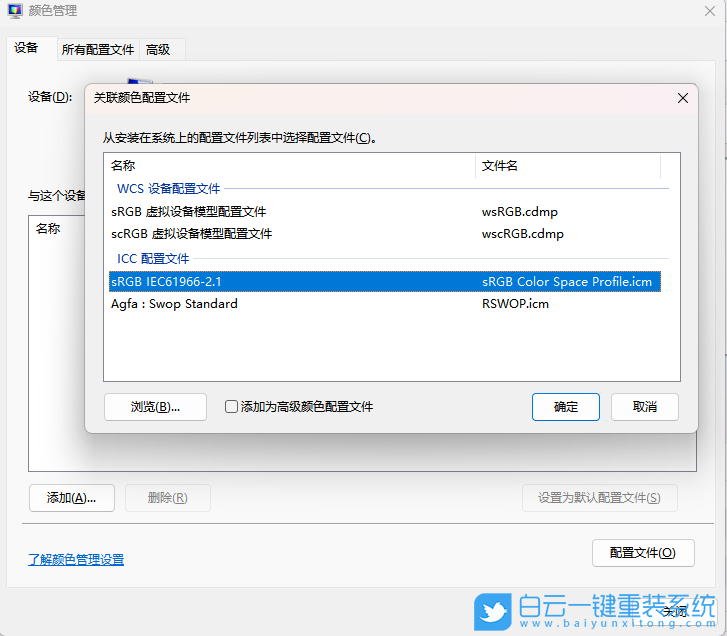
4、選擇要添加的【ICC 配置文件】,再點擊【確定】;
 
Win11,ICC,校色文件步驟
 
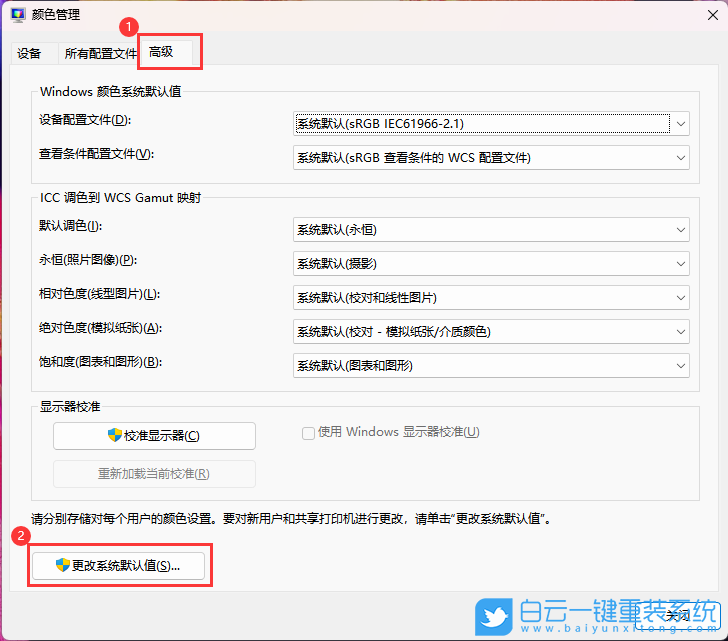
5、切換到【高級】選項卡,再點擊【更改系統默認值】;
 
Win11,ICC,校色文件步驟
 
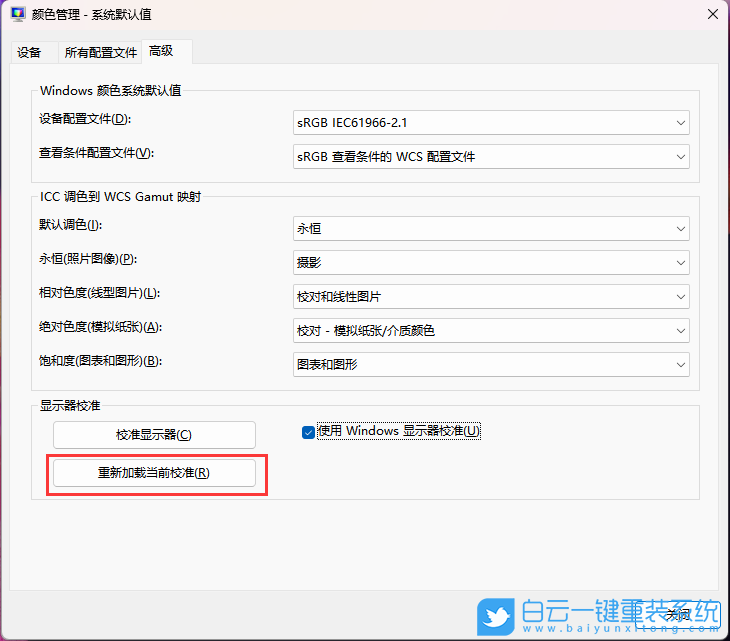
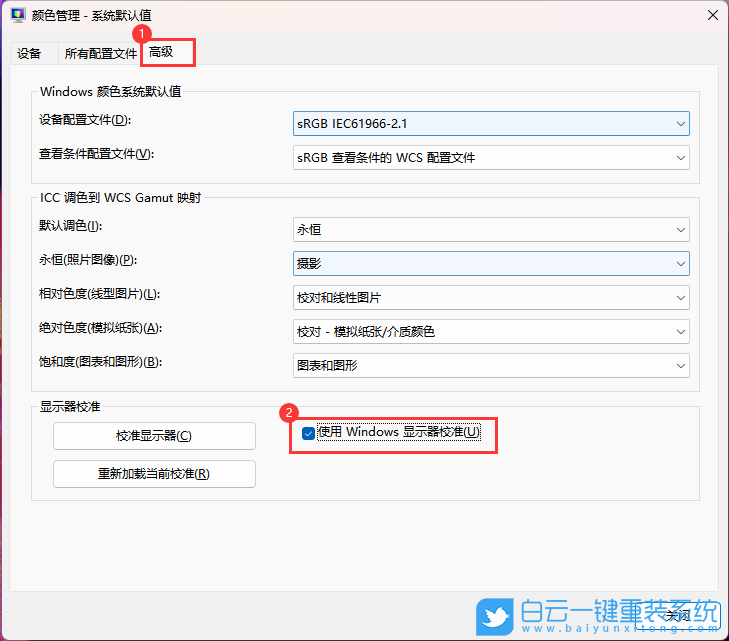
6、接下來在系統默認值界面,再切換到【高級】選項卡,勾選【使用 Windows 顯示器校準】;
 
Win11,ICC,校色文件步驟
 
7、接著再點擊【重新加載當校準】,然后點擊【關閉】;
 
Win11,ICC,校色文件步驟
 
8、這樣設置之后,ICC配置文件就會一直生效,不會出現使用過程中文件突然不生效導致顯示未校色的畫面。
 
以上就是Win11怎么配置ICC校色文件|Win11配置ICC校色文件文章,如果這篇文章的方法能幫到你,那就收藏白云一鍵重裝系統網站,在這里會不定期給大家分享常用裝機故障解決方法。
重裝系統幫助
U盤裝系統
優白云U盤裝系統

聯系我們 | 關于我們 | 網站地圖 | 白云一鍵重裝系統QQ群

提供一鍵重裝系統win7旗艦版,一鍵重裝xp系統,以及重裝win10專業版的重裝系統軟件以及系統重裝的相關教程
Copyright@2019-2025白云系統 版權所有. All Rights Reserved. ?備案號:粵ICP備20000429號
白云一鍵重裝系統唯一網址:www.lvyoo.cn

主站蜘蛛池模板: 国产又黄又爽又色 | 日本一道在线观看 | 亚洲一区二区三区四区视频 | a视频免费在线观看 | 国产精品久久久久一区二区三区 | 一级片一区 | 五月婷婷六月激情 | 亚洲成人少妇 | 国产欧美日产 | 国产日韩在线视频 | 国产精品mm | 草在线 | 爱爱视频天天干 | 一二三四av | 亚洲女人网 | 狠狠操中文字幕 | 一级黄色片网站 | 香蕉在线影院 | 天天干天天狠 | 欧美八区| 一季繁星越南剧在线观看免费 | 国产一二区在线观看 | 丁香激情综合 | 在线免费一区 | 超碰资源在线 | 国产精品777 | www.在线视频| 久久免费在线观看视频 | 成年人免费在线观看视频网站 | 伊人激情综合网 | 香蕉视频成人在线 | 色小说av | 精品视频久久久久久久 | 成年人精品| v天堂中文在线 | www.97av| 日韩福利视频导航 | 亚洲wwwww | 日韩欧美一区在线 | 久久久久一区 | 亚洲免费看片 |