電腦C盤滿了怎么清理Win10|電腦C盤變紅滿了清理
- 2023-07-18 15:22:28 分類:幫助

經常清理C盤是十分重要的,因為C盤是操作系統所在的分區,它存儲著許多關鍵的系統文件和應用程序。隨著時間的推移,C盤會不可避免地累積大量的臨時文件、日志文件、垃圾文件和不再使用的程序等,這些文件會占用寶貴的磁盤空間,導致C盤容量不足。這篇文章是本站給大家帶來的Win10電腦C盤滿了清理方法。
方法一:
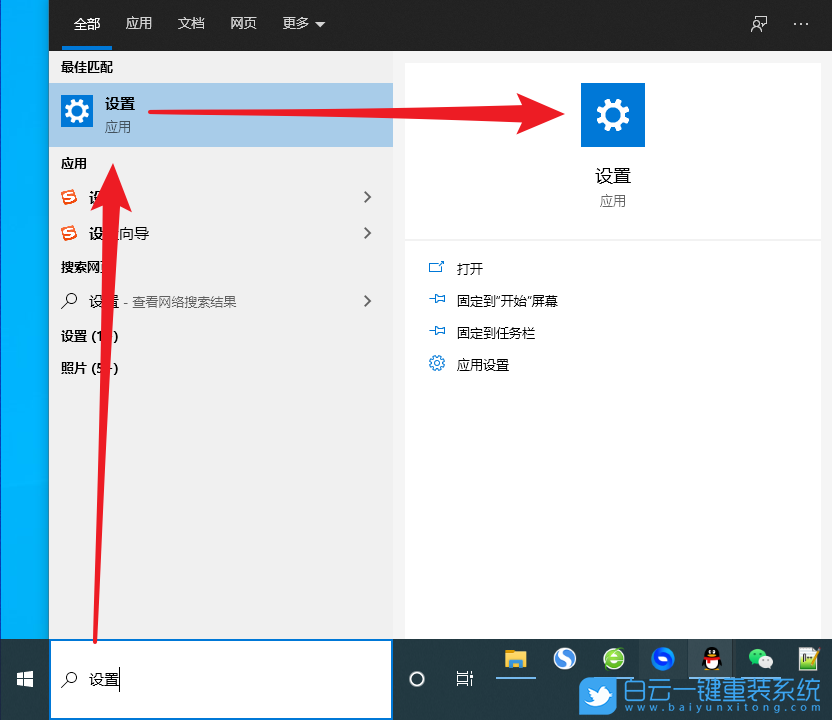
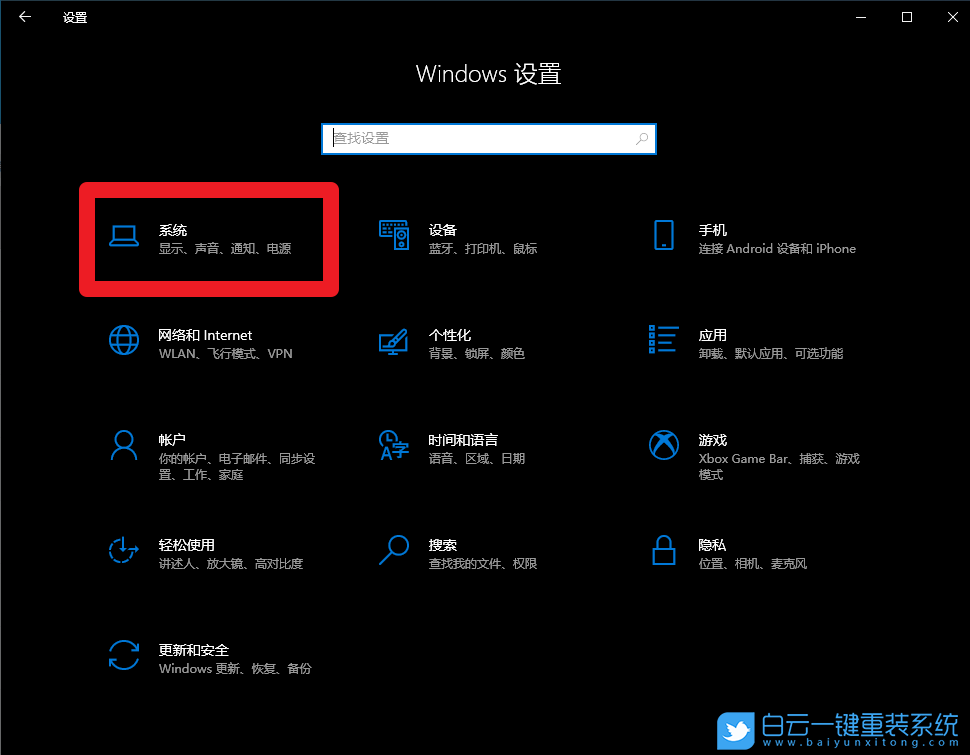
2、Windows 設置(Win+i)窗口,搜索框可以用來查找設置,也可以直接點擊【系統(顯示、聲音、通知、電源)】;
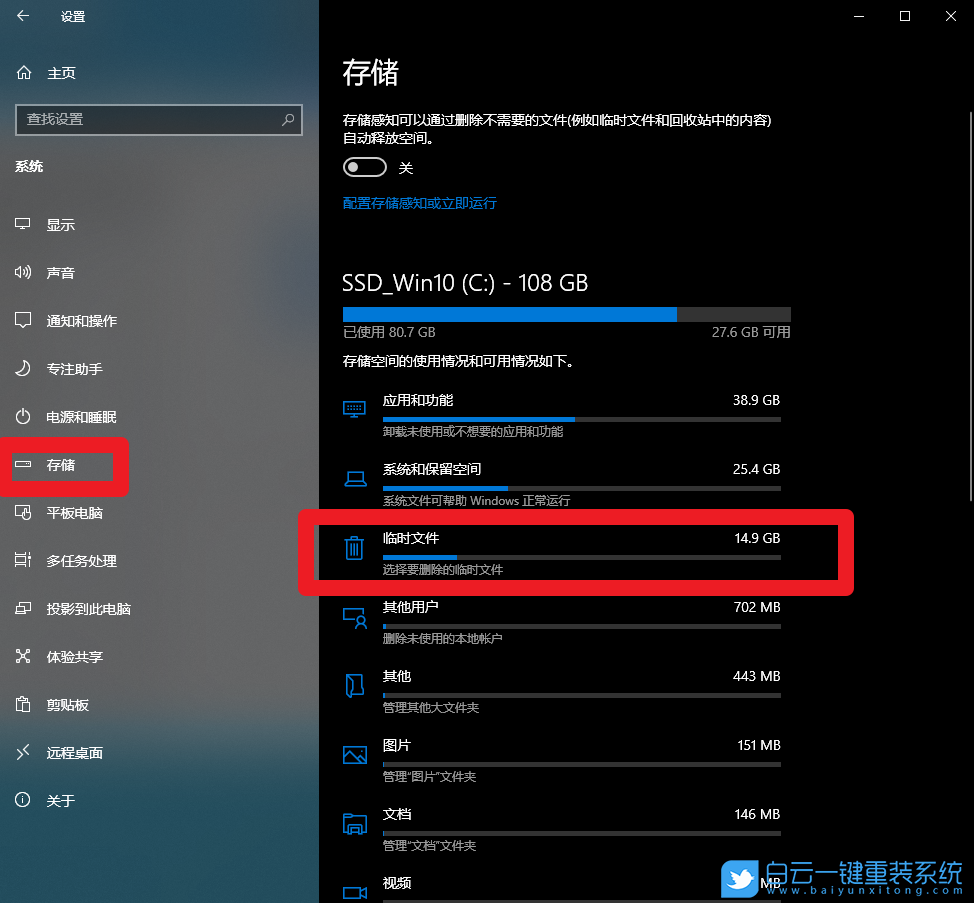
3、系統主頁設置窗口,左側點擊【存儲】,右側點擊【臨時文件(選擇要刪除的文件)】;
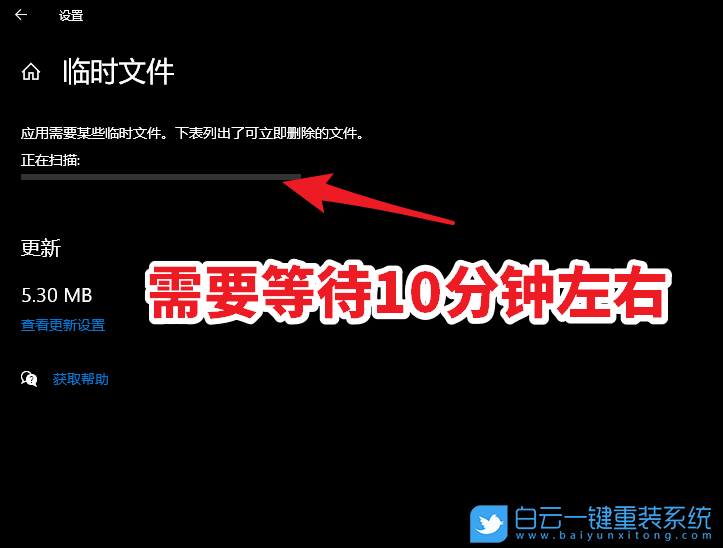
4、正在掃描臨時文件,需要等待些時間;
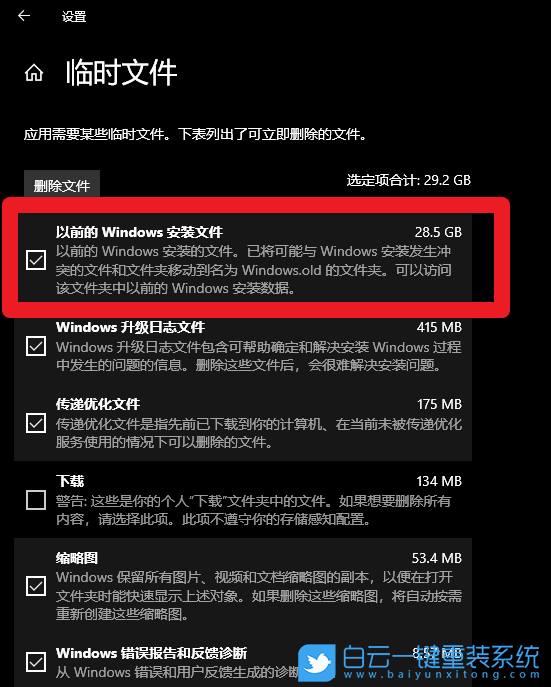
5、應用需要某些臨時文件,下表列出了可立即刪除的文件,可以看到以前的 Windows 安裝文件(以前的 Windows 安裝的文件。已將可能與 Windows 安裝發生沖突的文件和文件夾移動到名為 Windows.old 的文件夾。可以訪問該文件夾中以前的 Windows 安裝數據),占用了28.5GB的磁盤空間;
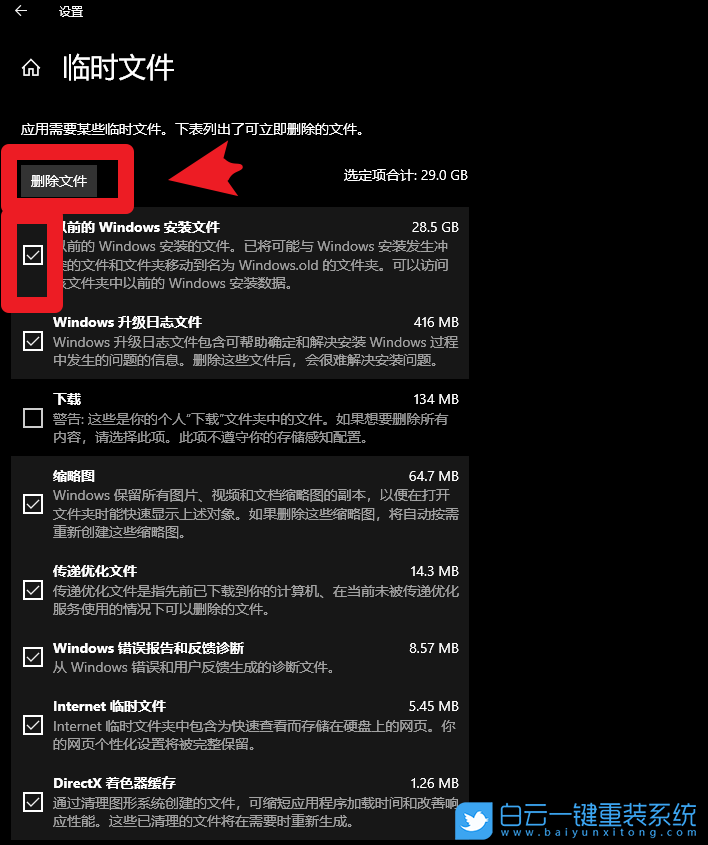
6、勾選【以前的 Windows 安裝文件】后,就可以點擊【刪除文件】了;
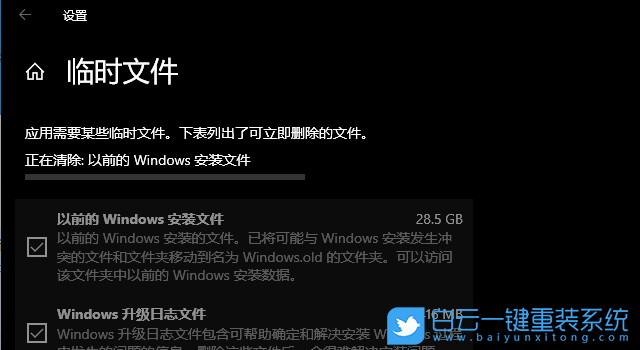
7、正在清除:以前的 Windows 安裝文件;
8、提示:已完成臨時文件清理;
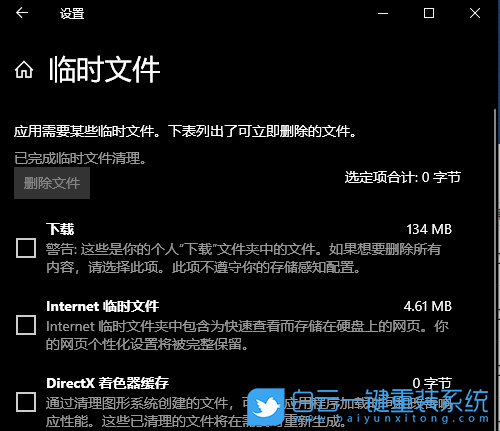
9、這樣,就可以成功釋放被占用的那部分磁盤空間了。
方法二:
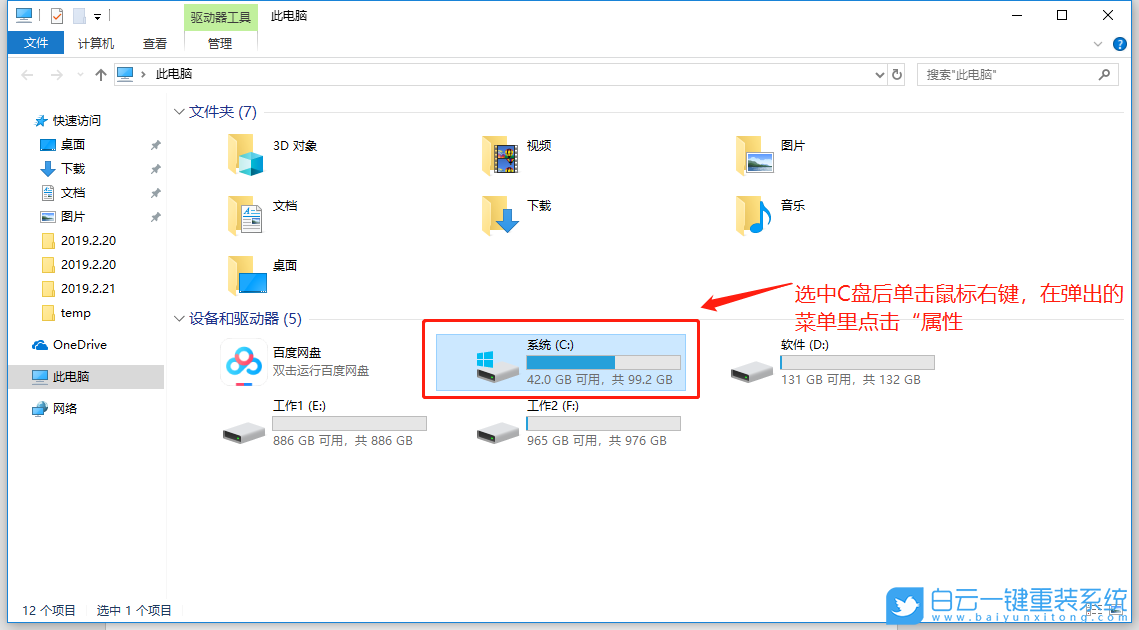
1、雙擊并打開桌面上的此電腦;

2、通常C盤為系統盤,所以,右鍵點擊C盤,在打開的菜單項中,選擇屬性;
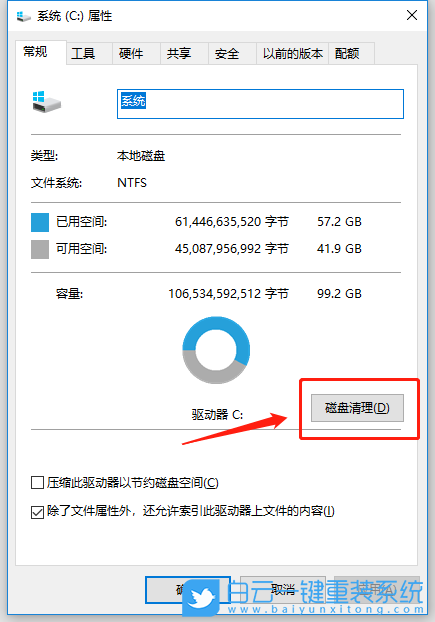
3、系統(C:)屬性窗口中,找到并點擊磁盤清理,等待掃描完成;
4、系統(C:)的磁盤清理,會提示可以使用磁盤清理來釋放 系統(C:) 上的 多少G 磁盤空間,但是不要著急點確定,而是點擊確定左上方的清理系統文件;
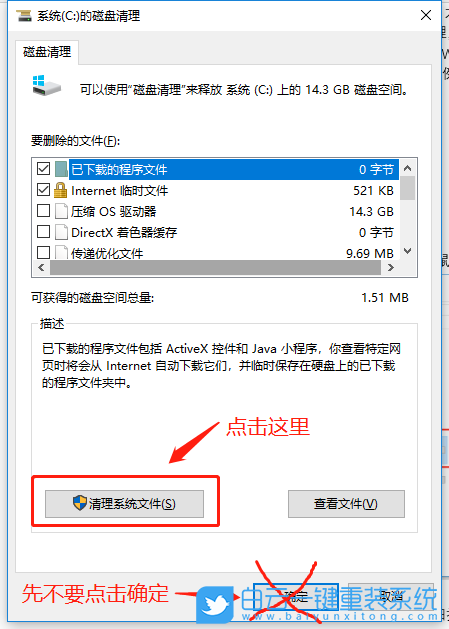
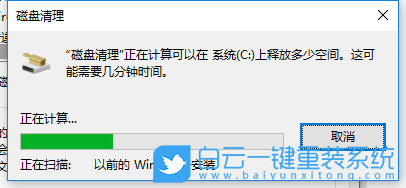
磁盤清理提示:磁盤清理正在計算可以在 系統(C:)上釋放多少空間。這可能需要幾分鐘時間。等待掃描完成即可;
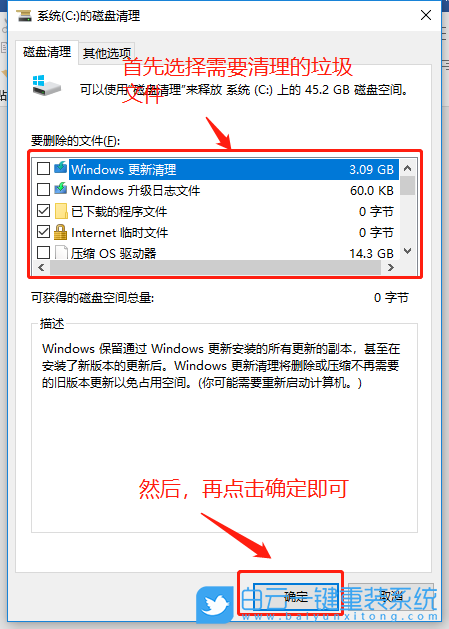
勾選需要刪除的文件,最后點擊確定即可;
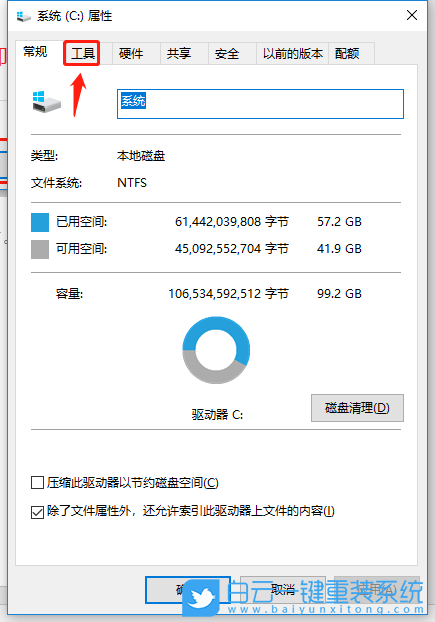
5、磁盤清理完成后,返回到系統(C:)屬性,切換到工具選項卡;
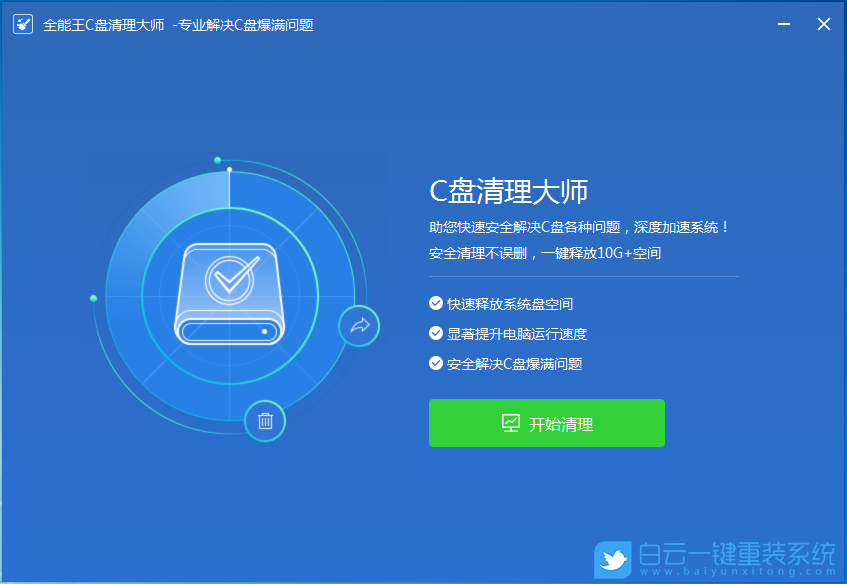
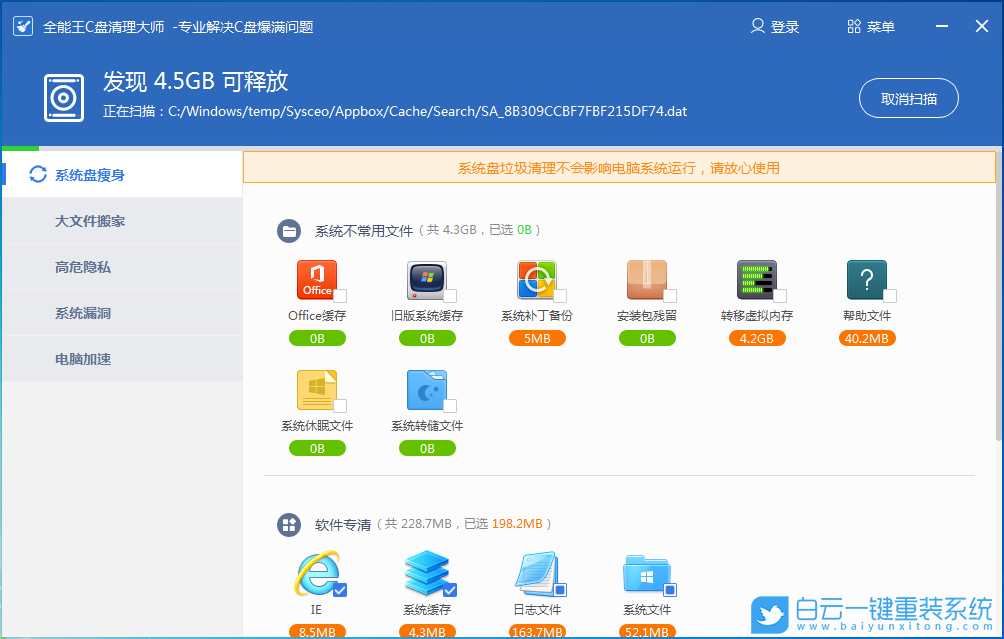
全能王C盤清理大師助您快速安全解決C盤各種問題,深度加速系統,安全清理不誤刪,一鍵釋放10G+空間!
 以上就是電腦C盤滿了怎么清理Win10|電腦C盤變紅滿了清理文章,如果這篇文章的方法能幫到你,那就收藏白云一鍵重裝系統網站,在這里會不定期給大家分享常用裝機故障解決方法。
方法一:
1、按【 Win + S 】組合鍵,打開Windows 搜索,搜索框中輸入【設置】,然后點擊【打開】系統給出的最佳匹配設置應用;
2、Windows 設置(Win+i)窗口,搜索框可以用來查找設置,也可以直接點擊【系統(顯示、聲音、通知、電源)】;
3、系統主頁設置窗口,左側點擊【存儲】,右側點擊【臨時文件(選擇要刪除的文件)】;
4、正在掃描臨時文件,需要等待些時間;
5、應用需要某些臨時文件,下表列出了可立即刪除的文件,可以看到以前的 Windows 安裝文件(以前的 Windows 安裝的文件。已將可能與 Windows 安裝發生沖突的文件和文件夾移動到名為 Windows.old 的文件夾。可以訪問該文件夾中以前的 Windows 安裝數據),占用了28.5GB的磁盤空間;
6、勾選【以前的 Windows 安裝文件】后,就可以點擊【刪除文件】了;
7、正在清除:以前的 Windows 安裝文件;
8、提示:已完成臨時文件清理;
9、這樣,就可以成功釋放被占用的那部分磁盤空間了。
1、雙擊并打開桌面上的此電腦;
2、通常C盤為系統盤,所以,右鍵點擊C盤,在打開的菜單項中,選擇屬性;
3、系統(C:)屬性窗口中,找到并點擊磁盤清理,等待掃描完成;
4、系統(C:)的磁盤清理,會提示可以使用磁盤清理來釋放 系統(C:) 上的 多少G 磁盤空間,但是不要著急點確定,而是點擊確定左上方的清理系統文件;
磁盤清理提示:磁盤清理正在計算可以在 系統(C:)上釋放多少空間。這可能需要幾分鐘時間。等待掃描完成即可;
勾選需要刪除的文件,最后點擊確定即可;
5、磁盤清理完成后,返回到系統(C:)屬性,切換到工具選項卡;
全能王C盤清理大師助您快速安全解決C盤各種問題,深度加速系統,安全清理不誤刪,一鍵釋放10G+空間!
全能王C盤清理大師功能特色
1、清理無用文件:可以快速掃描系統中的垃圾文件和無用文件,并將其清理掉,釋放C盤空間
2、清理臨時文件:可以清理掉系統中的臨時文件和緩存文件,減少系統負擔,提高系統運行速度
3、清理瀏覽器數據:可以清理瀏覽器中的歷史記錄、緩存文件、Cookie等,保護個人隱私
4、清理系統垃圾:可以清理系統中的垃圾文件、日志文件、備份文件等,提高系統運行效率
5、優化系統啟動項:可以禁用一些不必要的系統啟動項,加快系統啟動速度
全能王C盤清理大師,功能有【系統盤瘦身、大文件搬家、高危隱私、系統漏洞、電腦加速】
上一篇:Win10藍牙關閉后無法打開怎么辦
下一篇:Win11待機一段時間后點擊圖標沒反應



Win10系統發布者不受信任怎么辦,如何解決有用戶反映說,在使用win10系統時,想要打開某些程序,卻提示發布者并不被信任,提示說為了對計算機進行保護已經阻止此


恢復win10系統源文件命令有哪些|Dism命令使用教程電腦隨著使用時間的變長,而變得更加容易出現一些問題,比如因為源文件出現變化,就容易導致電腦的資源管理器出現卡頓

