色内内_在线看黄色_黄色a级三级三级三级_www.涩涩_黄色成人软件_高h视频在线

白云一鍵重裝系統2025 最簡單好用的系統重裝軟件 全網獨家技術/支持GPT-UEFI一鍵裝機 完美兼容市面所有主板 支持安裝windows XP/7/8/10/11 系統

當前位置:主頁 > 系統幫助 > Win11怎么添加圖片密碼|Win11圖片密碼怎么設置

Win11怎么添加圖片密碼|Win11圖片密碼怎么設置

2024-03-01 14:48:31 分類:幫助
Windows 11 64位 23H2 專業版 V2024.09

Windows 11 64位 23H2 專業版 V2024.09

  • 發布時間:2024-02-18
  • 大小:5.11 GB
  • 下載次數:233
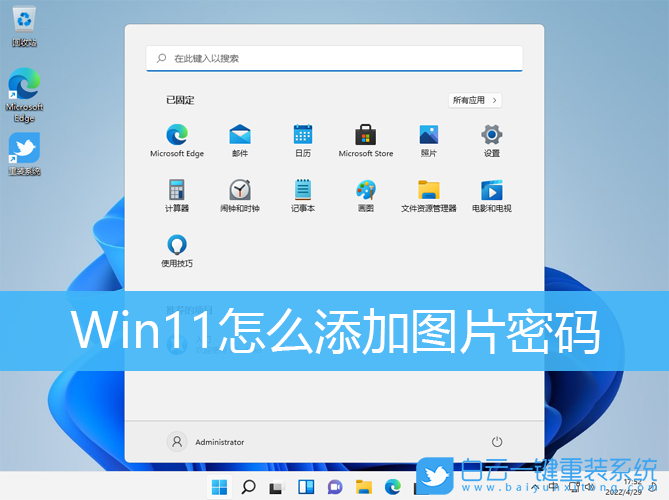
Win11系統登錄選項,可選圖片密碼,但是有些用戶沒有使用過,因此對于該功能,比較陌生,這篇文章是本站給大家帶來的Win11添加圖片密碼方法。
 
Win11,圖片密碼,Windows步驟

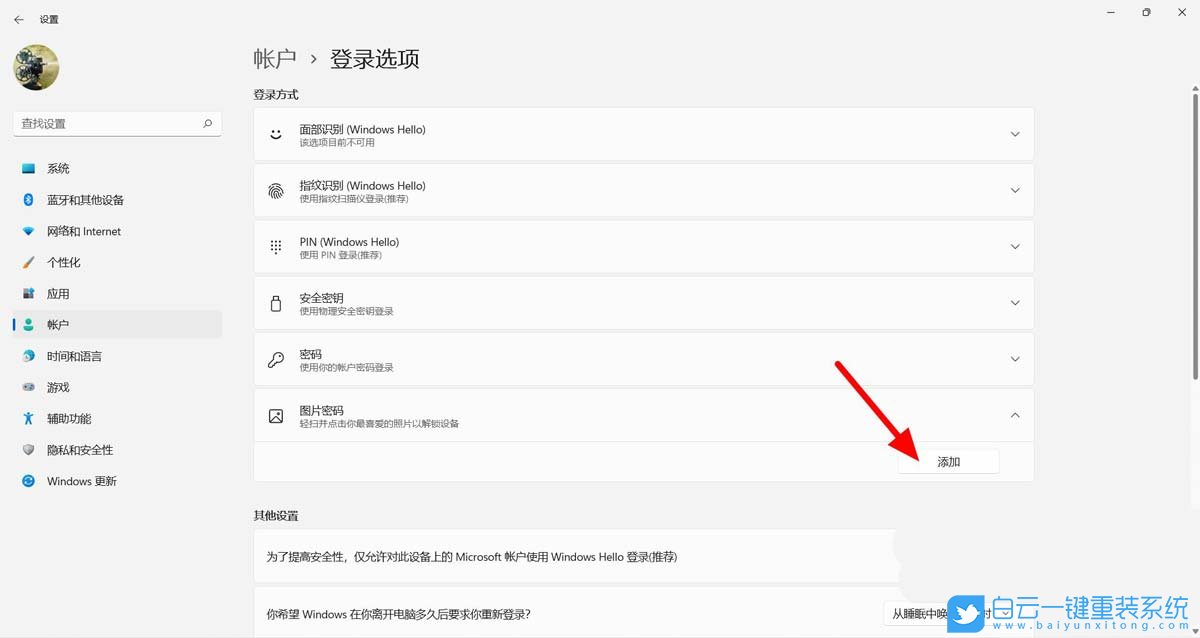
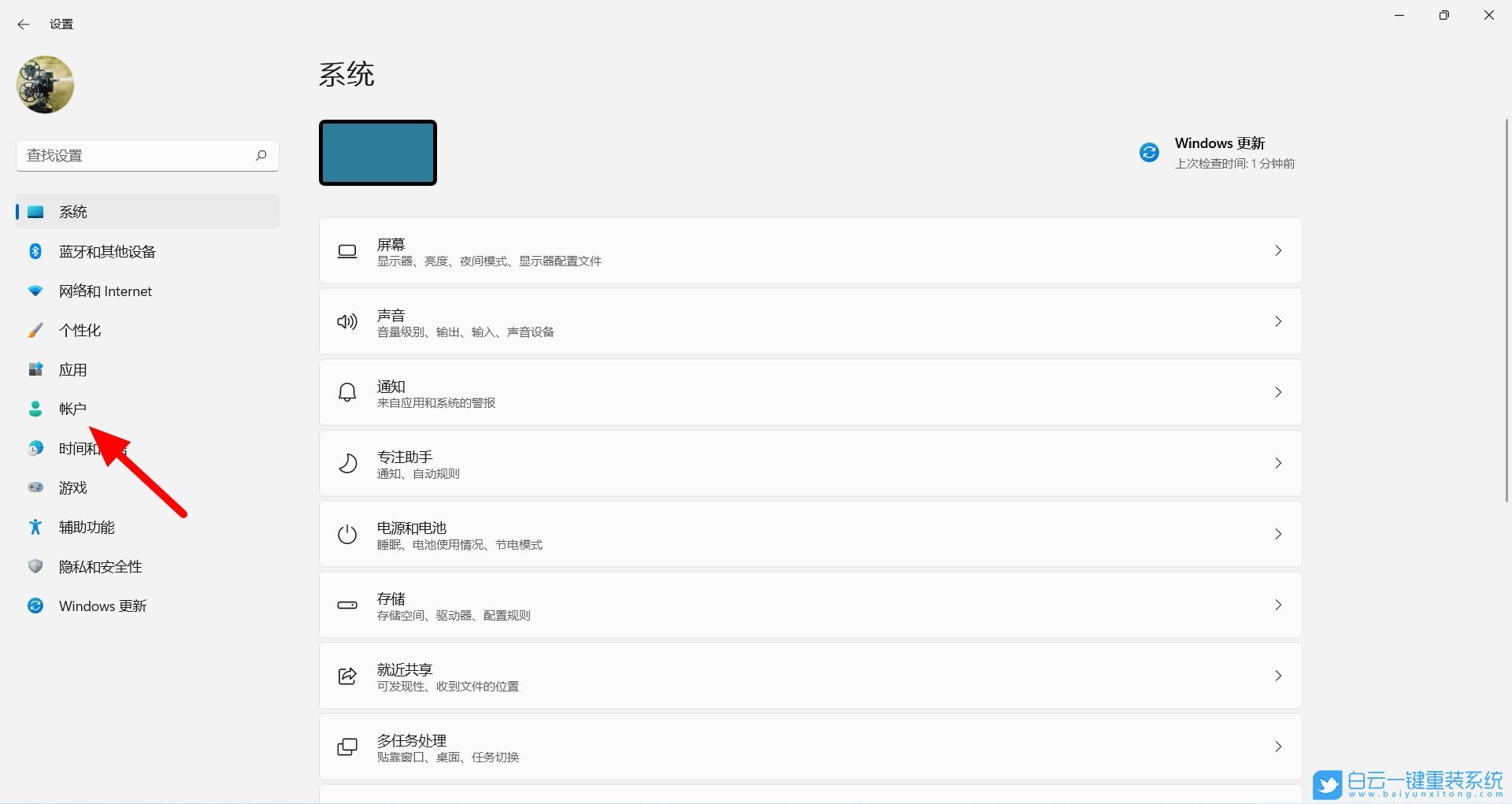
1、首先,按鍵盤上的【 Win + i 】組合鍵,打開Windows 設置,再點擊左側邊欄的【賬戶】;
 
Win11,圖片密碼,Windows步驟
 
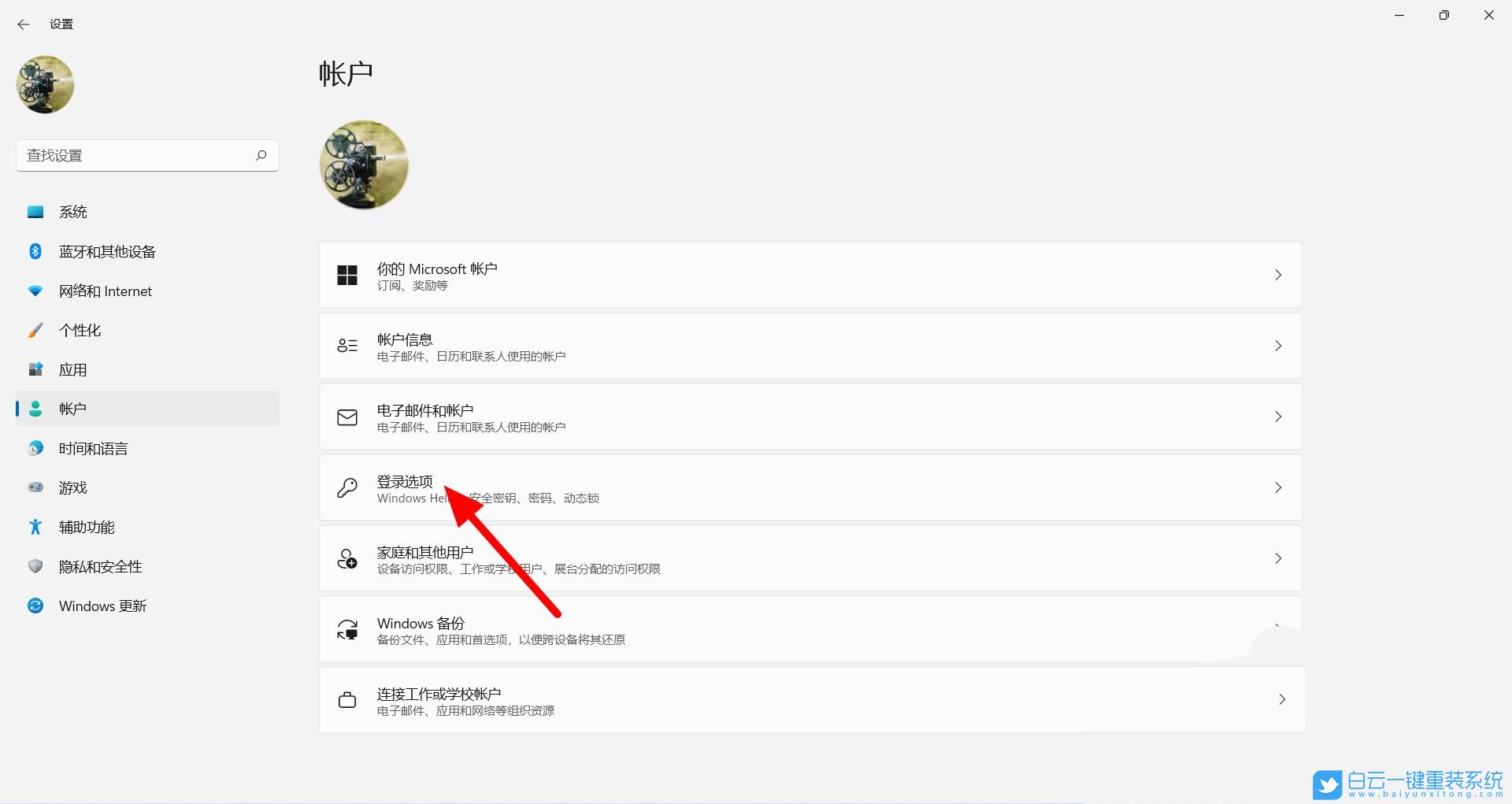
2、賬戶下,點擊【登錄選項(Windows Hello、安全密鑰、密碼、動態鎖)】;
 
Win11,圖片密碼,Windows步驟
 
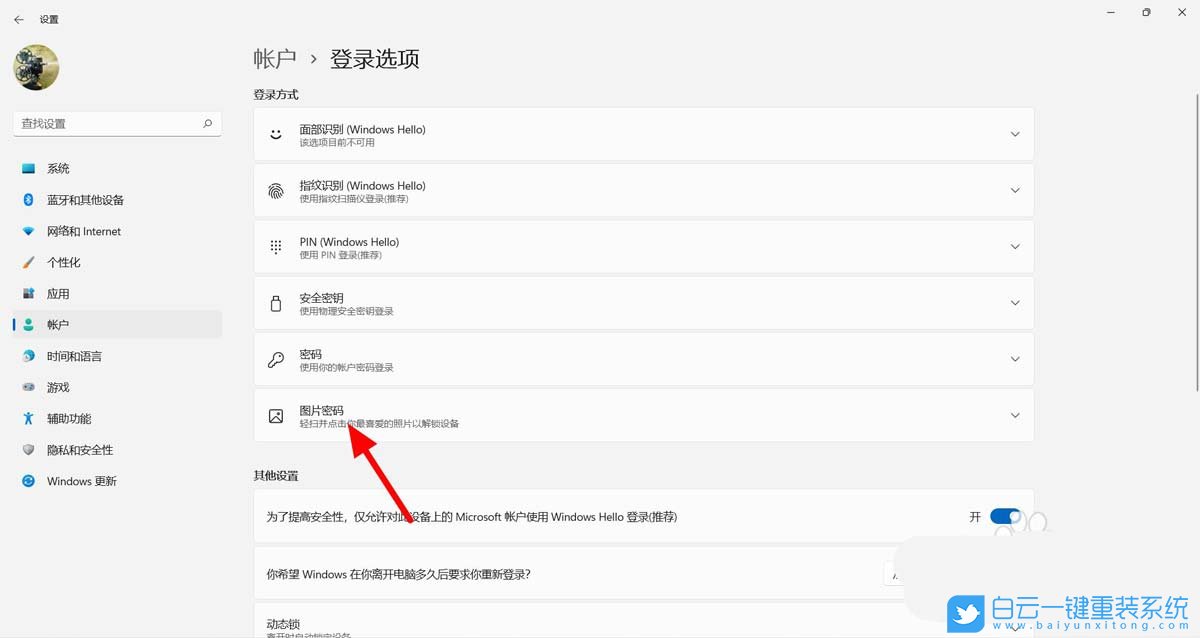
3、當前路徑為:賬戶 > 登錄選項,點擊【圖片密碼(輕掃并點擊你最喜愛的照片以解鎖設備)】;
 
Win11,圖片密碼,Windows步驟
 
4、出現選項,點擊【添加】;
 
Win11,圖片密碼,Windows步驟
 
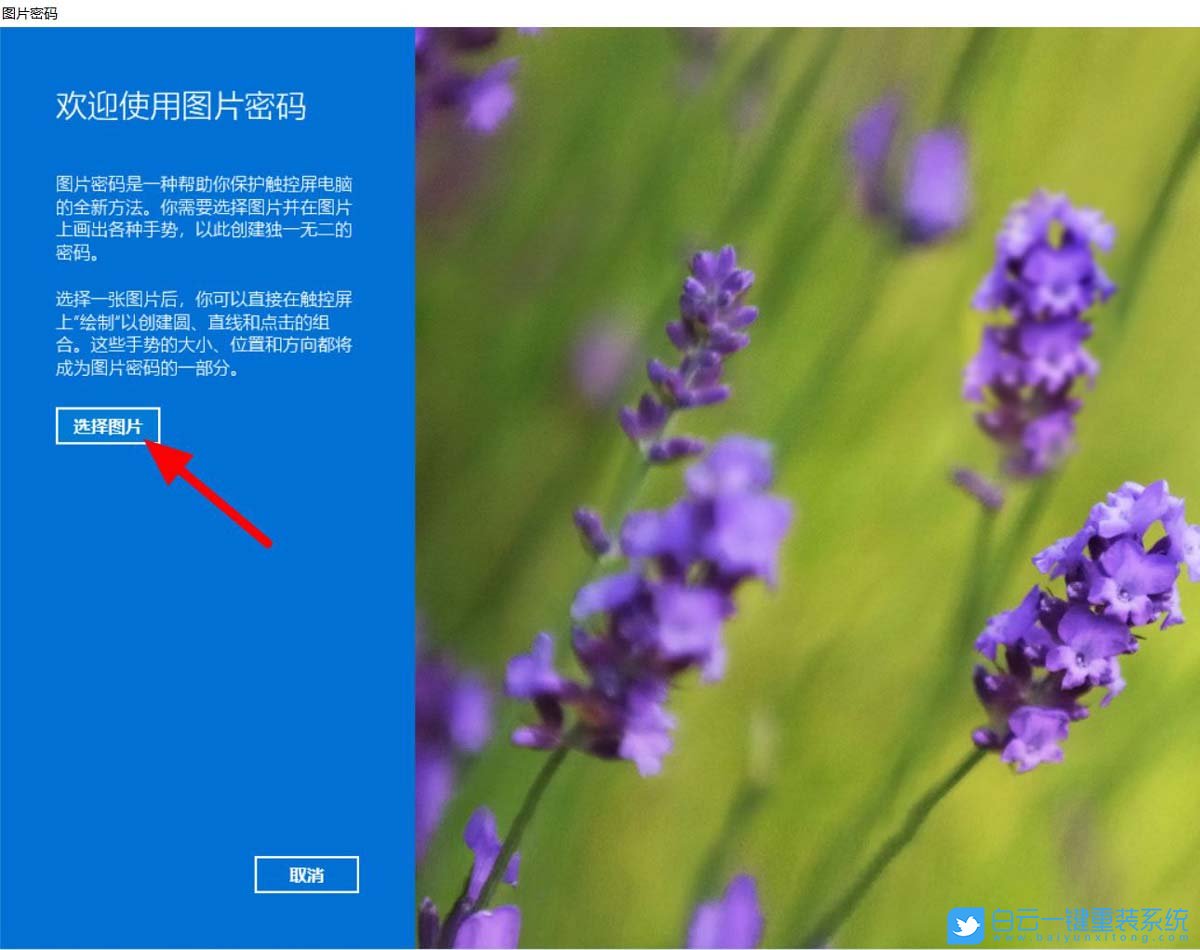
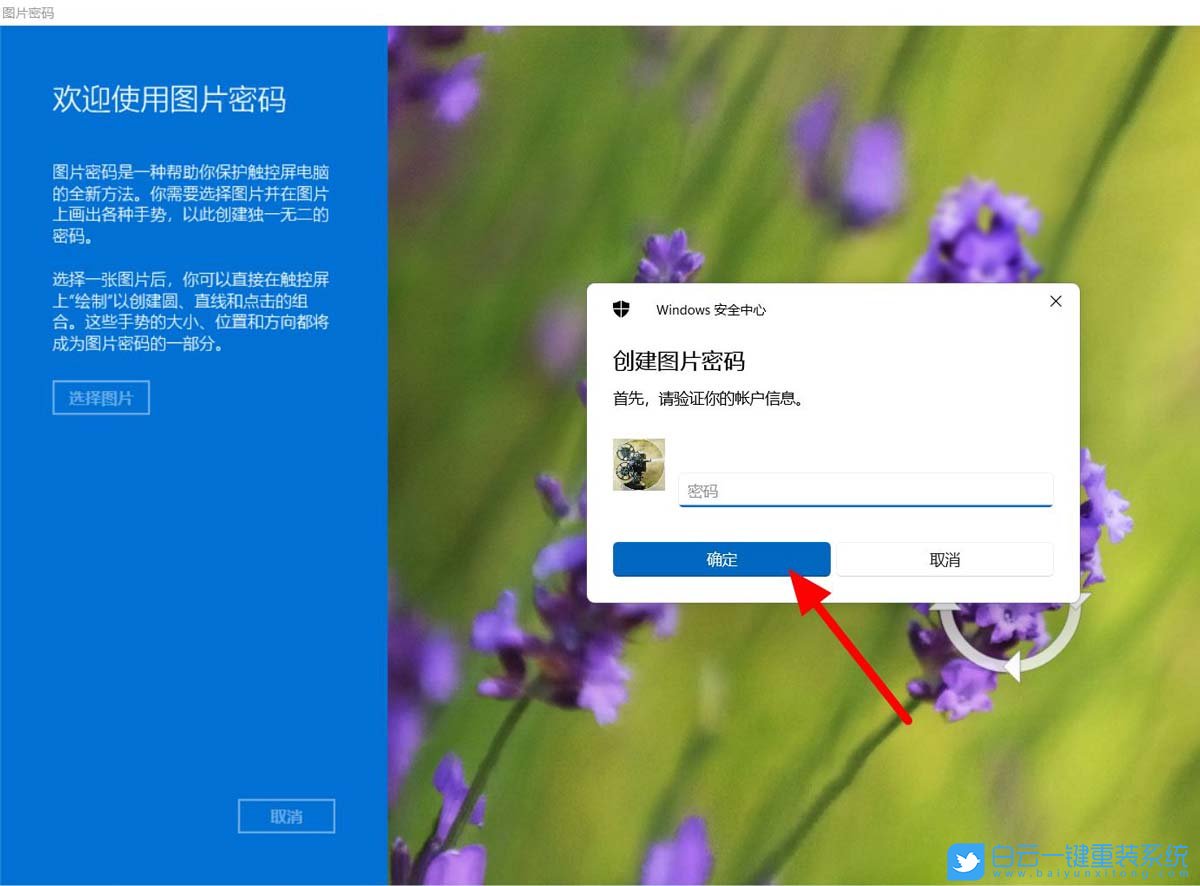
5、歡迎使用圖片密碼,圖片密碼是一種幫助你保護觸控屏電腦的全新方法。你需要選擇圖片并在圖片上畫出各種手勢,以此創建獨一無二的密碼。選擇一張圖片后,你可以直接在觸控屏上“繪制”以創建圓,直線和點擊的組合。這些手勢的大小。位置和方向都將成為圖片密碼的一部分。彈出的Windows 安全中心窗口, 首先,驗證你的賬戶信息,輸入【密碼】后,再點擊【確定】;
 
Win11,圖片密碼,Windows步驟
 
6、在設置界面,點擊【選擇圖片】;
 
Win11,圖片密碼,Windows步驟
 
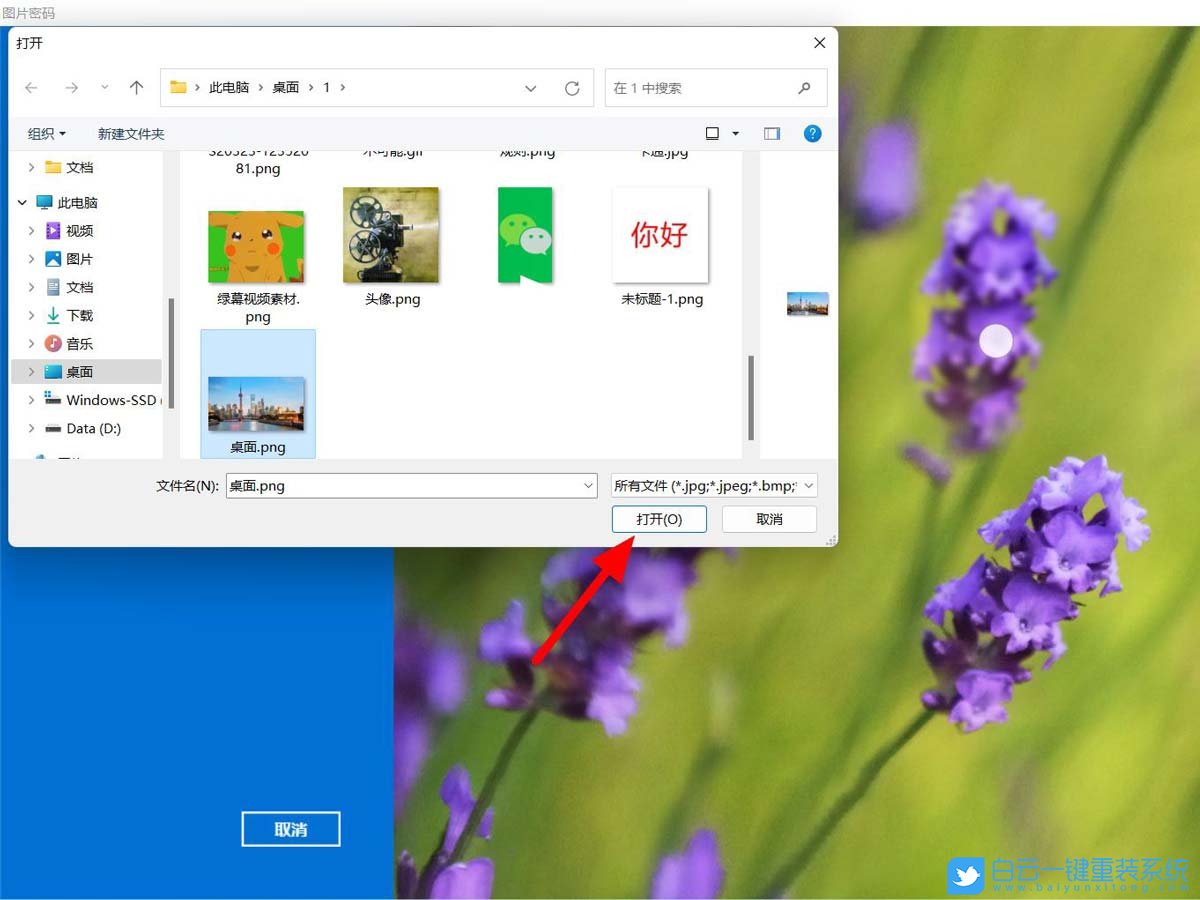
7、選擇想要設置的圖片,然后點擊【打開】;
 
Win11,圖片密碼,Windows步驟
 
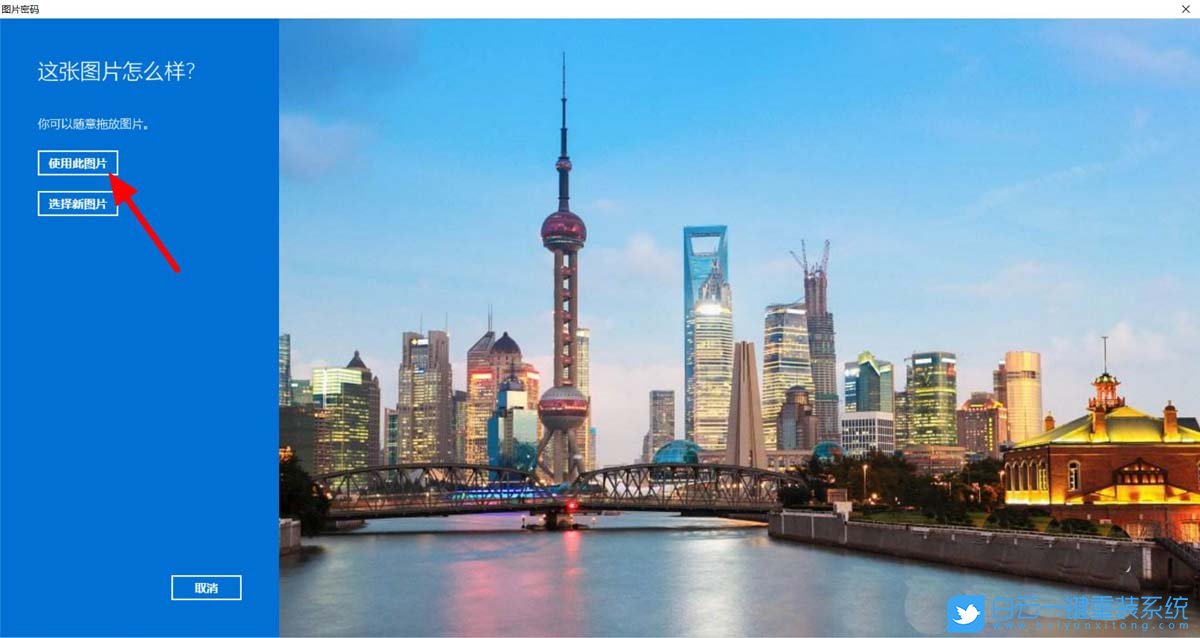
8、完成導入后,點擊【使用此圖片】;
 
Win11,圖片密碼,Windows步驟
 
9、設置你的手勢,在圖片上畫出三個手勢。可以任意使用圓、直線和點。請記住,手勢和大小、位置和方向以及畫這些手勢時的順序,都將成為圖片密碼的一部分。點擊圖片三個位置,可以是任意位置;

 
Win11,圖片密碼,Windows步驟
 
10、確認你的手勢,為完成圖片密碼的設置,請重復這三個手勢。(你隨時都可以點擊“重新開始”按鈕來重新設置圖片密碼),按順序點擊之前點擊的位置;

 
Win11,圖片密碼,Windows步驟
 
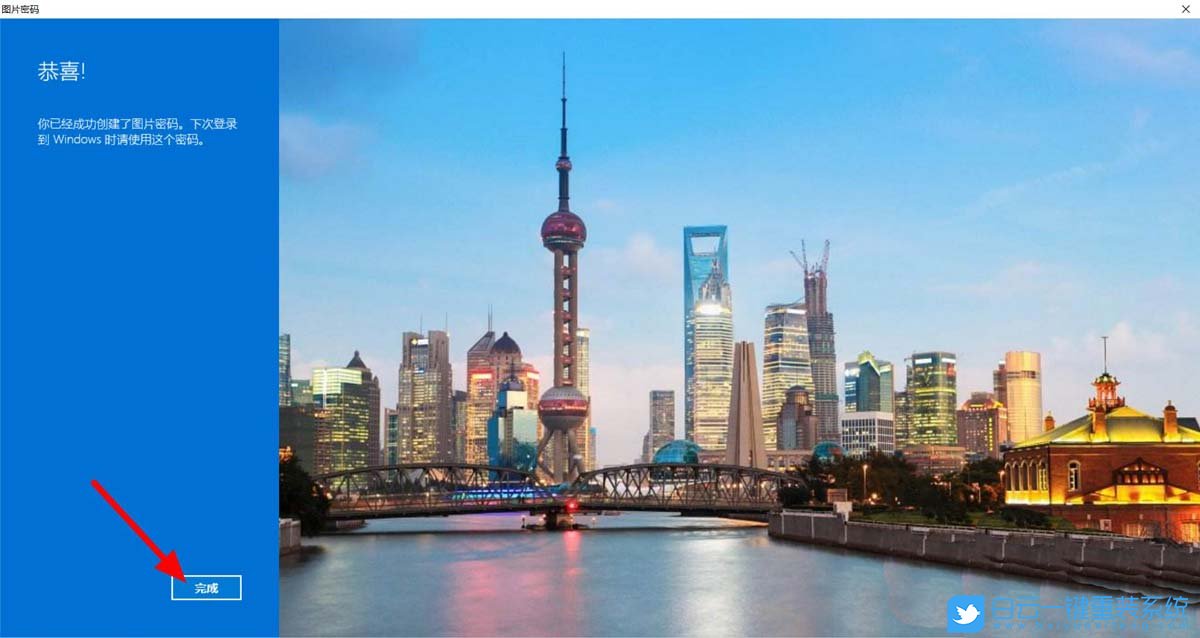
11、點擊【完成】,這樣就設置圖片密碼成功;
 
Win11,圖片密碼,Windows步驟
 
以上就是Win11怎么添加圖片密碼|Win11圖片密碼怎么設置文章,如果這篇文章的方法能幫到你,那就收藏白云一鍵重裝系統網站,在這里會不定期給大家分享常用裝機故障解決方法。
重裝系統幫助
U盤裝系統
優白云U盤裝系統

聯系我們 | 關于我們 | 網站地圖 | 白云一鍵重裝系統QQ群

提供一鍵重裝系統win7旗艦版,一鍵重裝xp系統,以及重裝win10專業版的重裝系統軟件以及系統重裝的相關教程
Copyright@2019-2025白云系統 版權所有. All Rights Reserved. ?備案號:粵ICP備20000429號
白云一鍵重裝系統唯一網址:www.lvyoo.cn

主站蜘蛛池模板: 欧美激情黑人 | 久久在线精品视频 | 三级福利片 | 欧美日韩一级二级 | 国产视频在线观看一区二区 | 最新免费av| 日韩久久视频 | 丁香六月久久 | 成人欧美一区二区三区在线观看 | 欧美成人午夜免费视在线看片 | 亚洲成人精品久久久 | 精品一区二区三区久久 | 成人一区视频 | 国产区第一页 | 欧美中文字幕在线播放 | 午夜精品免费视频 | 中文字幕一区二区av | 日韩精品四区 | 日韩免费一二三区 | 最新黄色av网站 | 成人在线视频网 | 免费成人av片 | 国产精品一区二区视频 | 神马午夜视频 | 亚洲精品一区在线 | 亚洲免费在线视频观看 | 国产三级精品三级在线观看 | 蜜臀av性久久久久蜜臀aⅴ四虎 | 国产高清在线观看 | 一区二区三区国产视频 | 亚洲性在线| 伊人久久久久久久久久久久 | 日本超碰在线 | 久久精品视频在线观看 | 欧美高清视频一区 | 日韩白浆| av手机在线播放 | 伊人网大香 | 欧美日韩精品一二三区 | 欧美亚洲精品在线 | 亚洲视频在线一区二区 |