色内内_在线看黄色_黄色a级三级三级三级_www.涩涩_黄色成人软件_高h视频在线

白云一鍵重裝系統2025 最簡單好用的系統重裝軟件 全網獨家技術/支持GPT-UEFI一鍵裝機 完美兼容市面所有主板 支持安裝windows XP/7/8/10/11 系統

當前位置:主頁 > 系統幫助 > Win11如何把桌面文件放到d盤|Win11改桌面文件路徑

Win11如何把桌面文件放到d盤|Win11改桌面文件路徑

2022-04-09 11:12:18 分類:幫助
桌面文件,默認情況下,存放路徑都是指向C盤的,但是有些用戶擔心C盤的容量不夠,想換到D盤,這篇文章將以Win11系統為例,把桌面文件存放路徑改到D盤方法。
 
Win11,桌面文件,文件路徑步驟
 
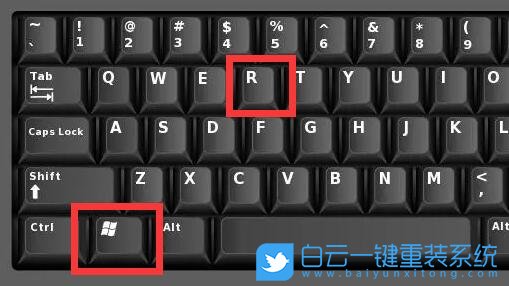
1、首先,按鍵盤上的 Win + R 組合鍵,可以打開運行;
 
Win11,桌面文件,文件路徑步驟
 
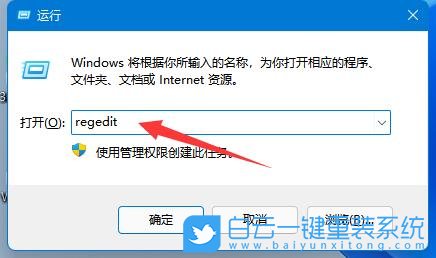
2、運行窗口,輸入 regedit 命令,按確定或回車,打開注冊表編輯器;
 
Win11,桌面文件,文件路徑步驟
 
3、注冊表編輯器窗口,依次展開到以下路徑:

計算機\HKEY_CURRENT_USER\Software\Microsoft\Windows\CurrentVersion\Explorer\User Shell Folders
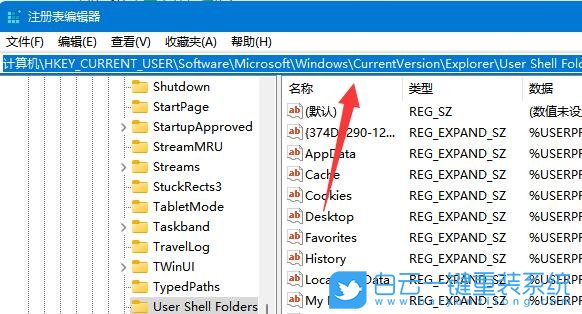
 
Win11,桌面文件,文件路徑步驟
 
4、該注冊表編輯器路徑下,右側找到名稱為 Desktop 選項,然后雙擊打開;
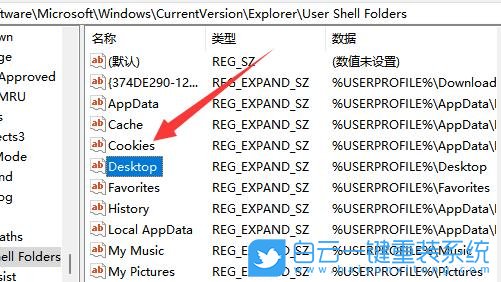
 
Win11,桌面文件,文件路徑步驟
 
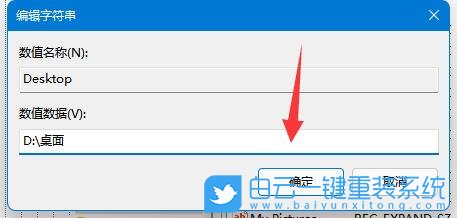
5、編輯字符串窗口,將數值數據修改為D盤的路徑,并點擊確定即可(需要重啟電腦才能生效);

注意:本來的桌面文件需要備份,再進行此步驟的操作!
 
Win11,桌面文件,文件路徑步驟
 
以上就是Win11如何把桌面文件放到d盤|Win11改桌面文件路徑文章,如果這篇文章的方法能幫到你,那就收藏白云一鍵重裝系統網站,在這里會不定期給大家分享常用裝機故障解決方法。
重裝系統幫助
U盤裝系統
優白云U盤裝系統

聯系我們 | 關于我們 | 網站地圖 | 白云一鍵重裝系統QQ群

提供一鍵重裝系統win7旗艦版,一鍵重裝xp系統,以及重裝win10專業版的重裝系統軟件以及系統重裝的相關教程
Copyright@2019-2025白云系統 版權所有. All Rights Reserved. ?備案號:粵ICP備20000429號
白云一鍵重裝系統唯一網址:www.lvyoo.cn

主站蜘蛛池模板: 国产婷婷色 | 亚洲手机在线观看 | 偷拍欧美亚洲 | 日本一区二区久久 | 999久久久久久 | 日本一本久草 | 日本爱爱视频 | 一级片精品 | 秋霞不卡| 欧美一级做性受免费大片免费 | 一区二区黄色 | 在线一区| 天天操 夜夜操 | 视频一区二区视频 | 香蕉视频911 | 视频免费在线 | 黄色大片免费在线观看 | 成人福利在线观看 | 精品视频在线看 | 黄色一级大片免费看 | 黄色免费在线观看视频 | 国产a免费| 97人人干| 欧美在线资源 | 日韩三级一区二区三区 | 国产精品一区在线免费观看 | 日韩黄色在线 | 精品国产一区二区三区四区 | 成年人在线视频观看 | 男人天堂免费 | av国产在线观看 | 午夜九九 | 成年人网站免费看 | 国产精品久久久久久久久久免费看 | 天堂久久av | 国产在线视频你懂的 | 精品久久久一区二区 | 亚洲国产激情 | 日韩专区在线 | 国产一区二区三区四区在线观看 | 三级五月天|