色内内_在线看黄色_黄色a级三级三级三级_www.涩涩_黄色成人软件_高h视频在线

白云一鍵重裝系統2025 最簡單好用的系統重裝軟件 全網獨家技術/支持GPT-UEFI一鍵裝機 完美兼容市面所有主板 支持安裝windows XP/7/8/10/11 系統

當前位置:主頁 > 系統幫助 > Win11更新后閃屏怎么辦|Win11怎么解決電腦閃屏

Win11更新后閃屏怎么辦|Win11怎么解決電腦閃屏

2021-08-09 11:47:39 分類:幫助
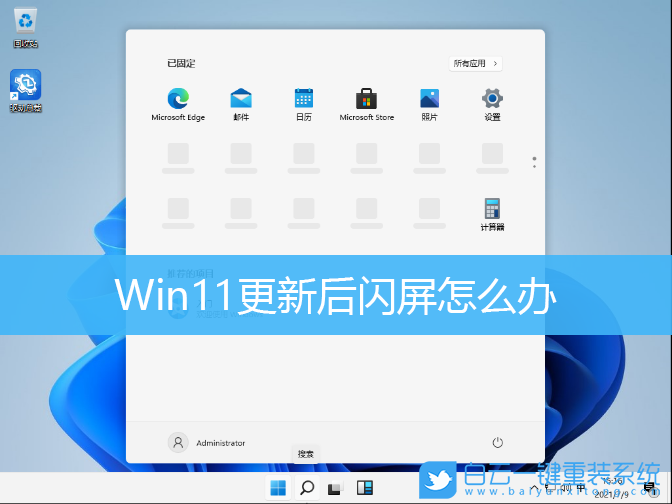
Win11跟Win10一樣,每隔一段時間,就會有更新。但是有些用戶在更新Win11后,卻遇到了電腦閃屏的問題,不知道怎么解決。這篇文章是本站給大家帶來的解決Win11更新后電腦閃屏問題方法教程。
 
電腦閃屏,閃屏,顯示器閃屏,Win11,Win11更新步驟
 
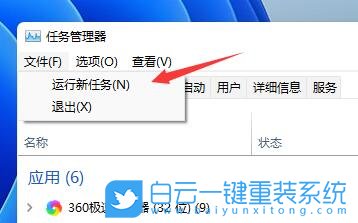
1、按 Ctrl + Shift + Esc 組合鍵,打開任務管理器,然后點擊左上角文件,在打開的下拉項中,選擇運行新任務;
 
電腦閃屏,閃屏,顯示器閃屏,Win11,Win11更新步驟
 
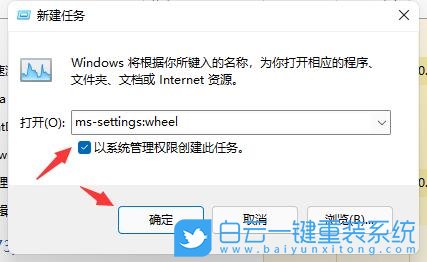
2、新建任務窗口,輸入 ms-settings:wheel 命令,并勾選以系統管理權限創建此任務,然后按確定或回車;
 
電腦閃屏,閃屏,顯示器閃屏,Win11,Win11更新步驟
 
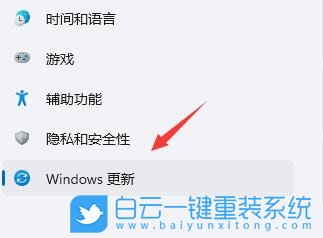
3、進入設置后,點擊Windows 更新;
 
電腦閃屏,閃屏,顯示器閃屏,Win11,Win11更新步驟
 
4、更多選項下,點擊更新歷史記錄;
 
電腦閃屏,閃屏,顯示器閃屏,Win11,Win11更新步驟
 
5、進入更新歷史記錄后,再點擊相關設置下的卸載更新;
 
電腦閃屏,閃屏,顯示器閃屏,Win11,Win11更新步驟
 
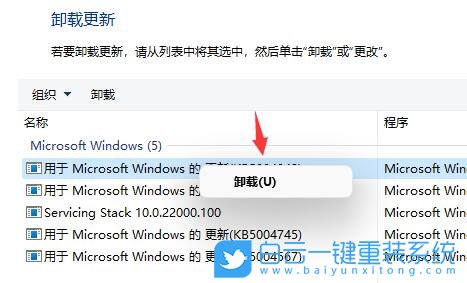
6、卸載更新中,找到KB500430更新,然后點擊右鍵,在打開的菜單項中,選擇卸載;
 
電腦閃屏,閃屏,顯示器閃屏,Win11,Win11更新步驟
 
以上就是Win11更新后閃屏怎么辦|Win11怎么解決電腦閃屏文章,如果這篇文章的方法能幫到你,那就收藏白云一鍵重裝系統網站,在這里會不定期給大家分享常用裝機故障解決方法。
重裝系統幫助
U盤裝系統
優白云U盤裝系統

聯系我們 | 關于我們 | 網站地圖 | 白云一鍵重裝系統QQ群

提供一鍵重裝系統win7旗艦版,一鍵重裝xp系統,以及重裝win10專業版的重裝系統軟件以及系統重裝的相關教程
Copyright@2019-2025白云系統 版權所有. All Rights Reserved. ?備案號:粵ICP備20000429號
白云一鍵重裝系統唯一網址:www.lvyoo.cn

主站蜘蛛池模板: 天堂综合网 | 欧洲黄视频 | 五月婷久久 | 欧美日韩国产在线一区 | 久久99网站 | 一个综合色 | 国产美女福利在线 | 天天爽av| 福利资源在线 | www.日韩欧美| 色播在线视频 | 毛片av网址 | 午夜毛片视频 | 福利一二区 | 国产女人高潮毛片 | 97自拍网| 91成人在线观看喷潮蘑菇 | 国产a一级 | 国产毛片在线看 | 一级黄色免费毛片 | 色妞网 | 国产又黄又爽又无遮挡 | 欧美成人免费在线 | 日韩字幕在线观看 | 国产精品久久久久久亚洲影视 | 亚洲色图日本 | 在线观看毛片av | 亚洲一区二区三区四区av | 亚洲福利天堂 | 成人福利网 | 91大神久久| 毛片视频免费 | 天天色天天色天天色 | 美日毛片 | 一区二区在线视频播放 | 欧美精品福利视频 | 激情自拍偷拍 | 国产免费久久 | 国产婷婷色 | 亚洲欧美在线看 | 99re视频这里只有精品 |