Win10設置Windows Hello人臉識別|人臉識別設置不了
- 2020-06-05 14:14:57 分類:幫助
Win10有多種登錄選項可以選擇,有用戶就選擇了Windows Hello(一種生物特征授權方式,不僅比輸入密碼更加方便,也更加安全),這篇文章是本站給大家帶來的設置Windows Hello和Windows Hello人臉識別設置不了的方法教程。
如何設置Windows Hello人臉識別
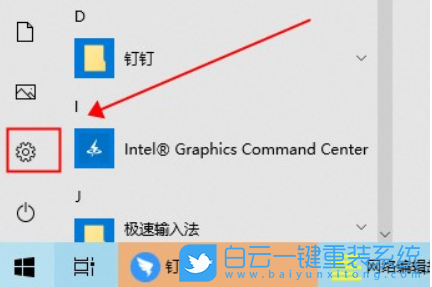
1、按 Win 鍵,或點擊左下角的開始菜單,在打開的菜單項中,選擇開關機按鈕上的設置;
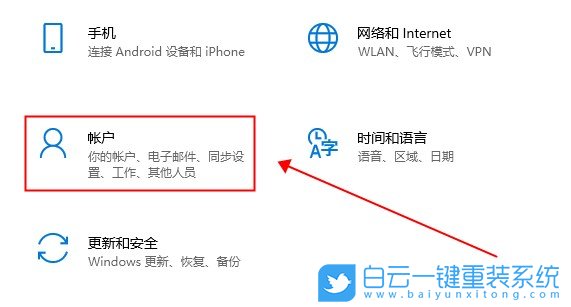
2、按 Win + i 組合鍵,也可以快速打開Windows 設置,搜索框可以查找設置,也可以直接點擊賬戶(你的賬戶、電子郵件、同步設置、工作、其他人員);
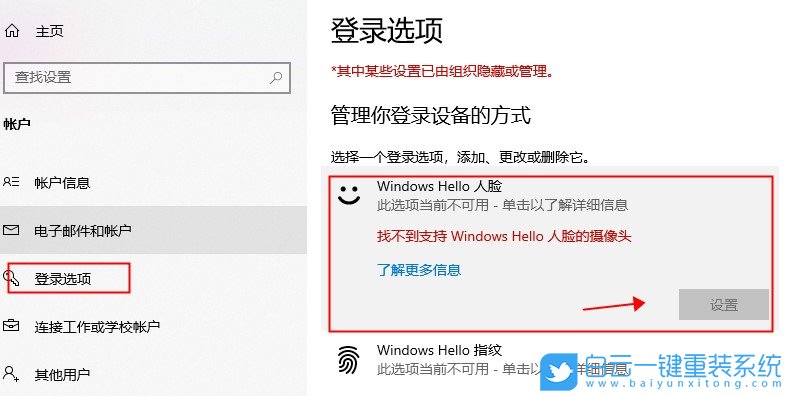
3、賬戶主頁窗口中,點擊左側的登錄選項,右側選擇Windows Hello 人臉(必須有支持人臉識別的攝像頭);
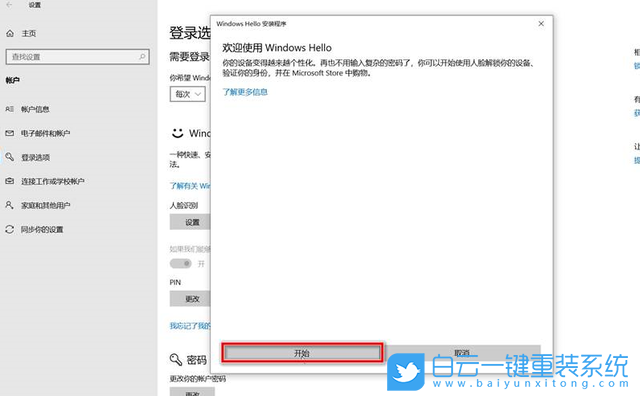
4、Windows Hello 安裝向導,點擊開始;
5、將面部對準攝像頭,根據提示適當的調整位置,捕捉臉部特征;
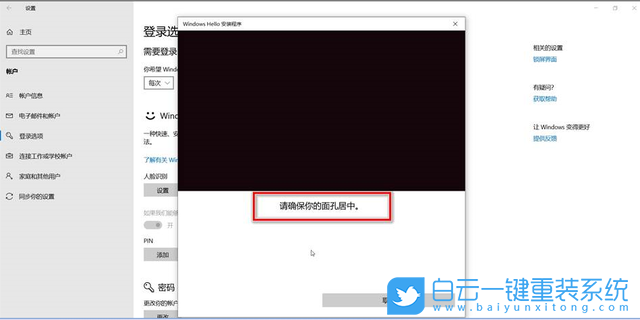
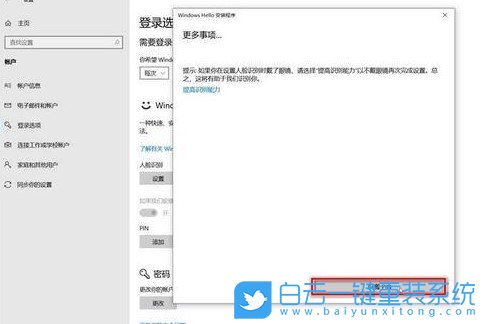
6、設置PIN密碼;
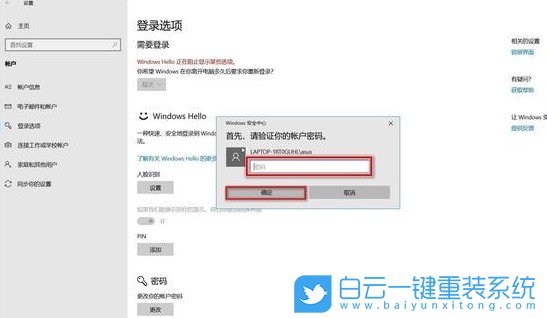
7、首先,要驗證你的賬戶密碼,輸入密碼并點擊確定;
8、創建你的PIN,單擊點擊確定,即可完成;

Windows Hello人臉識別設置不了
方法一:
點擊提高識別能力,多錄入幾次,這樣能提高人臉識別解鎖的速度
方法二:
打開電源選項,有一個還原此計劃的默認設置選項,還原一下默認設置,就可以打開設置人臉識別了
方法三:
攝像頭驅動安裝不對,攝像頭不支持人臉識別
方法四:
1、按 Win + R 組合鍵,打開運行,并輸入:regedit 命令,確定或回車,可以快速打開注冊表編輯器;
2、注冊表窗口中,依次展開到:
HKLM\Software\Microsoft\Windows\CurrentVersion\deviceaccess\activepolicycode
刪除此密鑰
HKLM\Software\Microsoft\Windows\CurrentVersion\deviceaccess\activepolicycode
刪除此密鑰
3、接著繼續展開到:
HKCU\Software\Microsoft\Windows\CurrentVersion\deviceaccess\ s -1-15 -2-19479607 -1015771884-3827151630 -3301822711-2267158487 -4079414233-1230461222\ { e 5323777 976-4 F-f5b-9B55- b 94699 C46E44}\值-更改從"提示","允許"退出注冊表編輯器,然后重新引導系統
HKCU\Software\Microsoft\Windows\CurrentVersion\deviceaccess\ s -1-15 -2-19479607 -1015771884-3827151630 -3301822711-2267158487 -4079414233-1230461222\ { e 5323777 976-4 F-f5b-9B55- b 94699 C46E44}\值-更改從"提示","允許"退出注冊表編輯器,然后重新引導系統
4、然后重新打開Windows 設置(Win + i) - 賬戶 - 登錄選項,單擊按鈕上Windows Hello(必須已經設置登錄密碼和PIN碼),單擊開始按鈕,攝像頭應與預覽屏幕上工作正常
以上就是Win10設置Windows Hello人臉識別|人臉識別設置不了文章,如果這篇文章的方法能幫到你,那就收藏白云一鍵重裝系統網站,在這里會不定期給大家分享常用裝機故障解決方法。
以上就是Win10設置Windows Hello人臉識別|人臉識別設置不了文章,如果這篇文章的方法能幫到你,那就收藏白云一鍵重裝系統網站,在這里會不定期給大家分享常用裝機故障解決方法。



Win10系統發布者不受信任怎么辦,如何解決有用戶反映說,在使用win10系統時,想要打開某些程序,卻提示發布者并不被信任,提示說為了對計算機進行保護已經阻止此


恢復win10系統源文件命令有哪些|Dism命令使用教程電腦隨著使用時間的變長,而變得更加容易出現一些問題,比如因為源文件出現變化,就容易導致電腦的資源管理器出現卡頓

