Win10如何刪除右鍵新建BMP圖像菜單|刪除/恢復右鍵菜單新建BMP圖像
- 2019-11-12 14:18:13 分類:幫助
想要修改右鍵菜單里面的項,其實有專業(yè)的第三方工具,但是有些用戶怕用了會出現(xiàn)未知的問題,所以不敢用,更何況,就只想刪除一下右鍵新建BMP圖像菜單,不算是很困難的事情。這篇文章是白云一鍵重裝系統(tǒng)給大家?guī)淼姆椒ń坛蹋m用于win10系統(tǒng),其他系統(tǒng)沒進行過嘗試。
提醒:大家在執(zhí)行這篇文章教程的時候,記得先備份好注冊表,以防修改錯誤,還可以進行還原;
方法/步驟:
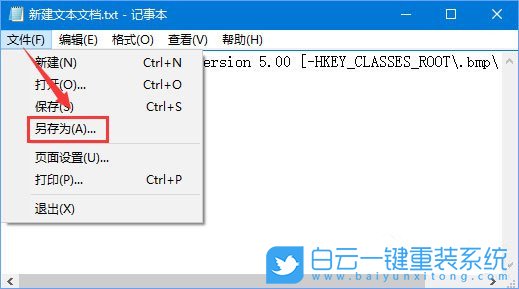
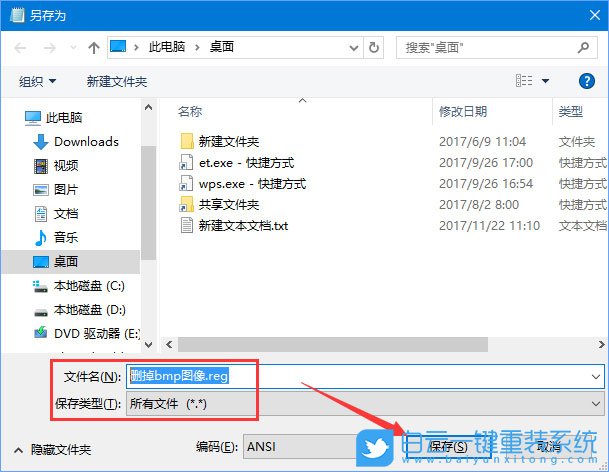
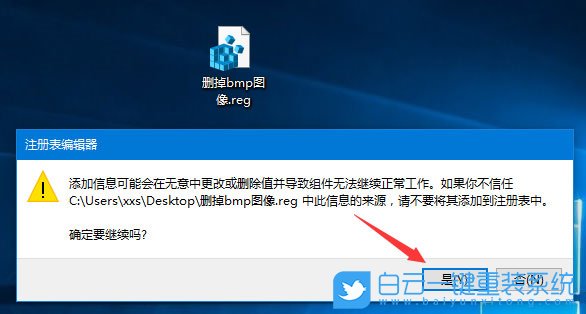
1、桌面右鍵新建記事本文件后,打開,并輸入以下這段代碼,然后點擊另存為,大家記得把后綴名從.txt改成.reg,文件名可以隨意,然后導入這個.reg的注冊表文件,最后重啟桌面或者重啟電腦即可查看到效果;
Windows Registry Editor Version 5.00 [-HKEY_CLASSES_ROOT\.bmp\ShellNew]
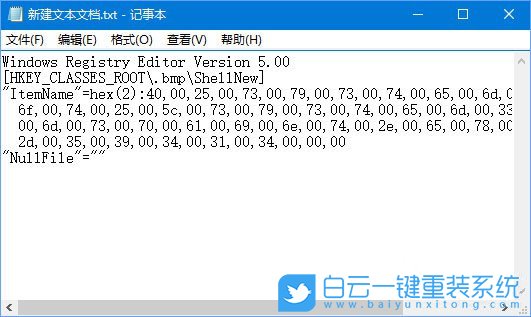
2、要是后悔了,還可以按照回剛才上面的操作步驟,只不過這次的代碼,改為下面這段,執(zhí)行完操作,重啟桌面或者重啟電腦即可看到效果;
Windows Registry Editor Version 5.00
[HKEY_CLASSES_ROOT\.bmp\ShellNew]
"ItemName"=hex(2):40,00,25,00,73,00,79,00,73,00,74,00,65,00,6d,00,72,00,6f,00,\
6f,00,74,00,25,00,5c,00,73,00,79,00,73,00,74,00,65,00,6d,00,33,00,32,00,5c,\
00,6d,00,73,00,70,00,61,00,69,00,6e,00,74,00,2e,00,65,00,78,00,65,00,2c,00,\
2d,00,35,00,39,00,34,00,31,00,34,00,00,00
"NullFile"=""
以上就是Win10如何刪除右鍵新建BMP圖像菜單|刪除/恢復右鍵菜單新建BMP圖像文章,如果這篇文章的方法能幫到你,那就收藏白云一鍵重裝系統(tǒng)網(wǎng)站,在這里會不定期給大家分享常用裝機故障解決方法。
提醒:大家在執(zhí)行這篇文章教程的時候,記得先備份好注冊表,以防修改錯誤,還可以進行還原;
方法/步驟:
1、桌面右鍵新建記事本文件后,打開,并輸入以下這段代碼,然后點擊另存為,大家記得把后綴名從.txt改成.reg,文件名可以隨意,然后導入這個.reg的注冊表文件,最后重啟桌面或者重啟電腦即可查看到效果;
Windows Registry Editor Version 5.00 [-HKEY_CLASSES_ROOT\.bmp\ShellNew]
2、要是后悔了,還可以按照回剛才上面的操作步驟,只不過這次的代碼,改為下面這段,執(zhí)行完操作,重啟桌面或者重啟電腦即可看到效果;
Windows Registry Editor Version 5.00
[HKEY_CLASSES_ROOT\.bmp\ShellNew]
"ItemName"=hex(2):40,00,25,00,73,00,79,00,73,00,74,00,65,00,6d,00,72,00,6f,00,\
6f,00,74,00,25,00,5c,00,73,00,79,00,73,00,74,00,65,00,6d,00,33,00,32,00,5c,\
00,6d,00,73,00,70,00,61,00,69,00,6e,00,74,00,2e,00,65,00,78,00,65,00,2c,00,\
2d,00,35,00,39,00,34,00,31,00,34,00,00,00
"NullFile"=""
以上就是Win10如何刪除右鍵新建BMP圖像菜單|刪除/恢復右鍵菜單新建BMP圖像文章,如果這篇文章的方法能幫到你,那就收藏白云一鍵重裝系統(tǒng)網(wǎng)站,在這里會不定期給大家分享常用裝機故障解決方法。



Win10系統(tǒng)發(fā)布者不受信任怎么辦,如何解決有用戶反映說,在使用win10系統(tǒng)時,想要打開某些程序,卻提示發(fā)布者并不被信任,提示說為了對計算機進行保護已經(jīng)阻止此


恢復win10系統(tǒng)源文件命令有哪些|Dism命令使用教程電腦隨著使用時間的變長,而變得更加容易出現(xiàn)一些問題,比如因為源文件出現(xiàn)變化,就容易導致電腦的資源管理器出現(xiàn)卡頓

