Windows系統怎么刪除休眠文件|休眠文件的刪除方法
- 2026-01-21 14:58:47 分類:幫助
眾所周知,Windows系統中自帶有許多實用的功能,最近有不少用戶想要刪除休眠文件,但不清楚具體如何操作,遇到這種情況具體該如何解決呢?其實方法非常簡單,下面就一起來看看Windows系統刪除休眠文件的操作方法吧!
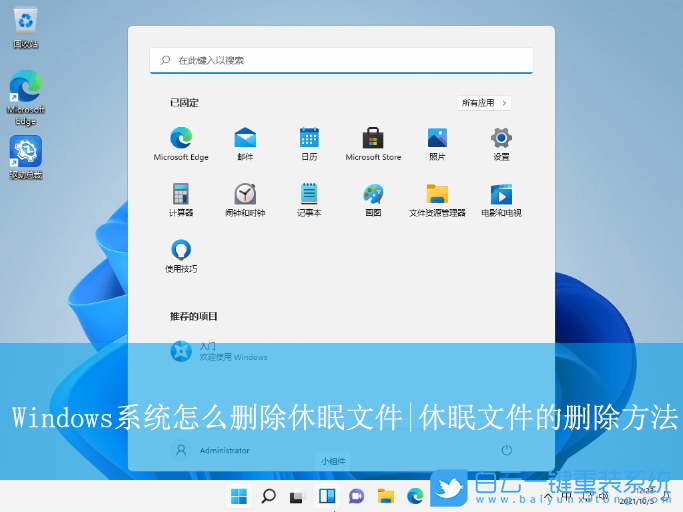
Win11系統的操作方法:
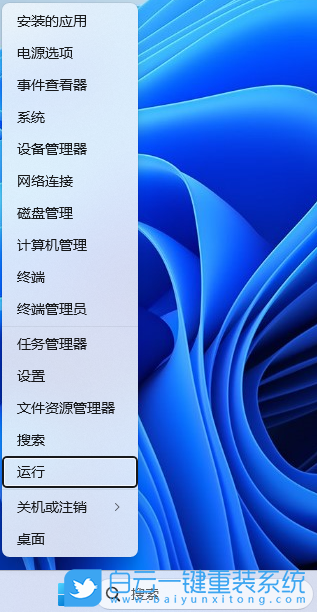
1、按【 Win + X 】組合鍵,或【右鍵】點擊任務欄上的【Windows開始菜單】,在打開的隱藏菜單項中,選擇【運行】;
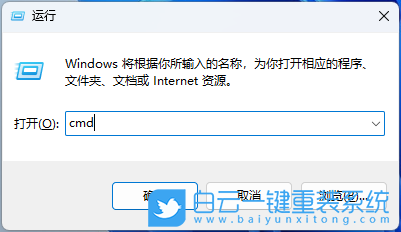
2、運行窗口,輸入【cmd】命令,再按【 Ctrl + Shift + Enter 】以管理員權限啟動【命令提示符】;
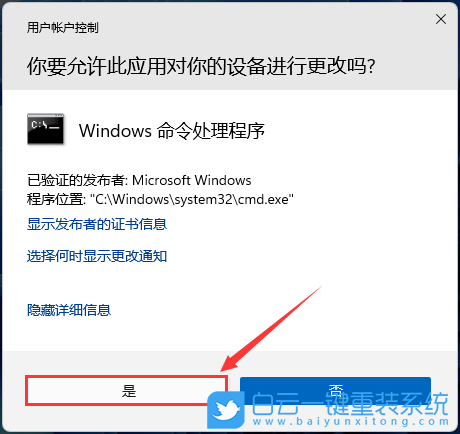
3、用戶賬戶控制窗口,你要允許此應用對你的設備進行更改嗎?點擊【是】;
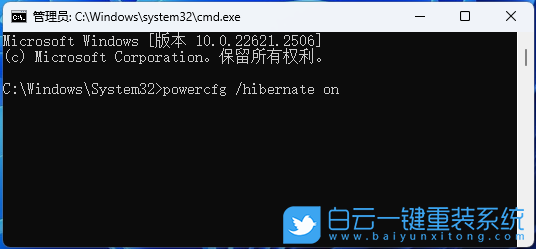
4、執行以下命令啟用休眠模式(會自動創建休眠文件):
powercfg /hibernate on
5、執行以下命令指定(標準)休眠模式文件類型:
powercfg /h /type full
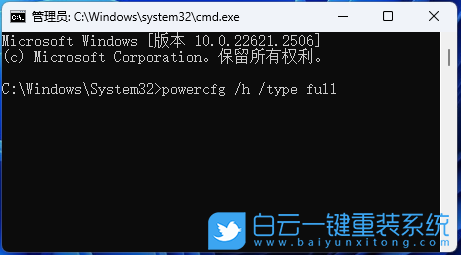
第一條命令用于啟用休眠模式并創建休眠文件,而第二條命令用于配置類型和大小。
Win10系統的操作方法:
想要關閉Windows的休眠功能,我們可以使用命令行工具
Win7系統的操作方法:
以上就是Windows系統怎么刪除休眠文件|休眠文件的刪除方法文章,如果這篇文章的方法能幫到你,那就收藏白云一鍵重裝系統網站,在這里會不定期給大家分享常用裝機故障解決方法。
Win11系統的操作方法:
1、按【 Win + X 】組合鍵,或【右鍵】點擊任務欄上的【Windows開始菜單】,在打開的隱藏菜單項中,選擇【運行】;
2、運行窗口,輸入【cmd】命令,再按【 Ctrl + Shift + Enter 】以管理員權限啟動【命令提示符】;
3、用戶賬戶控制窗口,你要允許此應用對你的設備進行更改嗎?點擊【是】;
4、執行以下命令啟用休眠模式(會自動創建休眠文件):
powercfg /hibernate on
5、執行以下命令指定(標準)休眠模式文件類型:
powercfg /h /type full
第一條命令用于啟用休眠模式并創建休眠文件,而第二條命令用于配置類型和大小。
Win10系統的操作方法:
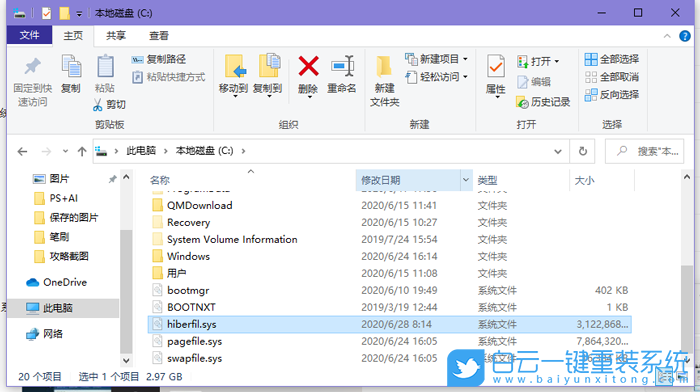
1、這個隱藏的系統文件hiberfil.sys,體積超大,隱藏在系統盤根目錄下(除非你通過regedit注冊表修改路徑)。這一點與pagefile.sys文件(用于虛擬內存)不一太樣,pagefile.sys可以在計算機的系統設置中,自由修改轉移到哪個盤;
注意:要找到hiberfil.sys文件,可以在文件夾選項中,取消勾選隱藏受保護的系統文件(Win + E打開文件資源管理器,點擊左上角文件 - 選項 - 查看 - 隱藏受保護的系統文件)
注意:要找到hiberfil.sys文件,可以在文件夾選項中,取消勾選隱藏受保護的系統文件(Win + E打開文件資源管理器,點擊左上角文件 - 選項 - 查看 - 隱藏受保護的系統文件)
想要關閉Windows的休眠功能,我們可以使用命令行工具
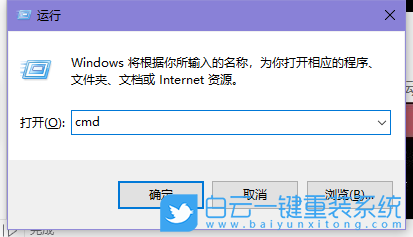
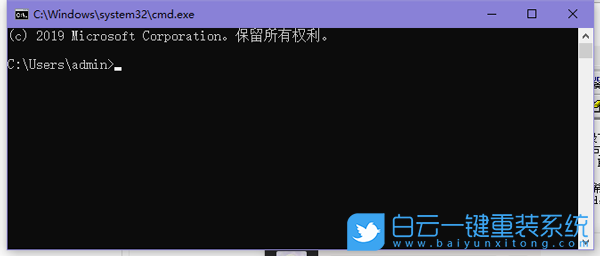
2、按 Win + R 組合鍵,打開運行,并輸入:cmd 命令,確定或回車,可以快速打開命令提示符;
3、進入命令提示符窗口;
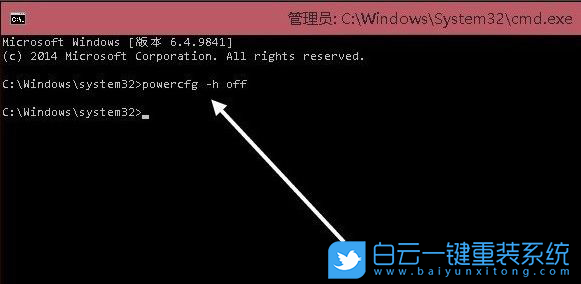
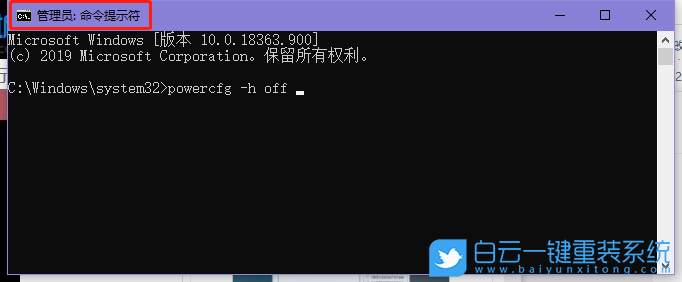
4、命令提示符窗口中,輸入并回車執行以下命令:
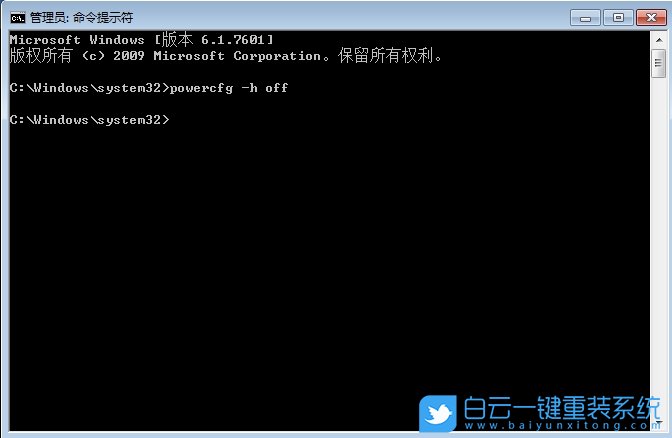
powercfg -h off
即可關閉休眠功能,同時hiberfil.sys 文件也會自動刪除
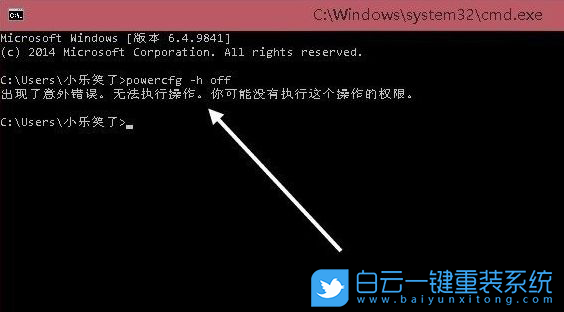
5、如果執行命令的時候,提示出現了意外錯誤,無法執行操作。你可能沒有執行這個操作的權限,說明運行該條命令,必須以管理員的身份運行;
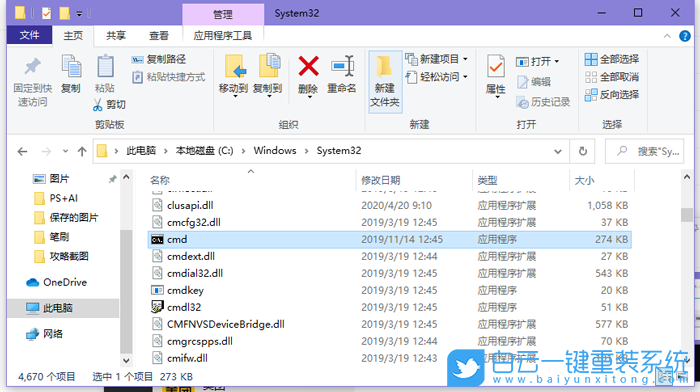
6、找到系統盤文件夾Windows/system32中的cmd.exe文件;
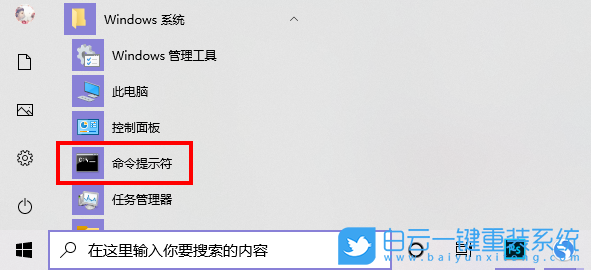
7、也可以按 Win 鍵,或點擊左下角的開始菜單,在打開的菜單項中,選擇Windows 系統 - 命令提示符;
8、右擊在打開的菜單中,選擇以管理員身份運行,然后執行上述的命令行任務,即可成功刪除Windows 系統休眠文件hiberfil.sys;
Win7系統的操作方法:
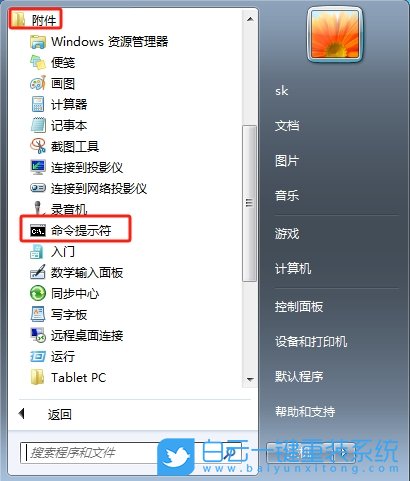
1、首先,打開桌面的“開始菜單”,依次找到“附近-命令提示符”。
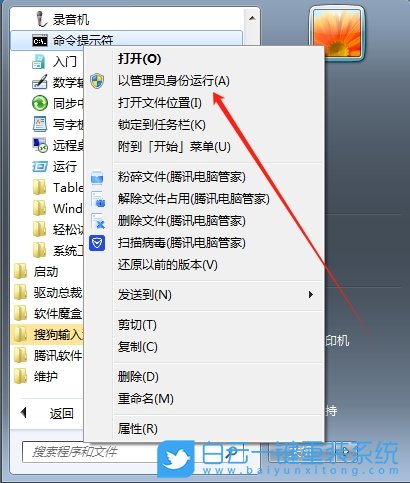
2、接著,右鍵選擇“以管理員身份運行“打開。
3、然后,輸入“ powercfg -h off”命令即可關閉休眠功能,同時”Hiberfil.sys“文件也會自動刪除。
以上就是Windows系統怎么刪除休眠文件|休眠文件的刪除方法文章,如果這篇文章的方法能幫到你,那就收藏白云一鍵重裝系統網站,在這里會不定期給大家分享常用裝機故障解決方法。



系統升級Win10正式版后會丟失哪些文件系統升級至win10后,不知道會不會丟失文件,又有哪些文件會丟失呢?下面白云來為您解疑: 系統升級至Windows 10版可以保留

華為MateBook X Pro 2022版筆記本重裝系統Win11為了解決系統問題或提升性能,有時我們需要重新安裝操作系統。本文將為您詳細介紹如何重裝華為MateBook X Pro 2022版筆記本

